
清扬视频会议屏幕墙效果演示
在大多数人的印象里,使用软件进行视频会议时所显示的图像无论是大小还是显示的位置都是固定的,无法改变。即使是显示整个会场,也只能是把全部的图像都显示在一个固定的对话框中。而软件屏幕墙定制的功能,可以随意的对整个会场进行布局,如屏幕墙的背景,名称,图像的位置,大小。 软件名称:清扬即时通信和网络视频会议版本信息:2.16.08软件大小:14.47M软件语言:中文下载地址:
下图是清扬销售部在进行视频会议时,把众多参会人显示在一个自定制的虚拟会场中的效果:
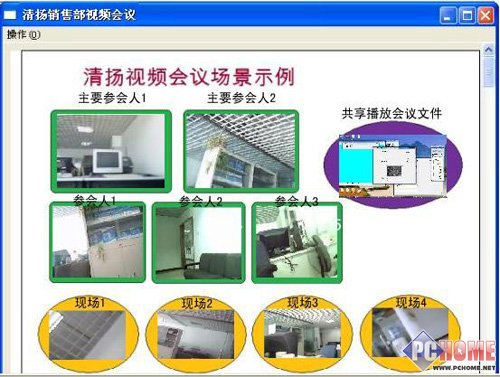
图一:清扬即时通信与网络视频会议软件:屏幕墙完整的效果
实现图一的效果,只需如下操作:
1、 新建会议屏幕墙
在正在进行视频会议组的界面上点击[语音视频]/[会议屏幕墙]/[新建屏幕墙]。
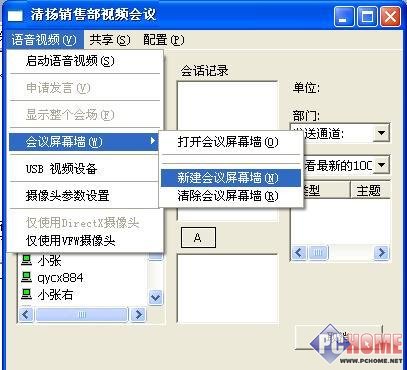
图二:清扬即时通信与网络视频会议软件:新建屏幕墙
清扬视频会议自定义屏幕墙
2、 自定制屏幕墙 在打开的会议屏幕墙上,单击右键选择“自定义屏幕墙的名称”或者是“自定义屏幕墙的背景”,就可以设置自己喜欢的屏幕墙的名称和背景图片。这样一个漂亮的虚拟会场就布置好了。
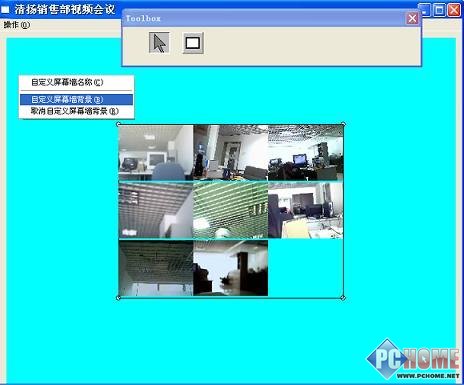
图三:清扬即时通信与网络视频会议软件:布置虚拟会议场
3、 选择图像源
单击Toolbox 上的方框 ,在屏幕墙上任意位置选取任意大小的矩形,然后在这个矩形方框里随意选择视频图像。
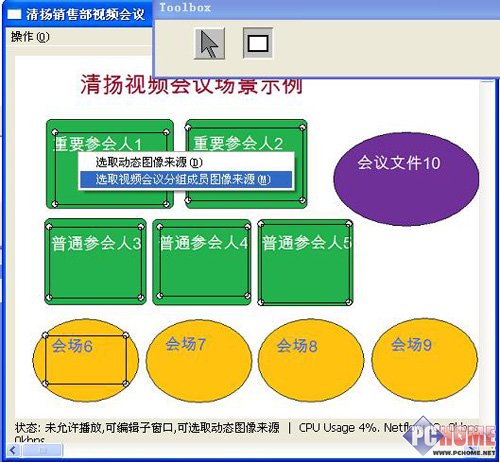
图四:清扬即时通信与网络视频会议软件:选择图像源
简单的操作以后,一个生动的会议场面就出现在眼前。效果如图一所示。软件屏幕墙的使用让每个参会人又重新找回了聚在了一个会议室里进行会议的感觉。 具体的操作请参见用户手册会议屏幕墙的使用。
软件名称:清扬即时通信和网络视频会议版本信息:2.16.08软件大小:14.47M软件语言:中文下载地址:







