光影魔术手可谓当前最好的数码照片后期处理工具,随着版本的不断更新,功能也愈发强大,但任何事物都有期两面性,有利有弊。最近很多朋友都说光影虽然功能强劲,但有点不会用了,很多新手上手时感觉手足无措,不知道怎么下手才好。
这里小编教你一招,能让你迅速使用光影魔术手来处理照片。其实很简单,就是合理使用向导中心。向导中心将人像美化、装点修饰、特殊效果这三类常用功能整合其中,用户只要在其中选择某个具体要实现的操作,即可快速完成之后对应的处理,而不需像之前一样通过菜单来一步步执行。下面以为照片加载花样边框为例,简单说明下向导中心的使用。
目前最新版光影魔术手支持在启动的同时打开向导中心(图1),如果你设定了启动时不打开,那可以执行“查看-向导中心”的菜单命令来手动开启向导。
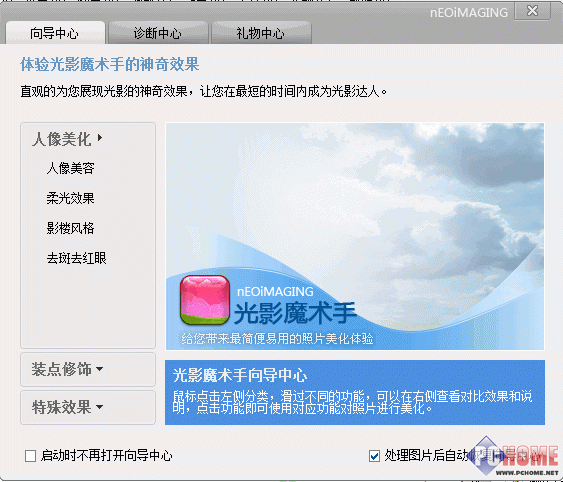
图1:向导中心
小贴士:当你在使用向导中心时,可以随时切换回光影魔术手的主界面,主界面中的操作和向导中心对照片的处理是同时有效的。
进入向导后,选择左侧的“装点修饰”分类,并单击之后显示的“花样边框”。接着我们就能看到如图2所示的花样边框设定界面,随后要做的就很简单了,直接选择你个人喜欢的花样边框即可,选中的边框将即时应用到所处理的照片上,你可以第一时间欣赏到效果,如不满意就继续换选其他边框吧,直到满意为止(图3,应用边框的效果图)!
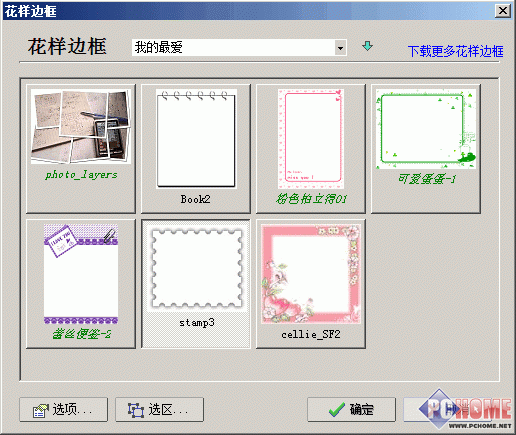
图2:进入边框选择界面
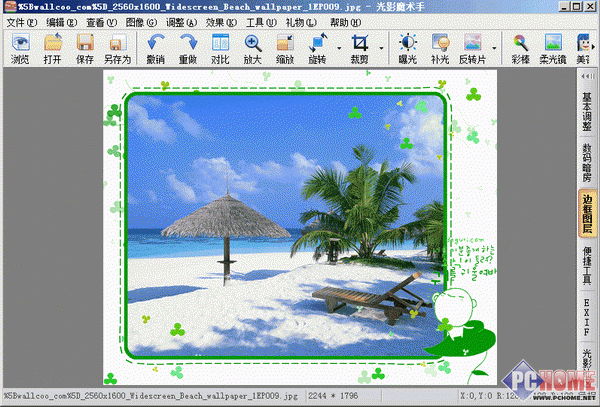
图3:添加边框后的效果
确认之后操作界面将返回向导中心,比较人性化。如此一来的话就能继续选取照片进行其他的处理操作。当然如果你认为这种方式不好的话,可以在向导中心主界面取消“处理图片后自动恢复向导中心”的勾选。
有了向导中心的相助,无需通过哪些繁杂的菜单命令,即便是新手也能快速完成大部分的照片处理工作,因此这里小编建议大家应该合理有效的来使用向导中心,能为你大大提高处理效率。
软件名称:光影魔术手版本信息:3.1.2软件大小:13.35MB软件语言:中文下载地址: