
在刚出现计算机的初期,还没有硬盘,那时数据存储主要靠软盘。而现在软盘退出市场,因为U盘的出现,U盘除了具有软盘的便携性,还具有软盘无法比拟的大容量,现在一般电脑都不安装软驱了。
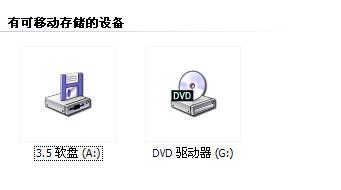
可是机器没有软驱,怎样会出现一个可移动存储设备3.5寸软盘呢?怎么取消它呢?
第一种方法是:在Windows状态下停用软盘驱动器
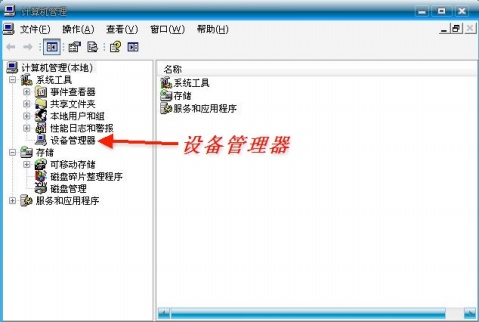
1、右键点击我的电脑-管理-设备管理器(或右键点击我的电脑-属性-硬件-设备管理器)
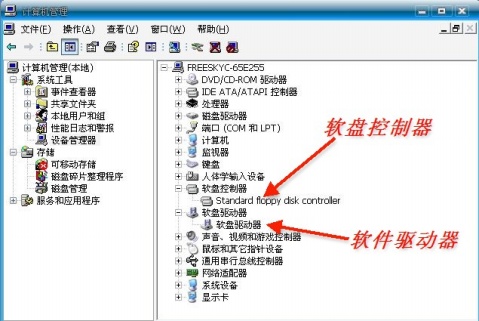
右键在软盘驱动器上选择停用(如果没有软驱可以选择卸载)
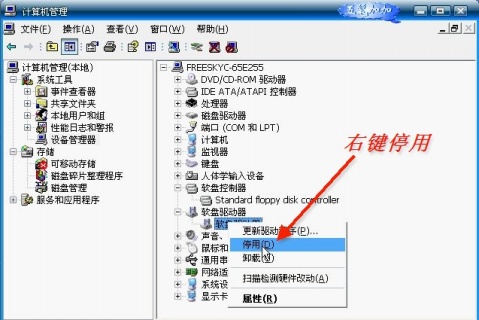
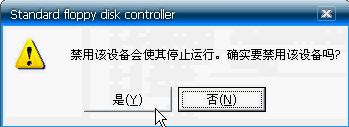
会弹出下面的对话框,点击“是”
软盘驱动器上就会出现一个红叉
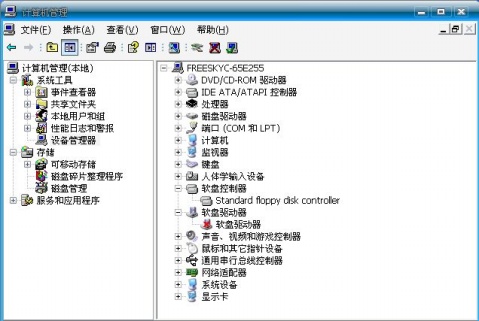
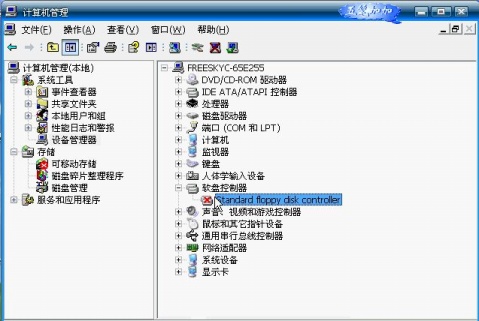
2、如果选择停用软盘控制器,软盘控制器上就会出现一个红叉,而软盘驱动器就会自动消失
打开我的电脑,两种停用都会取消3.5寸软盘图标。
第二种方法是:通过BIOS设置来关闭软盘,但因BIOS设置都是英文,有一定困难。
重启电脑立即按Delete键进入BIOS程序, BIOS因生产厂家不同而有所不同,但大同小异,在Standard CMOS Setup(标准CMOS设定)选项按回车键进入子选项,
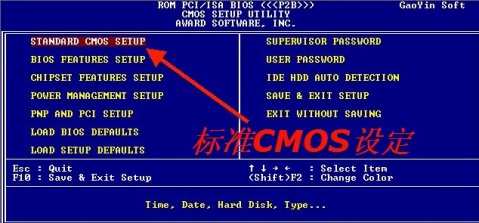
找到Drive A和Drive B:1.44M,3.5in,设为 None (关闭),
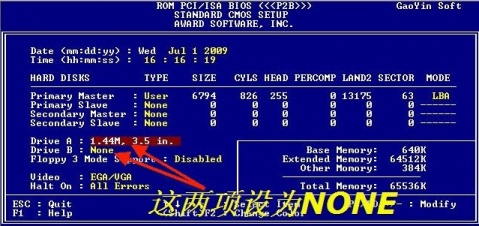
按F10保存,重启后就看不到软盘图标了。







