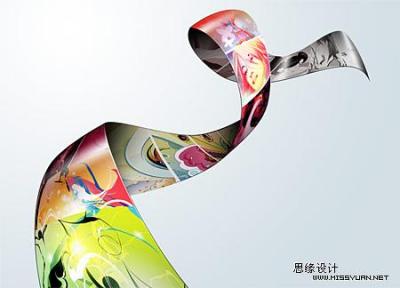
本例中使用Photoshop制作了一个非常有创意的图片效果,把图片嵌套到彩带里面,再加上阴影和高光,感觉非常逼真,又很流畅、飘逸。
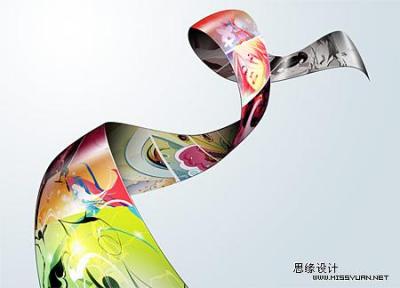
最终效果
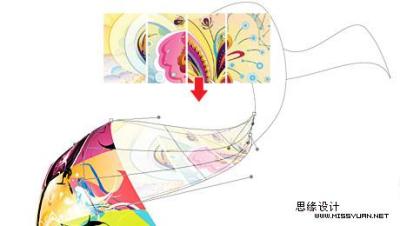
1、利用钢笔工具绘制如下纽带效果。

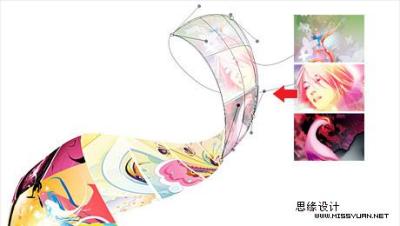
2、导入三张图片,并按下图所示排列图片。可以选择自己喜爱的素材放上去。
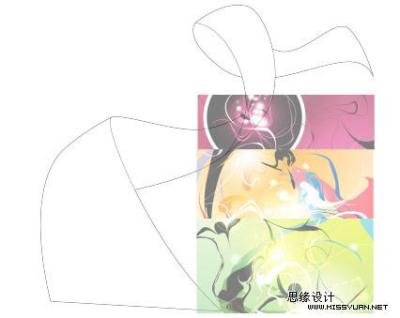
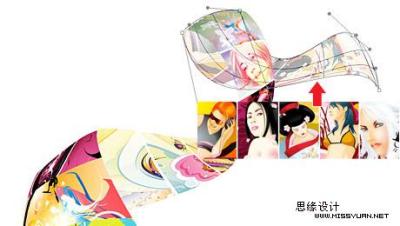
3、将三张图片合并到同一图层,图层不透明度设为“50%”,编辑 - 变换 - 变形。
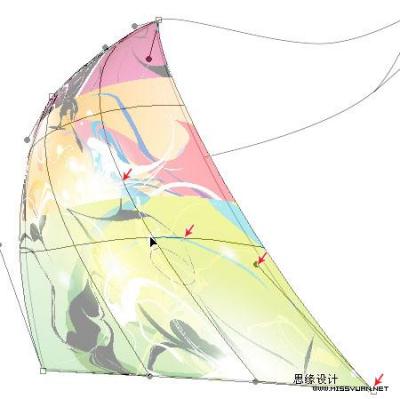
同理导入其他图片。
4、创建4个组,并分别命名为1、2、3、4,将之前的各组图片分别置于不同的组中。
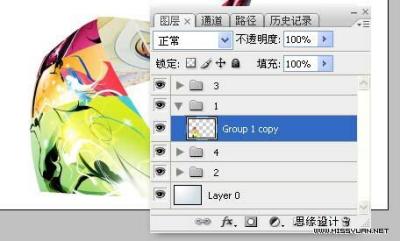
5、载入步骤 1所创建的图形选区,并为相应组添加蒙版。
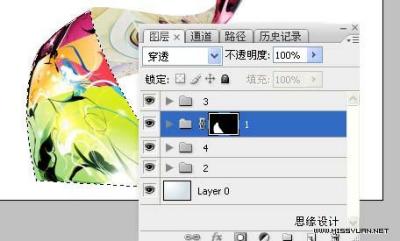
6、在组 1中创建新图层,使用渐变工具添加明暗效果。
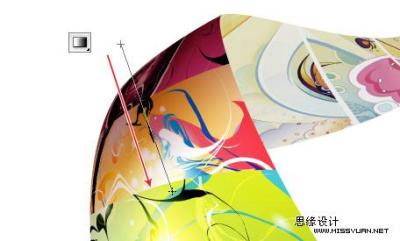
同理,对其他阴影部分应用渐变。
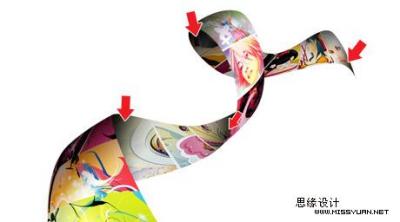
7、创建新图层,添加高光效果。
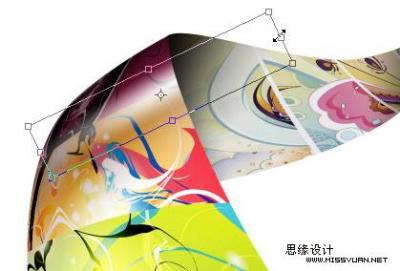
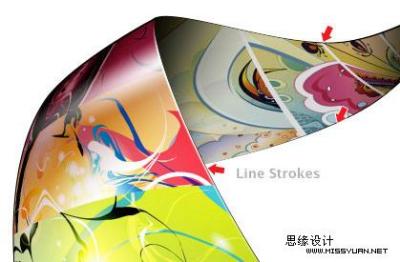
8、添加描边效果。
最后,完成最终效果。