
启动截屏远程协助
说到"远程协助"这个功能,我相信大家并不陌生,因为在互联网的环境里有很多种软件都可以实现"远程协助"这个功能。但如果需要在纯内网的环境里进行远程协助,我们又该怎么办呢?清扬的即时通信不仅有传文件、发消息、屏幕共享,语音视频功能,而且现在又新增加了远程协助的功能。
现在我们就来看下清扬即时通信"远程协助"功能的实现:
远程协助功能分为两种形式,一种是截屏远程协助,另外一种是全屏远程协助。
1、启动截屏远程协助
如果你不想叫对方操作你电脑的全部,你可以选取部分区域,这样对方就只可以操作你电脑的部分区域了。
1)发出远程屏幕请求:在打开清扬即时通信客户端的界面上,双击要进行远程操作的客户端,打开对话框后,在对话框选择[操作]/[请求截屏远程协助],如图所示:

图1启动截屏远程协助
这时候鼠标就会变成一个十字的形状,把鼠标移动到你想对方可以操作的的地方,然后按住鼠标左键,选取合适的大小后,放开鼠标,这时候就形成了一个被红色的框框包围的区域,只要对方接收了,它就可以在这个区域里进行操作了。
2)接收请求:这时对方就接到了远程协助的请求,如图:
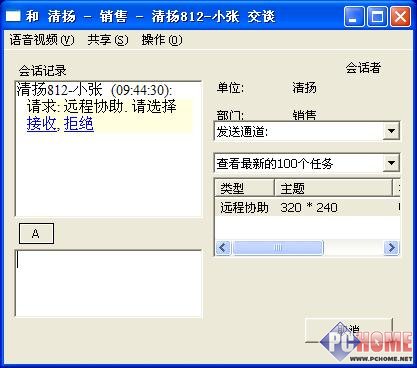
图2接收请求
选择"接收"以后,就会弹出另外一个对话框,可以在这个对话框中对请求方的电脑进行远程操作了。如图:

图3远程协助的桌面
这里只能看到请求方的部分桌面。
启动全屏远程协助
2、启动全屏远程协助
1)发出远程屏幕请求:在打开清扬即时通信客户端的界面上,双击要进行远程操作的客户端,打开对话框后,在对话框选择[操作]/[请求全屏远程协助],如图所示:
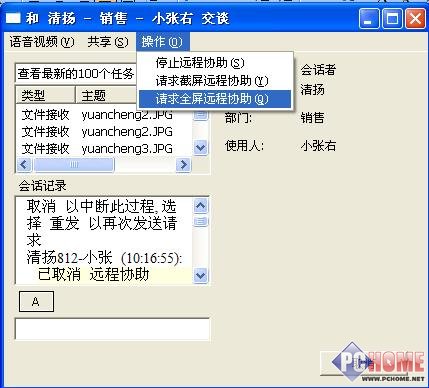
图4请求全屏远程协助
2)接收请求:这时对方就接到了远程协助的请求,如图:
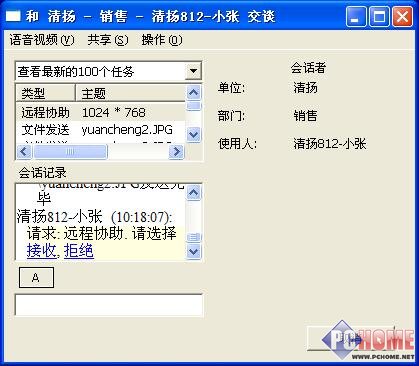
图5接收请求
选择"接收"以后,就会弹出另外一个对话框,就可以对请求方的电脑进行全屏远程操作了。如图:
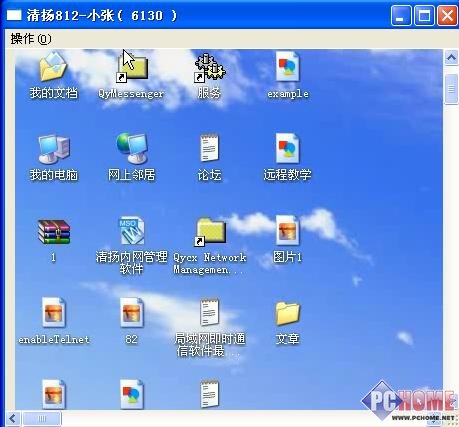
图6全屏远程协助
到此为止,我们就轻松实现了局域网内的远程协助的功能了,这样以后同事的电脑如果有什么问题就不用来回跑了,坐在自己的电脑前就可以轻松的解决了。
软件名称:清扬即时通信软件版本信息:2.5.29软件大小:21.50MB软件语言:中文下载地址:







