
其实koomail用起来真的已经很简单了,无论你是用163、gamail还是企业邮局,在第一次使用的时候你只要输入你的邮箱账号和密码就可以了。在这里,我根据自己的经验跟各位朋友讲解一下如何在koomail设置企业邮局。
企业邮局有两种情况,一是自己从IDC服务商,比如万网购买了自己企业的域名、网站空间和邮局空间。二是,使用gmail、sina、sohu、corp-email等企业邮局。
我们首先来讲解第一种情况的配置方法,对于这种情况的企业邮局其实配置起来很简单,通常情况下直接输入你的邮件账号和密码即可以了。但有时也会因为POP3、SMTP的不同需要做相应的设置。在这里我们要注意三点:
1、接收邮件服务器和发送邮件服务器(可通过工具菜单的账号管理激活)这里应设置为mail.你的域名. COM(或其他后缀),如图1所示。
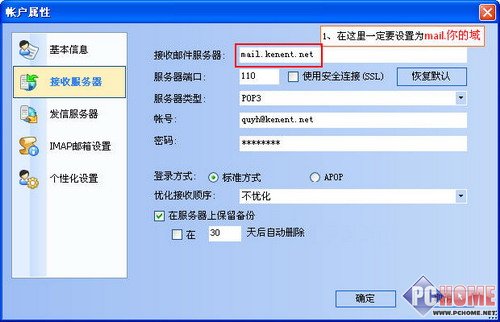
图1
2、在接收邮件服务器选项里,账号应为你的邮件地址全称,即XXX@你的域名.COM(或其他后缀),如图2所示。
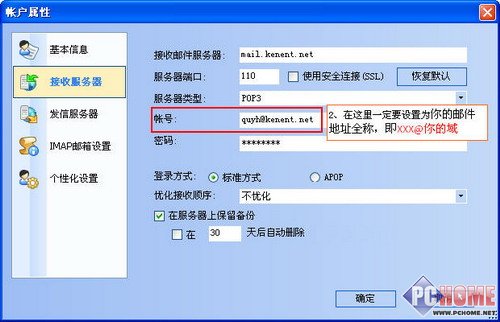
图2
3、在发送邮件服务器选项里,需要勾选住"发送服务器要求身份验证",如图3所示。
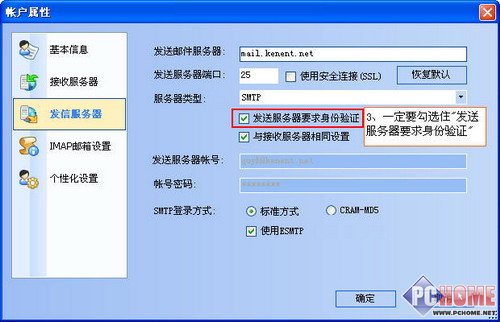
图3
现在,我们再来说使用gmail、sina、sohu、corp-email等企业邮局的配置方法。其实在这里,其他的配置都一样,唯一要更改的就是将接收邮件服务器和发送邮件服务器设置为mail.你所用企业邮局的后缀,比如你用的是sina的企业邮局,则这里应该是mail.sina.net。
软件名称:KooMail 酷邮版本信息:绿色版 5.11软件大小:3.70MB软件语言:中文下载地址:







