
也许是为了提高缓存的使用效率,Google Chrome 的缓存和其他浏览器不同,直接在安装目录下的相关文件夹(默认路径:C:Documents and Settings用户名Local SettingsApplication DataGoogleChromeUser DataDefaultCache)看到缓存内容,我们只能看到图1所示的文件名,而不像其他浏览器缓存一样的具体内容。这让不少想查看缓存内容用户带来的不便。
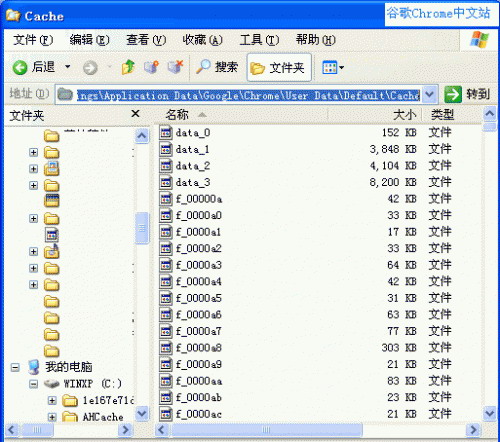
图1 ChromeCacheView
ChromeCacheView 这个由NirSoft推出的小工具可以让你直接查看Chrome的缓存内容,并可利用该小工具快速完成诸多额外操作,如浏览器中打开链接,复制、保存或查找内容,生成缓存报告(Html文件)。
软件启动后自动检测Chrome缓存,完成后将列表显示于主界面(图2)。如果你使用的是Chrome绿色版,也可以自己手动指定Cache目录,执行“File-Select Cache Folder”,接着选择相关目录即可。

图2
本文来源:谷歌Chrome中文站
软件名称:Chrome Cache View版本信息:1.00软件大小:0.05MB软件语言:中文下载地址:


