前言
2008欧锦赛激战正酣,你是否因为要上班或上学而不能看到自己喜爱球队的比赛,是否因为睡过头而错过了原本想看的比赛。这几年PSP,iPod等掌上设备的普及率是大幅提高,如果你有的话,就能利用空闲时间来观看精彩的欧锦赛了(电影和电视剧当然也能看啦)。下面就来给大家介绍一下如何来实现这一功能。
首先当然是做好准备工作啦。第一重要的就是片源,BT,电驴,搜索引擎,再不行去几个大的影视论坛体育区找,绝对有的。第二就是后面要使用到的软件了:PMPlayer Advance,3GP_Converter,暴风影音,Avisynth,RPG RealProducer GUI。在正式开始前再多说几句,本文是以PSP为例的掌上设备视频播放教程,主要是把AVI和RMVB格式的视频转换成PSP能放得MP4和PMP-AVC格式,涉及到的软件较多,但我会图文并茂,言简意赅。我用的PSP固件版本为3.XX。文中有些地方参考了Cngba论坛文章。
先介绍一下各个软件的作用:
PMPlayer Advance:PSP上用的播放器。点我下载
3GP_Converter:把AVI和RMVB等格式转换成MP4和PMP-AVC格式。点我下载
暴风影音:为3GP_Converter服务,主要是要用它来解码,有其他解码工具也可以代替(如完美解码,终极解码等)。点我下载
Avisynth:基于avs脚本文件的视频处理与帧服务软件,同样用来服务3GP_Converter。确保RMVB格式能转换。点我下载
RPG RealProducer GUI:RMVB批量制作软件,但我们是用它来制作AVS文件。点我下载
下载完全部的软件之后就正式开始了。
3GP Converter准备工作及使用方法
首先是暴风影音,注意安装暴风影音的时候关联所有媒体格式,省得之后出问题。打开暴风影音安装目录→StormSet→FFDShow音频设置→左面列表最上面选解码选项→右边列表AAC设为未启用→确定→下一步,音频设置完成。
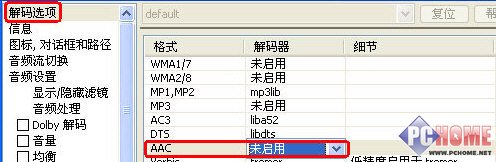
声音格式设置
Avisynth没什么多说的,就是建议安装的时候选择全部的格式。
解压缩3GP Converter,双击setup.exe,选择Model:H.264 AVC,单击应用保存设置。当然选其它也可以,这里只是举一个例子。然后双击3gp_converter.exe,在Model:H.264 AVC下的列表中选一个psp的(看见没有,还能转成iPod视频哦,但是我没有iPod,所以没有做测试,有条件的朋友可以试试看3GP_converter能不能转换出能在iPod上成功播放的视频格式。),我这里就选第一个。然后设置好你想要的输出目录。之后就分两种情况了,片源AVI格式或RMVB格式。AVI格式只需要将视频文件拖拉到最上面的框中,程序就会自动开始转换了。如果是RMVB的话,需要将AVS文件拖拉到框中,如何制作AVS文件在下面说明。OK,现在要做的就是等待了,转换速度和CPU速度成正比,我的迅驰1.7G每100M用时20分钟。
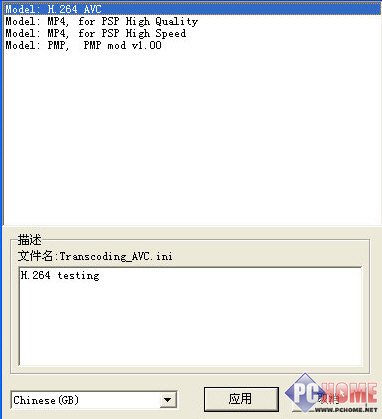
配置文件选择
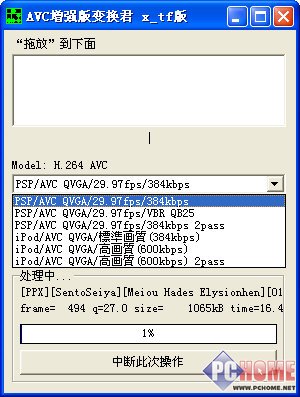
转换界面
利用RPG RealProducer GUI制作AVS文件
接下来说下如何制作AVS。解压缩RPG RealProducer GUI那个文件夹,双击RPG.exe打开,顿时跳出很复杂的一个界面,不用慌,我们只用它的一个功能而以。在最下面一行找到Avisynth,点击打开。右下角首先选更多滤镜,颜色环境打勾,选择第一个选项,返回。各框设置从上至下依次为:DirectShowSource,FPS选择与视频相同的(查看方法稍后介绍),convertfps=true,选择要转换的RMVB文件,选择要将AVS保存到何处以及命名成什么,滤镜设置各项作用稍后介绍。设置完之后选择生成AVS,大功告成,能拉去3GP Converter转换了。
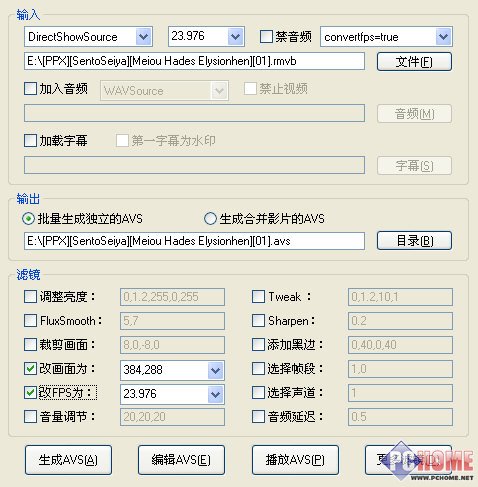
AVS生成设置
片源FPS查看方法:用暴风影音打开片源播放,在画面上右键选择属性,详细资料标签,在下面看FPS,注意它会四舍五入。
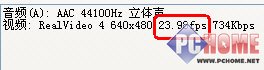
FPS查看
常用的滤镜设置:
1.调整亮度Levels(0,1.5,255,0,255)第二个参数就是用来调整亮度的,数值一般在1到2之间选择,由于PSP屏幕较小,为了看清更多的细节,一般都是加点亮度的。其他的参数不建议改动。
2.画面综合调整滤镜Tweak(0,1.2,10,1)可以调节色度,饱和度,亮度,对比度,副作用是会引起色彩失真、色斑、曝光过度等。
色度:-180.0~180.0,默认效果0.0。正数趋向红色,负数趋向绿色。改变影片的整体色调。
饱和度:0.0~10.0,默认效果1.0。0.0为黑白。一般不超过1.5,可以使得影片的色彩更加艳丽。
亮度:-255.0~255.0,默认效果0.0。一般取10-20。
对比度:0.0~10.0,默认效果1.0。一般不超过1.4。
3.锐化滤镜sharpen(0.2)数值一般在0.1到0.5之间,使得画面更加锐利,副作用是会带来躁点。
PMPlayer Advance播放器使用说明
转换结束之后,就只需要把文件复制到PSP上了。PMPlayer Advance播放视频的默认路径为记忆棒根目录/PSP/VIDEO文件夹下,当然你也可以放在其他目录下。后面介绍一下PMPlayer Advance的使用。把解压缩后的PMPlayer Advance文件夹(上面链接给的是3.xx版本专用)放到记忆棒根目录/PSP/GAME150下。打开PSP游戏机系统目录→GAME→MemoryStick→PPA,进入PMPlayer Advance界面,选择要看的片子,按下圈就能开始看了。
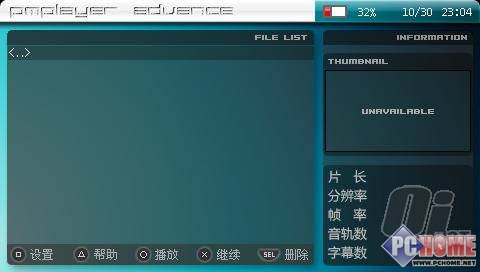
PPA主界面
PMPlayer Advance主界面中按下三角为播放时的操作说明,按方块为设置,按Home退出PMPlayer Advance。

PPA按键说明
经过了漫长的学习,现在终于可以把网上下载的AVI,RMVB格式影片放到PSP上看了。友情提示:工作学习时请勿看片。