
当需要把复印资料重新排序,并打印上统一的页号,如果只是几页的话,用WPS文字就可以解决,但如果资料比较多,在WPS文字中就得插入几百个“分页符”,确实令人头痛,而若用WPS表格便可以迎刃而解了,具体步骤如下:
打开WPS表格2005,在“名称框”中直接输入“A10000”,直接定位到一个比较靠后的单元格,在其中输入任意字符或数字,然后全选整张工作表,点击“文件-打印区域-设置打印区域”,将整张工作表设置为打印区域。设置好打印区域后,点击“文件-页面设置”调出页面设置对话框,设置好与资料一致的纸张类型,然后点选“页眉/页脚”选项卡,在页脚中设置好页号格式(图1),点击确定退出。
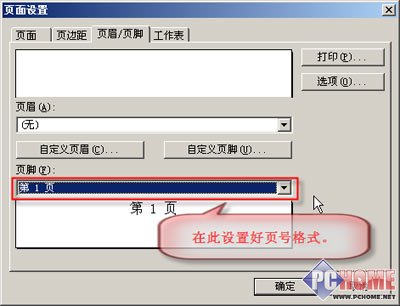
图1
完成上述设置后,点击“打印”按钮,在打印对话框中设置好要打印的页号范围(图2),按“确定”按钮即可按要求在原有资料上打印页号了。
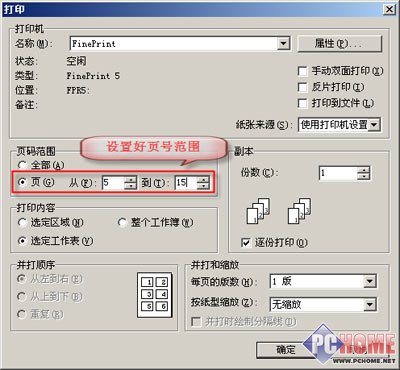
图2







