
我们在Excel中浏览一个非常大的工作簿中的数据时,有时会出现看错行的现象发生。如果能隔行填充上不同的颜色,这种现象就应该不会发生了。我们利用条件格式和函数来实现这一需求。
1、启动Excel,打开相应的工作簿文档。
2、选中数据区域(或用Ctrl+A组合键选中整个工作表)。
3、执行“格式→条件格式”命令,打开“条件格式”对话框(如图1)。

图1
4、单击“条件1”下面左侧方框右边的下拉按钮,在随后出现的下拉列表中,选择“公式”选项,并在右侧的方框中输入公式:=MOD(ROW(),2)=0。
5、单击其中的“格式”按钮,打开“单元格格式”对话框(如图2)。
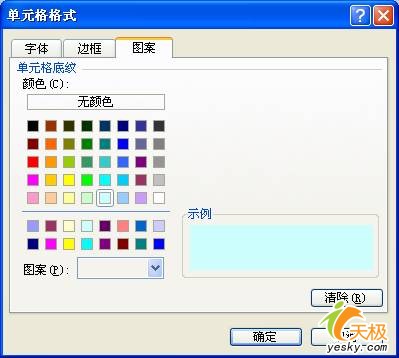
图2
6、切换到“图案”标签下,选中一种颜色,确定返回到“条件格式”对话框,按下“确定”按钮退出。
7、隔行填充不同颜色的效果得以实现(如图3)。
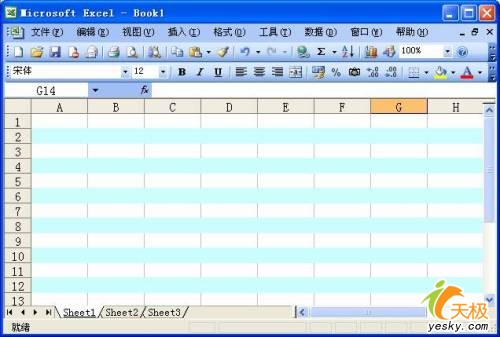
图3







