
线框渲染教程(方法一)
1,当然是先导入一个场景,按F10键弹出渲染面板,在反锯齿过滤器里选择Catmull-Rom模式,此模式渲染出来的图类似于在PS里加了锐化效果,能输出清晰的图。

(图1 导入场景)
2,为了以后的操作,这里先渲染一个普通无线框实体图。

(图2 普通无线框实体图)
3,按M键弹出材质面板,注意把物体材质的Wire打开,这样物体就以线框渲染了。

(图3 线框渲染)
4,渲染得到一幅初级线框图。

(图4 初级线框图)
线框渲染教程(方法二)
5,现在开始另一种方法,先把材质还原成普通方式,再打开环境面板。
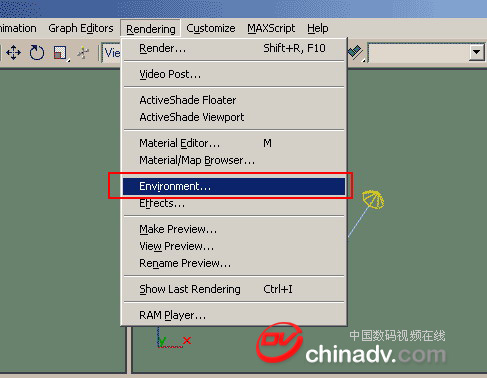
(图5 还原材质)
6,先将背景设为一种纯色。
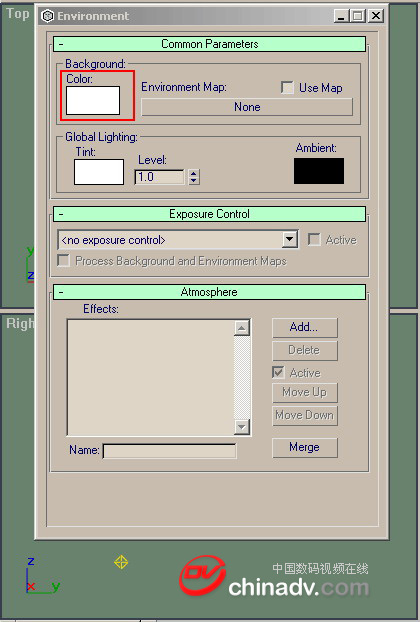
(图6 设置背景)
7,按F10弹出渲染面板,打开“强制线框”并渲染,这种方法的好处是能够随意设定线框的粗细。用这种方式后,场景内所有可渲染物体都以线框渲染,并不需要在材质面板中设定。
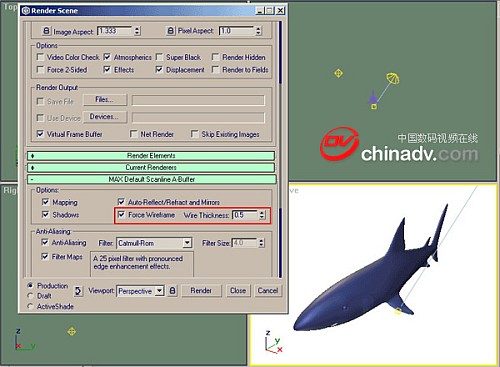
(图7 “强制线框”渲染)
8,渲染的线框比刚才细很多了。
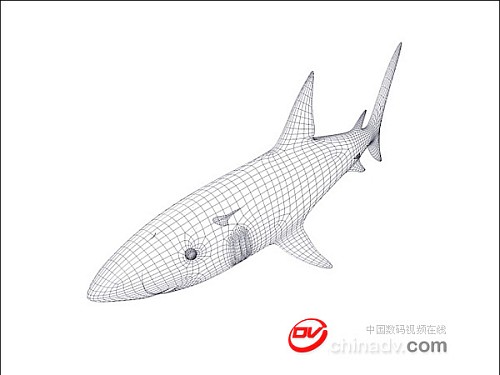
(图8 效果图)
线框渲染教程(方法三)
9,现在再开始第三种线框图作法,打开Photoshop,并打开一幅实体框图和一幅线框图。用MOVE工具把线框图拖到无实体图内,PS6.0以上都是自动对齐边界,所以省了不少事。
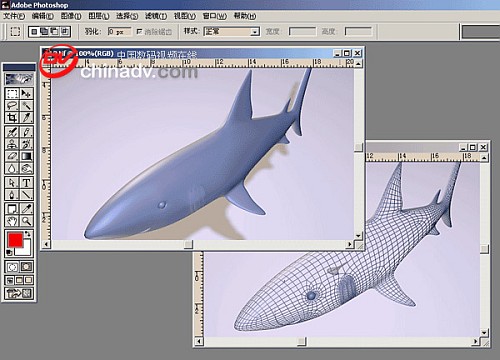
(图9 第三种线框图作法)
10,现在是线框图在上层,改变它的模式为“正片叠底”,就得到图中的线框效果。
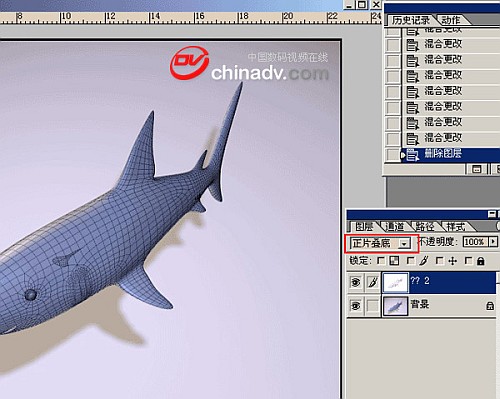
(图10 线框效果)
11,如果你还需要一部分线框,另一部分实体的效果,OK,返回头,所有图层都设为正常模式,使用橡皮工具,选择一个合适的大小,调整压力,把上部的线框轻轻擦去一部分,看看,这样的效果是你要的吗?
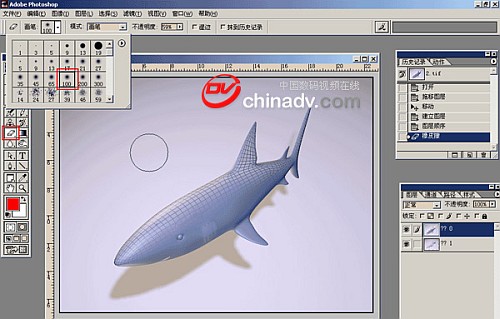
(图11 一部分线框一部分实体效果)







