
照片套照片(1)
本文中我们用Photoshop将一幅美女的全身照片处理为一个特别的效果:照片套照片。一起试试吧!
原照片如下:
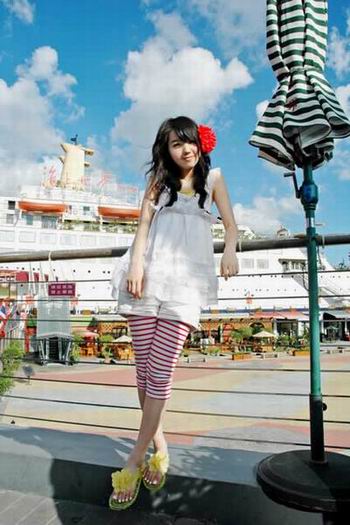
图1
1.在工具箱中选择矩形选框,在图上拖选出你想要的区域。
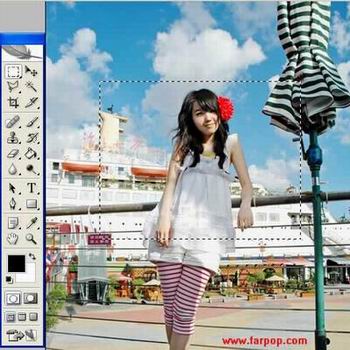
图2
2.打开 菜单栏 选择,选择下拉菜单中的变换选区。
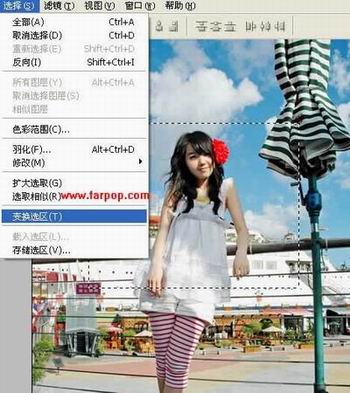
图3
照片套照片(2)
3.自由变换 快捷键Ctrl+T
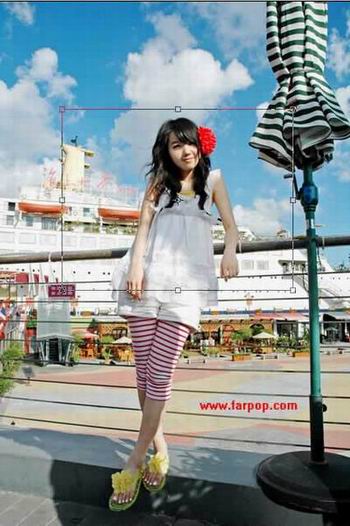
图4
4.改变选框的角度直到你满意,也可在工具栏更改选框角度。
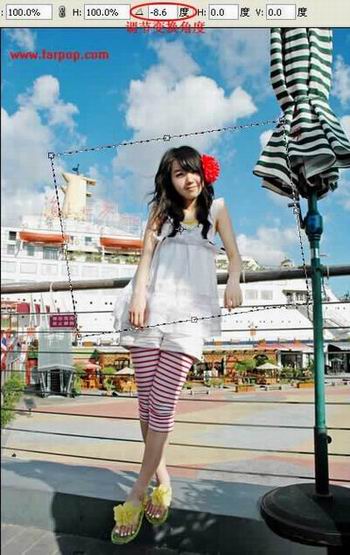
图5
5.回车键确认。
6.把选中的区域复制 快捷键 Ctrl+J,你会发现图层面板中多添加了图层1。
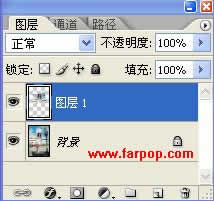
图6
照片套照片(3)
7.在图层面板中,点击图层样式,选择描边。
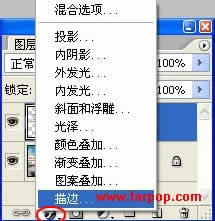
图7
8.请按照下图的数值更改你的 边颜色,大小,位置。
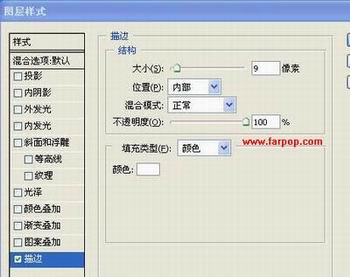
图8
9.继续执行图层样式,执行~投影~设置,值自定。
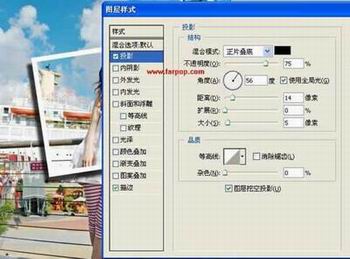
图9
10.在图层面板中选择背景图层,在菜单栏中选择 滤镜-->模糊-->径向模糊
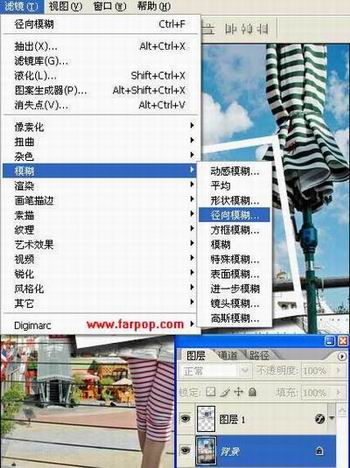
图10
照片套照片(4)
11.径向模糊的对话框中, 模糊方法为缩放.值自定。
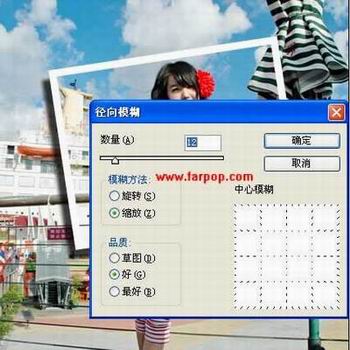
图11
制作完毕。这是最终效果图。
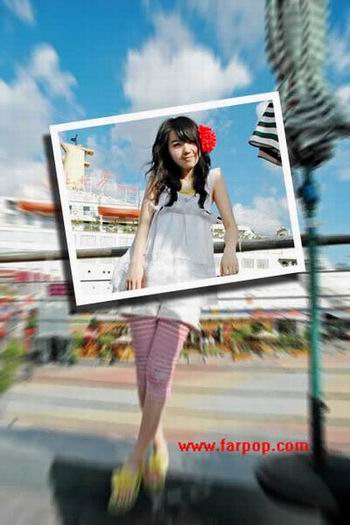
图12







