
AE表达式做抽帧(1)
抽帧是比较常用的效果处理手段,把每N帧素材抽成1帧,再把这1帧复制成N帧,基本上速度不变运动变得不连续,一般用于娱乐节目和现场破案等片子当中,可以制作出具有空间停顿感的运动画面。对于这种抽帧效果,AE(PR PRO)中有相应的滤镜也可实现,即Time下的Posterize Time,但这毕竟是一个滤镜是每一帧都要进行解算的,这样势必会曾加渲染时间和加大内存占用量。我要说的这种方法结合了一些表达式,但渲染速度极快,我用的12秒的一段素材,抽成12帧,预览渲染时间不超过1秒。
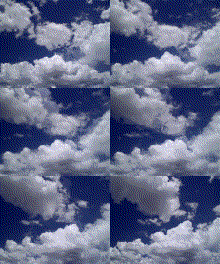
(效果图)
1、首先为素材加入Layer->Enable Time Remapping。按ALT键点选Time Remap旁的码表,加入表达式“time*n”我用的这段是12秒,帧率为25的素材,想做成每秒一帧,这里n=25,如果每两秒一帧就要n=50了,也可以理解为每n帧抽取一帧。这样,我的12秒的素材已经变为12帧了(第12帧以后都是静帧)
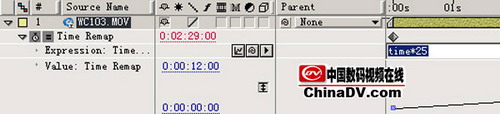
(图1 加入表达式“time*n”)
2、将表达式转为关健帧。全选Time Remap的关键帧,点选如图,转化关键帧。
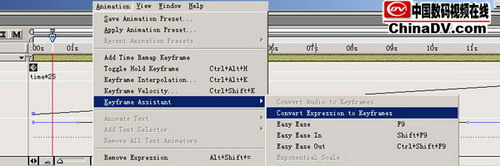
(图2 点选如图)
按照表达式的计算,为整个素材每帧添加了关键帧。
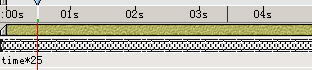
(图3 添加关键帧)
3、删掉第12帧以后的所有关键帧,选中所有关键帧按住ALT键拖动最后一帧对关键帧进行缩放,使第12个关键帧正好在12秒的位置。

(图4 12秒的位置)
AE表达式做抽帧(2)
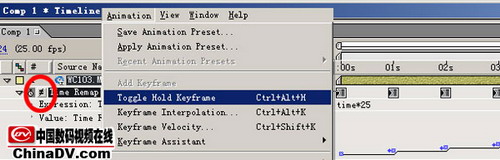
4、将所有关键帧转为恒定值。一定记着将原有的表达式控制关掉。
(图5 关键帧转为恒定值)
这时我们已经完成了一般意义上的抽帧效果,由于两个关键帧之间是被当做一帧进行计算,所以渲染速度是非常快的。
这种效果中间都是硬切的,有时可能会感觉有点跳,中间加入一点叠化可能会舒服一些,<兄弟连>的片头中就是抽帧后运用了叠化。(至于它对画面进行的其它处理这里不做讨论,只进行叠化处理)
5、复制你刚刚做好的那段素材,上面的删掉偶数关键帧,下面的删掉奇数关键帧。
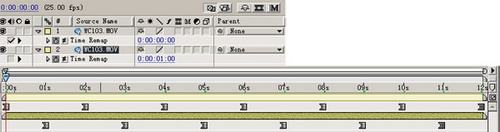
(图6 删掉关键帧)
6、不管是上面还是下面的素材,有关键帧的地方就是一个硬切,做叠化时是要把它们“挡住”的,也就是说上面的那条素材有一个硬切,我们要使它的透明为“0”;下面那条素材有一个硬切,就要使这时上面那条的透明为“100”来挡住它。我们做的是一秒一帧,可以认为一秒就是一次循环,所以我们只处理一秒,然后用表达式做循环。关键帧设置如图。至于想叠多少,就看心情了
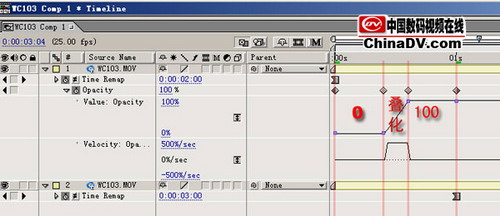
(图7 关键帧设置如图)
7、为透明加入表达式循环语句。
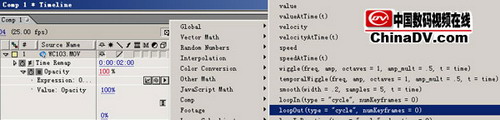
(图8 加入表达式循环语句)
8、将“cycle”改为“pingpong”,所有有硬切的地方都被“挡住”了
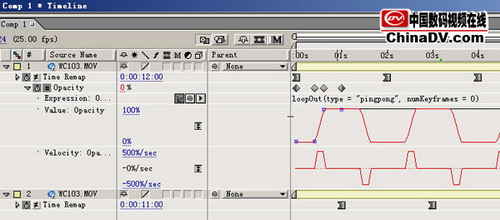
(图9 “cycle”改为“pingpong”)







