
移动设备之间共享文件很难
移动终端发展的日益迅速,移动办公设备由最初的“掌中宝”到现在的智能手机、平板电脑。但在这发展的背后,有一个问题一直被厂商和用户关注,但一直也未能有一个完美的解决。那就是多平台之间的跨平台文件共享。 早期的移动设备受制于存储空间的影响,只能做一些轻量级的固化系统到设备中。这类系统功能单一,且APP的开发周期漫长。而随着智能系统的发展,苹果iOS、谷歌Android、微软Windows都已经在系统兼容性、功能性、开发易用性方面做了大量的工作,软件也是数以十万计算。
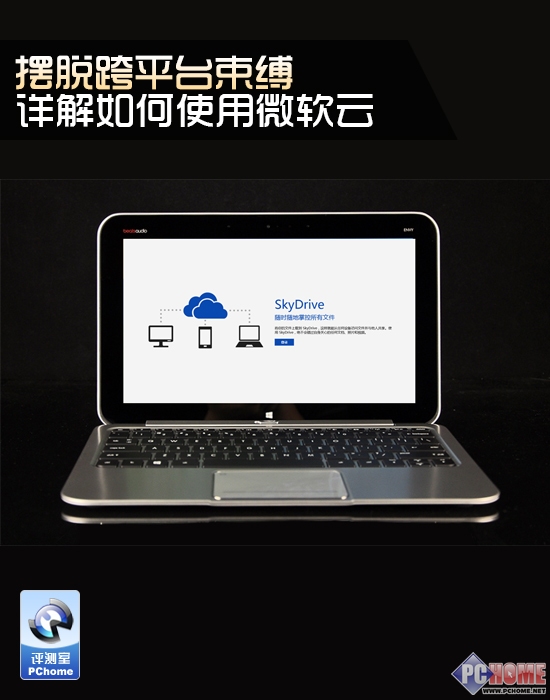
是否有一款软件既简单易用,又兼容所有平台?
软件有了,但新的问题又产生了。不同的公司不同的系统,使我们想完成一件事情困难至极。举个日常应用中常见的场景,用户使用手机(可以是WindowsPhone也可以是苹果或安卓手机)拍摄了一张照片,这时需要使用电脑进行后期处理,最后要再大尺寸移动终端(平板电脑、智能平板电视)上来展示。

设备太多如何快速共享文件?
在从前进行这样一系列的操作通常需要先将手机中的照片通过数据线导入PC,PC对照片进行处理后,还需要再连接其他的设备进行展示。这不是麻烦,这简直就是非常麻烦。 而作为行业巨头的微软,终于跨出了划时代的一步。将云存储应用部署到各个平台。相比市面上泛滥的“网盘”而言,微软的云存储SkyDrive究竟有什么异能呢?且看后文。 微软SkyDrive兼容主流全平台
首先先来说说微软云存储是什么东西,准确的说微软云存储SkyDrive不是个东西,它是一个云服务,几款软件。那很多网友会提出质疑,为什么微软推出的这个云服务就比苹果iCloud、谷歌Drive、百度云网盘等一系列的产品好用呢?这是个开放命题,每个使用者有不同的答案。我得答案是,微软SkyDrive胜在入口上。 微软Windows是一款日常中常见的操作系统,不论您使用的是Windows XP还是Windows7甚至最新的Windwos8,他们的操作方式和软件兼容等方面几乎是一致的。当微软将SkyDrive集成到Windows8中后,用户甚至无需单独安装这个软件就可以像打开本地文件夹一样去访问和同步服务器上的文件夹及文件。 更重要的是回到之前笔者曾提到的那个应用场景,不论用户使用的是Photoshop还是美图秀秀又或是光影魔术手处理图片,这在Windows平台上操作相信大家都是手到擒来。 那么怎么使用微软的SkyDrive服务呢?下面笔者就为大家带来手把手教程。
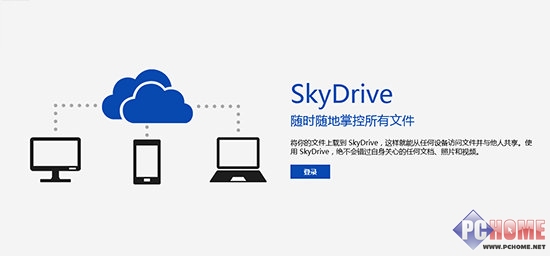
从界面的Logo上即可看出这个软件的功用
微软SkyDrive客户端软件目前兼容三大主流移动终端操作系统(Windows8系统自带、苹果商店、谷歌市场都有下载,下载和安装方式本文将不再阐述。),两大主流PC操作系统。Windows版 、Mac版)。 即使你使用的操作系统不在兼容列表中(如谷歌的Chrome系统),用户仍然可以通过WEB网页来进行文件同步。由此可见微软SkyDrive真正做到了入口全平台,而绝非大部分平台。
笔者模拟前文的使用场景,在一台移动终端(惠普Envy X2平板笔记本二合一电脑)上拍摄了照片,需要在PC电脑上进行处理,然后再传回移动终端。
第一步进入Skydrive应用
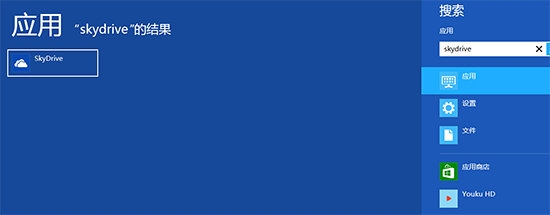
Windows8操作系统的搜索功能要善用
不管您在什么平台上,找到已经安装完毕的软件并运行。然后按照提示进行登录,如果之前没有注册过微软的ID(如果你使用 Hotmail、SkyDrive、Xbox LIVE 或 Windows Phone,则表明你已拥有 Microsoft 帐户 ) ,那么需要再登陆界面进行注册。如果有的话那直接登录就可以了,注册无非就是填写一些基本信息,本文不在阐述。
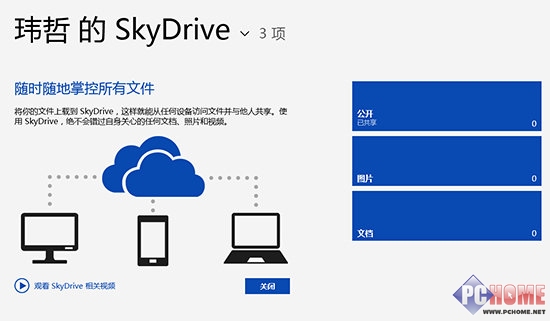
登陆完毕
成功登陆SkyDrive后,我们就可以看到位于微软云存储中的文件了。笔者的ID下目前有三个文件夹,并没有图片。

在菜单中,我们可以找到一些基本的按钮。如新建文件夹、上传、刷新、登出等功能按钮。
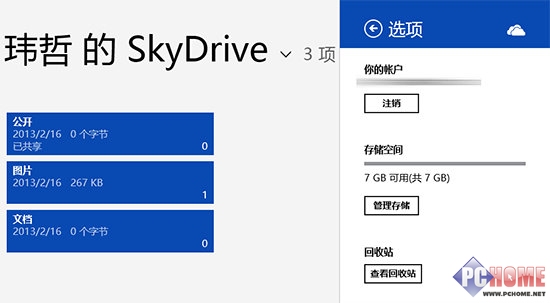
选项菜单中可以看到一些基本信息
目前微软SkyDrive免费提供7GB的存储空间,对于我们日常的共享文档、图片等需求可以说足以了(太大的文件,上传下载也费劲啊)。不过对于空间不够用的用户,微软提供了扩容套餐,增加20GB空间服务费10美元一年,增加 50GB空间服务费25美元一年,增加100GB空间服务费50美元一年。

上传照片
这里笔者需要将刚刚拍摄好的照片,上传到微软SkyDrive中。
上传成功
上传成功后,照片便存在于微软的云存储服务器中。用户可以在地球任何一个可以接入互联网的地方,通过各类终端下载这张照片。
PC操作更简单 Web服务还能访问PC
对于非Windows8操作系统,我们需要先安装SkyDrive服务,安装过程非常简单,基本没有让用户迷糊的选项。
点击开始后登陆ID即可体验微软SkyDrive云存储
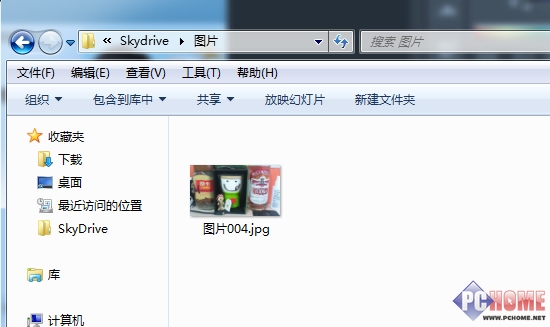
登陆后,稍作等待系统同步后即可看到我们之前上传到SkyDrive云存储之上的照片。对于文件的操作方式也是用户最熟悉的文件夹管理,甚至可以认为SkyDrive云存储已经成为本机的一个可以直接维护的网络硬盘。
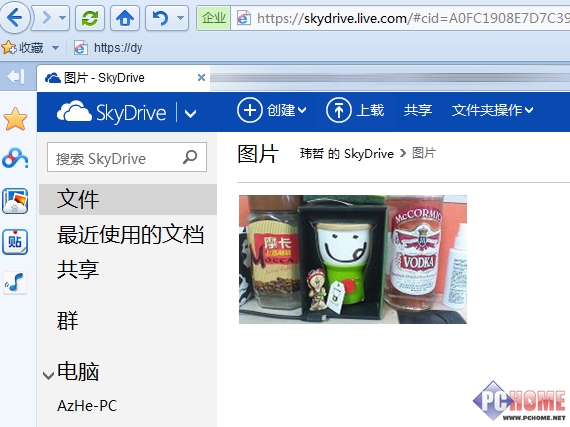
刚刚上传的照片
除此之外,微软SkyDrive还支持通过浏览器进行WEB登录。登陆后除了可以管理云存储中的文件,甚至通过授权后还可以访问计算机硬盘中的所有文件。
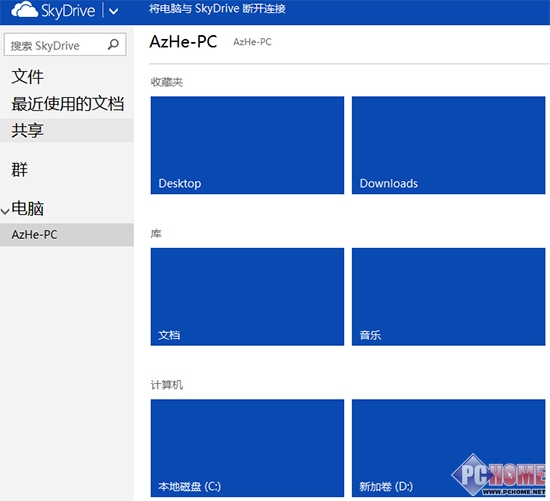
按照提示进行授权工作后,装有SkyDrive软件的系统硬盘将允许被访问
有了这个功能,对于初级用户而言完全可以替代网络存储服务器。只要自己的PC处于开机并接入了互联网,不论天涯海角我们都可以直接调用。
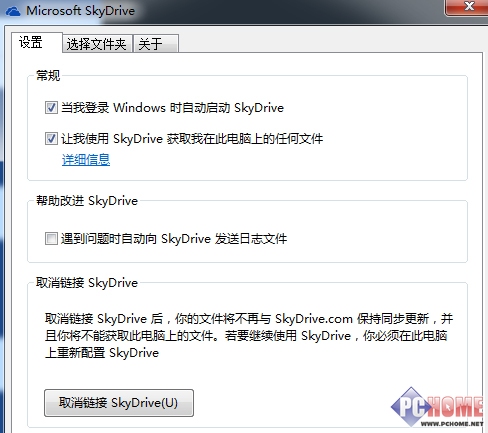
将上图第二个单选框取消,同时点击下方取消链接按钮即可。
当然如果觉得这样不安全(尤其是对于有艳照的朋友们),我们可以在PC端的SkyDrive软件中将这个功能关闭。
结语:对于笔者而言,SkyDrive让我得工作游刃有余。以往常用的U盘、QQ文件中转站等存储中间服务已经被彻底舍弃。有什么比系统中直接多一个入口更加方便的呢?更何况是全平台,还可以访问全部磁盘。试想一下当你身在客户那,而最关键的竞标文件又或是说明PPT没有带是多么尴尬的事情。又或是当你穿梭于办公室、家和咖啡馆,你本打算要将这些碎片时间好好的利用,结果却在不同的设备之间导文件费劲了时间。微软SkyDrive云存储,解决文件枷锁的一把利刃。







