
无线传输时代已来临

如今用数据线、iTunes传视频的方法已经OUT了,都改用无线传输啦,其操作既简单又方便!让iTunes同步成为历史,iOS影视传输靠无线的时代已来临!
哪几款视频播放应用支持无线传输?
迅雷看看、QQ影音都支持无线传输。
操作方法:将电脑与iOS设备连接于同一个无线网络,同时打开电脑、iOS设备上的迅雷看看/QQ影音并进行“无线传输”操作,传输视频文件。
QQ影音

适用平台:iPhoneiPad
迅雷看看适用平台:iPhoneiPad
QQ影音、迅雷看看支持iOS设备的无线传输,但今天主要以iPhone “实战”为主。
关于本机:iPhone 4
版本:已越狱;5.1.1
支持无线传输应用:QQ影音
QQ影音由腾讯推出的一款支持任何格式影片和音乐文件的本地播放器。软件追求更小、更快、更流畅,让您在没有任何插件和广告的专属空间里,真正拥有五星级的视听享受!
PC版QQ影音的界面十分简单,让第一次使用的用户非常容易上手。打开右下栏的“工具箱”,有截图、连拍、压缩、转码、传输等功能。找到“无线传输”并点击进入。
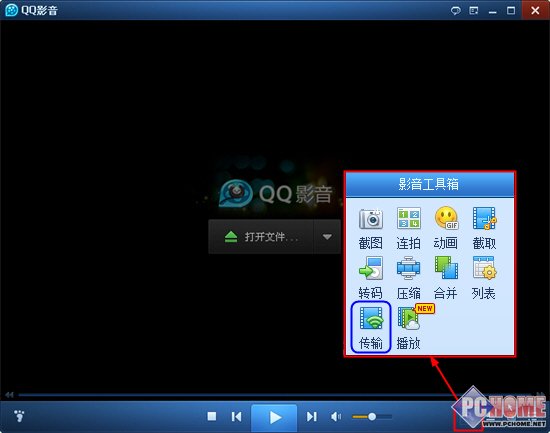
图:PC版QQ影音
PC与iPhone端的QQ影音保持在同一WIFI下,打开“无线传输”,并搜索我的iPhone。两端之间的无线传输4步骤(如下图)。

图:PC与iPhone端无线传输4步骤
上传两部影片:《食人鱼3DD》(mkv格式)、《憨豆特派员2》(rmvb格式),共1.7G,共传输了10分钟,传输速度平均为3.0MB/秒。

图:iPhone版QQ影音,正在无线传输中
影片成功传输到我的iPhone中,看电影咯~

图:《憨豆特派员2》播放中
QQ影音的无线传输是不是很方便呢!只要保持在同一局域网中,就能将电脑中的精彩影片传输到iPhone端中。无论传输多少视频,只要手机的可用空间足够大!
支持无线传输应用:迅雷看看
迅雷看看(原迅雷影音),更好地整合了迅雷网页看看的特性,迅雷看看不仅支持本地视频播放,还支持更多在线视频欣赏,内容可谓是十分的丰富精彩。
而迅雷看看与QQ影音相比,其无线传输更为严谨。当用户需要传输视频时,在“淘片”中,点击“Web传输”,迅雷看看会自动为web浏览器匹配一个访问地址,在浏览器中输入该地址,与iPhone建立连接,便可上传视频文件。(迅雷看看提示:确保iPhone与电脑已连接在同一局域网中!)
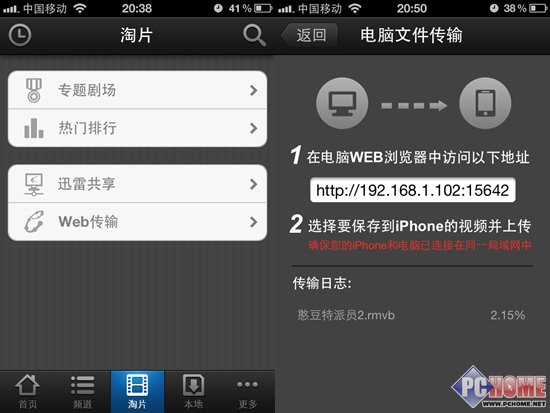
图:iPhone版迅雷看看
正确输入网址后,选择需要上传的影片,开始视频文件传输吧!
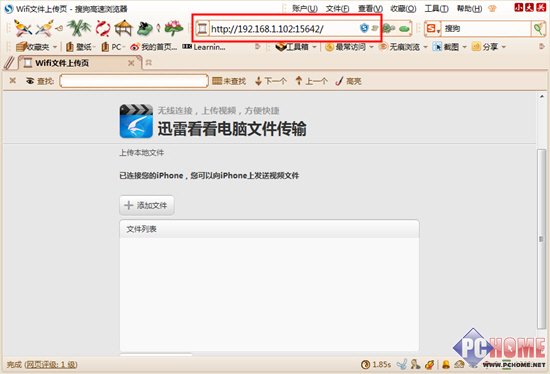
图:输入网址,打开无线连接
传输完成,可查看传输日志。在“本地视频”中,有两部影片,标志着“WIFI”,提示用户还剩余的可用空间为6.64GB。
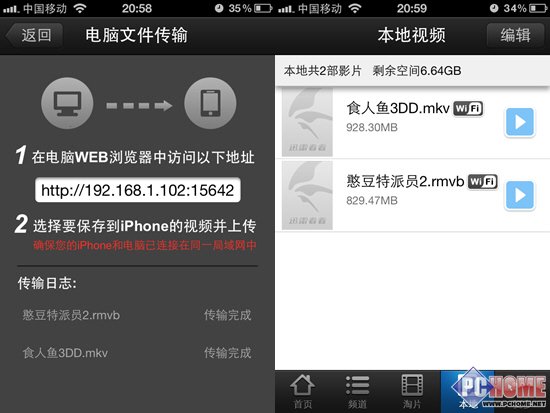
图:无线传输完成

图:《食人鱼3DD》播放中
迅雷看看的无线传输方式看似有些麻烦,不过这也是确保了用户的文件传输安全性。输入你独有的访问地址,就能放心大胆的去传输视频了。
迅雷看看:支持迅雷共享
在迅雷看看中,相信用户一定有所注意到:它不仅支持WEB传输,也支持迅雷共享!
通常用户在下载影片时,都会用到迅雷,这一款“光速般”的智能下载软件,是基于P2SP技术的下载工具。
即使电脑中只安装了迅雷,那对于无线传输也绝对没问题,“迅雷共享”就能轻松帮到你。
对于第一次使用迅雷共享的用户来说,第一件要做的事就是在“应用市场”中安装“无线共享助手”。

图:在应用市场中安装“无线共享助手”
启动无线共享助手时,先设置电脑名称、访问密码,让你的视频文件更安全。

图:设置电脑名称、访问密码
设置完成,就能看到右上栏有“共享信息”,并“开启共享”。

图:开启共享
进入迅雷共享,手机已连接我的电脑,输入密码后,可以轻松共享了。(保持电脑与iPhone端在同一WIFI下)

图:输入访问密码
在“无线共享助手”中,添加更多精彩视频,并支持添加文件夹,而手机端的迅雷共享中能同步看到这些视频文件。
如果下载的视频是保存在迅雷视频库中,用户也无需再执行“添加视频 ”操作,可直接共享。
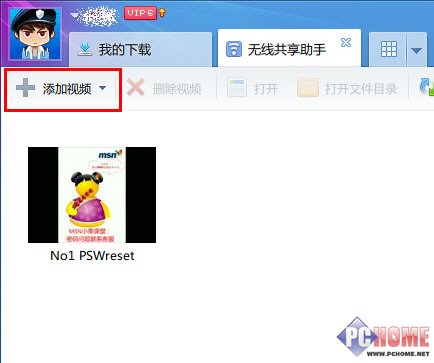
图:添加视频文件
在手机端的迅雷共享中,用户完成下载后,就能在“本地”中欣赏该视频啦!
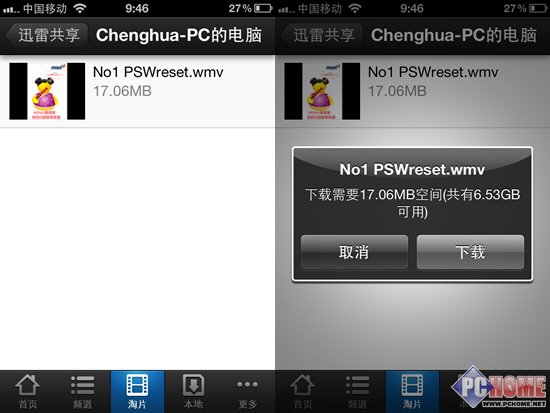
图:共享视频
点击上栏中的配置工具箱,进行启动设置,“勾选”开机自动开启共享,(无需启动迅雷)。
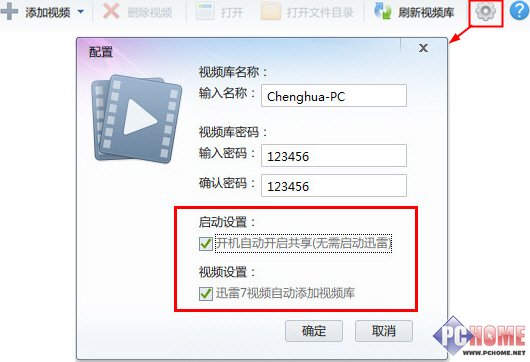
图:设置开机自动开启共享
有了迅雷,精彩影片下载更快速,而在手机中安装迅雷看看,既能享受迅雷共享,又能WEB传输。用户随心选择操作,方便更快捷!
迅雷7
曾经,我们还在为没有带数据线无法传输的问题而头疼,若干年后的今天,我们已经用上了无线传输,丢掉数据线、丢掉U盘!不得不感慨一句,时代在进步,科技在迅猛地发展着!无线传输无疑是为我们广大用户提供了便捷,营造一个轻松、愉快的看片氛围!







