
Photoshop自制相框(1)
今天笔者向大家介绍的是如何在PHOTOSHOP里通过简单的操作,就可以达到不一样的效果,随心自制自己喜欢的有性格的相框。
1.打开图片,在图层面板上双击,解锁背景层。

(图1 找一张你喜欢的图片)
2.用矩形工具选一个比图片略小的框,点菜单“选择----反选”,然后进入快速蒙板。
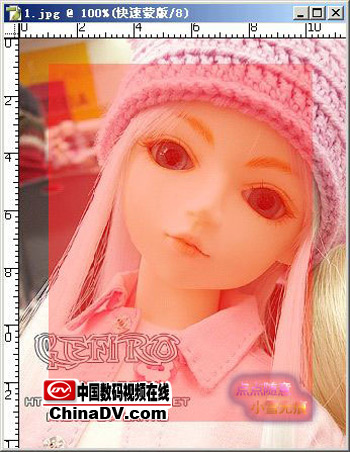
(图2 快速蒙板)
3.选择菜单“滤镜----扭曲----玻璃”,设置值分别是3 、1 、150 、微晶体。
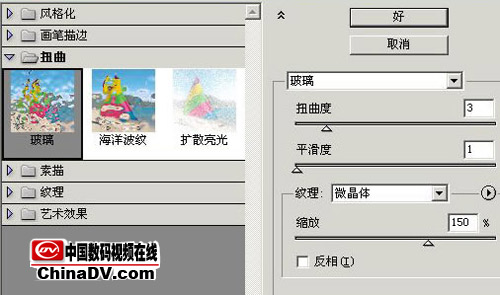
(图3 滤镜菜单)
Photoshop自制相框(2)
4.滤镜----像素化----碎片1次, 滤镜----锐化-----锐化3次。
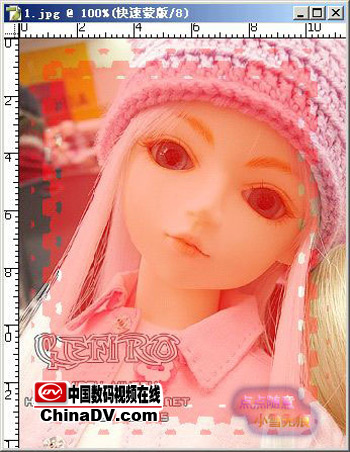
(图4 进行锐化)
5.退出快速蒙板,delete删除。
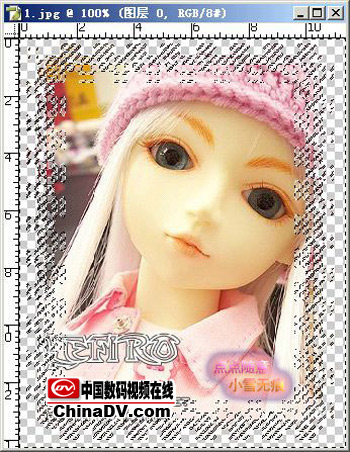
(图5 退出蒙板)
6.选择----反选,编辑----描边,选择-----取消选择,最后完成。

(完成)
更多软件资讯请点击PCHOME首页







