
青苹果播放器,一款智能播放器
青苹果音乐播放器是网络时代的免费智能音乐播放器。青苹果提供非常易用的歌曲搜索和下载功能,能够方便的进行专辑下载,免去您到处找歌的麻烦。此外,自动歌词下载、自动专辑封面下载,网络在线听歌等功能将使您体会到它的内在贴心服务。
青苹果播放器,一款智能播放器。智能之余,播放也有特点。下面就说说常规的播放。
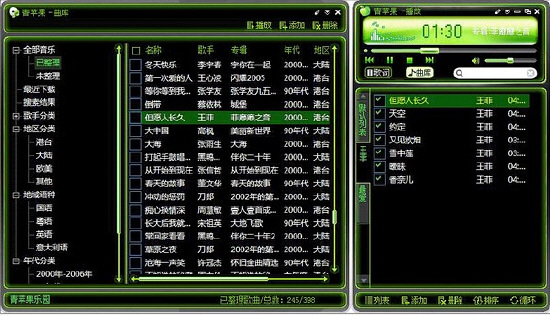
人们使用播放音乐时,经常要用到播放列表文件。可以说,操作播放列表是我们享受音乐的一个重要入口。不过,你知道吗?小小的列表文件其实也隐藏着很多的技巧,也大有文章可做的。就看我们怎么去挖掘了!下面的一些应用实例,对你一定会有很多的帮助。
NO.1添加媒体库中的歌曲到播放列表
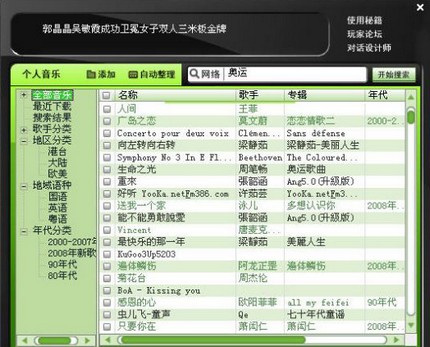
默认情况下,青苹果会扫描机器的硬盘,并建立音乐媒体库。我们可以将歌曲按歌手、地区、地域或年代分类。单击类别前面的加号“+”将它们展开,下面又列出了许多子类别。单击选中某一类别后,右侧窗格中就会显示出该类别下的所有音乐文件来,双击某一音乐文件就会自动添加到播放列表中。
NO.2一次添加多首歌曲到播放列表
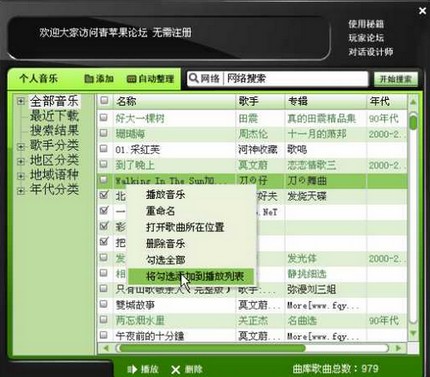
我们也可以在图1所示窗口中选中并勾选多个歌曲,右击,选择“将勾选添加到播放列表”命令将其批量添加到播放列表中。
寻找歌曲很简单
NO.3直接拖放音乐更简单
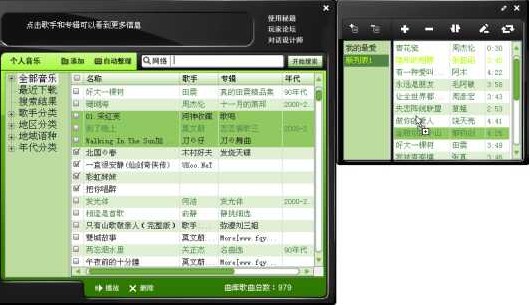
我们可以从媒体库中直接将多首歌曲选中(配合Ctrl或Shift键多选),再用鼠标把它们拖曳到青苹果的播放列表窗口中,等光标变成链接状时松开鼠标即可把选中的文件添加到播放列表中。这种方法是最灵活和简单的,也是不易被人发现的。
NO.4随时打开歌曲所在文件夹
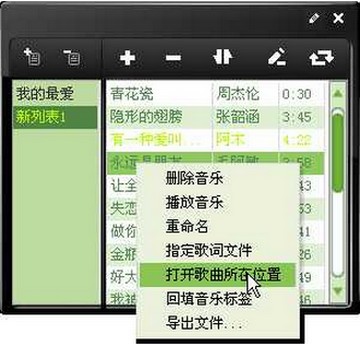
如果我们想打开歌曲所在文件夹,只要右击这首歌,选择“打开歌曲所在位置”命令即可打开其所有的文件夹,对歌曲文件或文件夹进行诸如剪切、复制、粘贴等相应的管理。
列表设置很清晰
NO.5让播放列表分门别类
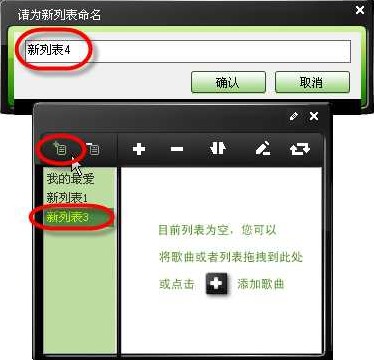
如果歌曲太多,我们想将其分门别类地放入到播放列表中,应该如何操作?青苹果为我们提供了新建播放列表的方案:我们只要单击播放列表窗口最左边的新建播放列表按钮,在打开窗口中输入列表名字。再从左边的媒体库中将歌曲用鼠标拖放到右侧的列表即可。
这样,我们就可以将刘德华的所有歌曲添加到一播放列表中,把张宇的歌曲添加到一播放列表中。以后想欣赏时,只要用鼠标去双击其中的歌曲即可。操作起来是不是非常方便?
NO.6重命名播放列表
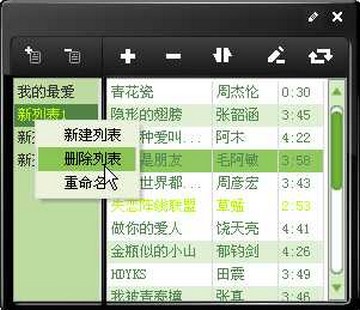
如果我们对于播放列表名称不满意,可以选中它,再右击,选择“重命名”命令即可。当然,我们也可以在打开的命令中选择“新建列表”或“删除列表”来新建或删除列表的。
好歌听不完
NO.7好歌让我们听到耳朵疼
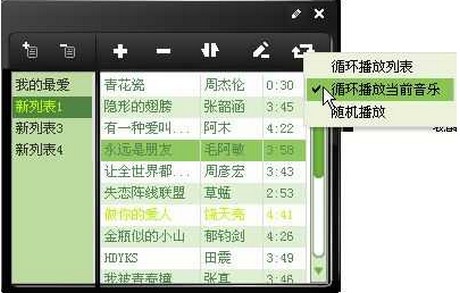
很多时候,我们会在播放器中添加很多歌曲。唯独其中有一首是我们非常喜欢听的,希望能够循环播放,怎样让我们一次听个够呢?我们可以在窗口中单击循环模式按钮,选中“循环播放当前音乐”项。这样我们双击自己喜欢的歌曲时就会一直循环直到听到耳朵疼了。
NO.8列表智能操作
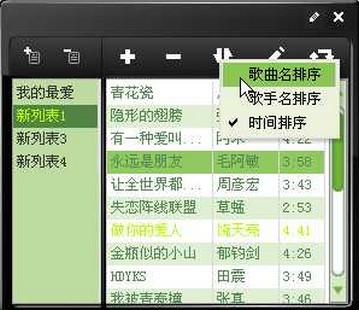
青苹果对列表的操作非常智能,功能丰富,单击如图8的排列按钮。我们可以按歌曲名、歌手名和时间来排序。这样我们就可以把某喜爱歌星的歌曲放在一块儿听了,这些贴心功能确实是很有用。
NO.9添加整个目录歌曲到当前播放列表文件
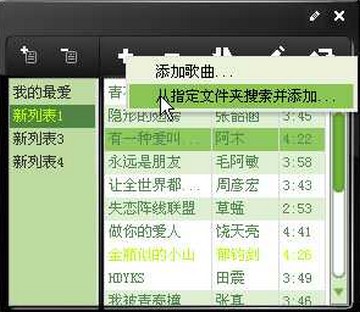
如果想添加一个目录下的所有文件到播放列表,只要用鼠标单击播放列表上方的“+”按钮,并选择相应的命令,如添加歌曲或从指定文件夹搜索并添加即可。添加歌曲,即表示将某一首歌添加进入播放列表;从指定文件夹搜索并添加最实用,表示添加相应的文件夹中的歌曲到播放列表中。单击“浏览”按钮所示窗口中选择添加文件夹。之后同样会出现相应的导入窗口。
NO.10把不喜欢的音乐从列表中赶出去
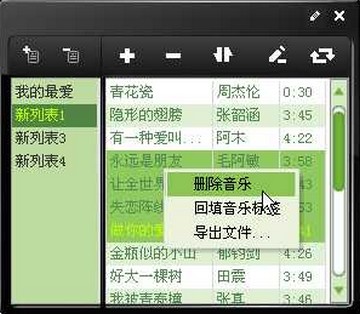
在播放列表中如果有的歌曲自己并不喜欢,可以用鼠标选中它,再按下Del键即可把它从播放列表中删除掉。当然,我们也可以配合Ctrl或Shift键选中多个不喜欢的歌曲,再右击,选择“删除音乐”命令即可。
小提示
这种删除只是将文件从播放列表中去除了,在硬盘上并没有物理地删除掉。
软件名称:青苹果音乐播放器版本信息:2.01 Build495正式版软件大小:4.21MB 软件语言:中文下载地址:







