
Word2010具有多个文档窗口并排查看的功能,通过多窗口并排查看,可以对不同窗口中的内容进行比较。在Word2010中实现并排查看窗口的步骤如下所述:
第1步,打开两个或两个以上Word2010文档窗口,在当前文档窗口中切换到“视图”功能区。然后在“窗口”分组中单击“并排查看”命令,如图1所示。
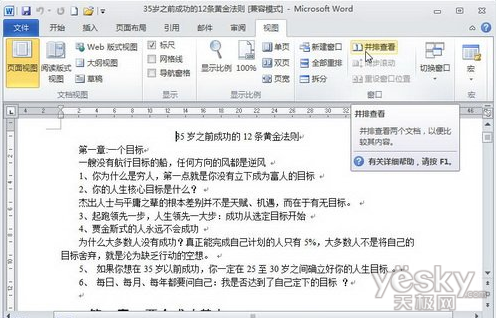
图1 单击“并排查看”命令
第2步,在打开的“并排比较”对话框中,选择一个准备进行并排比较的Word文档,并单击“确定”按钮,如图2所示。
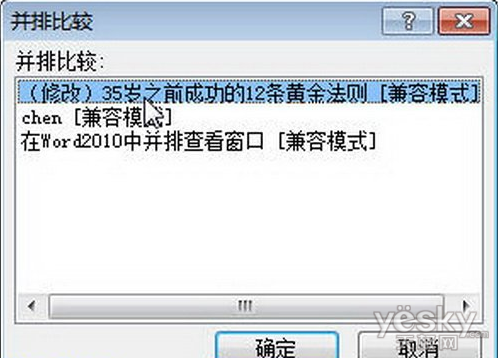
图2 “并排比较”对话框
第3步,在其中一个Word2010文档的“窗口”分组中单击“并排滚动”按钮,则可以实现在滚动当前文档时另一个文档同时滚动,如图3所示。

图3 单击“并排滚动”按钮
小提示:在“视图”功能区的“窗口”分组中,还可以进行诸如新建窗口、拆分窗口、全部重排等Word2010窗口相关操作,如图4所示。
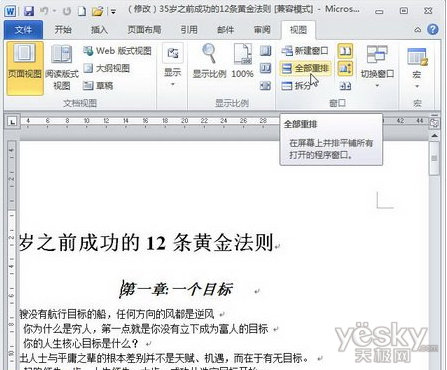
图4 “窗口”分组







