
默认的情况下,Vista系统并没有提供备份系统服务运行状态这样的功能,但我们可以巧借Everest完成这项工作,在优化系统之前,为系统服务状态“拍照留证”。其实下面的方法,也适用于Windows XP。
第1步:启动Everest,从左侧窗格中依次展开“Everest→操作系统→服务”,此时在右侧窗格即可看到各项系统服务的信息,包括:服务名称、服务描述、文件名称和运行状态等。
第2步:用鼠标右键单击左侧窗格中的“服务”项,从菜单中选择“快速报告→纯文本”,并在随后打开的“报告”窗口中执行“保存为文件”,将系统服务运行状态保存为Vistas1.txt文件。
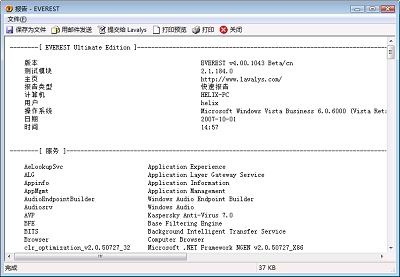
第3步:当更改系统服务设置之后,如果系统出现问题,想要恢复原来的那些服务,可利用同样的方法,再将系统最新状态下的“服务”内容保存为Vistas2.txt。
第4步:接着单击“开始→运行”,输入“CMD”,按回车键打开命令提示符窗口,并执行以下命令:
fc vistas1.txt vistas2.txt>diff.txt
这一命令将利用FC命令比较前后两次备份的文件,并将结果输出到diff.txt。查看diff.txt,就可以快速查出到底是哪些系统服务被改变了。
小提示
Everest的这一功能,算是歪打正着。如果你已经安装了其他的系统检测类软件,可以查看一下它有没有列出所有服务并能输出清单到文件的功能,如果有的话,你就不用再装Everest了。
软件名称:EVEREST Ultimate Edition版本信息:5.5软件大小:10.34MB软件语言:中文下载地址:







