笔者讨论过了Windows XP系统安装的问题。但是,安装完XP系统并不等于是万事大吉,紧接下来就需要进行各种驱动程序的安装了。下面笔者就来探讨一下为什么要安装驱动程序,以及怎样来获取合适的 驱动程序。一、驱动程序的作用 驱动程序是直接工作在各种硬件设备上的软件,其“驱动”这个名称也十分形象的指明了它的功能。正是通过驱动程序,各种硬件设备才能正常运行,达到既定的工作效果。 从理论上讲,所有的硬件设备都需要安装相应的驱动程序才能正常工作。但像CPU、内存、主板、软驱、键盘、显示器等设备却并不需要安装驱动程序也可以正常工作,而显卡、声卡、网卡等却一定要安装驱动程序,否则便无法正常工作。这是为什么呢? 这主要是由于这些硬件对于一台个人电脑来说是必需的,所以早期的设计人员将这些硬件列为BIOS能直接支持的硬件。换句话说,上述硬件安装后就可以被BIOS和操作系统直接支持,不再需要安装驱动程序。从这个角度来说,BIOS也是一种驱动程序。但是对于其他的硬件,例如:网卡,声卡,显卡等等却必须要安装驱动程序,不然这些硬件就无法正常工作。二、获取驱动程序 既然驱动程序有着如此重要的作用,那该如何取得相关硬件设备的驱动程序呢?这主要有以下几种途径:1. 使用操作系统提供的驱动程序 Windows XP系统中已经附带了大量的通用驱动程序,这样在安装系统后,无须单独安装驱动程序就能使这些硬件设备正常运行。 不过XP系统附带的驱动程序总是有限的,所以在很多时候系统附带的驱动程序并不合用,这时就需要手动来安装驱动程序了。 2. 使用附带的驱动程序盘中提供的驱动程序 一般来说,各种硬件设备的生产厂商都会针对自己硬件设备的特点开发专门的驱动程序,并采用软盘或光盘的形式在销售硬件设备的同时一并免费提供给用户。这些由设备厂商直接开发的驱动程序都有较强的针对性,它们的性能无疑比Windows附带的驱动程序要高一些。3. 通过网络下载 除了购买硬件时附带的驱动程序盘之外,许多硬件厂商还会将相关驱动程序放到网上供用户下载。由于这些驱动程序大多是硬件厂商最新推出的升级版本,它们的性能及稳定性无疑比用户驱动程序盘中的驱动程序更好,有上网条件的用户应经常下载这些最新的硬件驱动程序,以便对系统进行升级。三、驱动程序的安装顺序 一般来说,在XP系统安装完成之后紧接着要安装的就是驱动程序了。而各种驱动程序安装的顺序比较普遍的是:1. 主板 这里所谓的主板在很多时候指的就是芯片组的驱动程序。2. 各种板卡 在安装完主板驱动之后,接着要安装的就是各种插在主板上的板卡的驱动程序了。例如:显卡,声卡,网卡之类。3. 各种外设 在进行完上面的两步工作之后,接下来要安装的就是各种外设的驱动程序了。例如:打印机,鼠标,键盘等等。
[新手指南] 驱动程序作用及安装原则
·PChome原创来源:PChome原创·文章属性:技巧作者:PChome编辑部
广告声明:文内含有的对外跳转链接(包括但不限于超链接、二维码、口令等形式),用于传递更多信息,节省甄选时间,结果仅供参考,PChome科技所有文章均包含本声明。
标签:数码中心
相关文章
关键词:数码中心- 华为公布麒麟9050 Pro详细架构图:灵犀CPU、马良GPU、达芬奇NPU10-13·新闻
- 华为正式发布星迹定位技术:滑雪轨迹精5倍、地库寻车精度提升50%10-12·新闻
- 从好看到好用,华硕a豆x wiggle wiggle联名外设点亮青春的治愈桌面10-12·导购
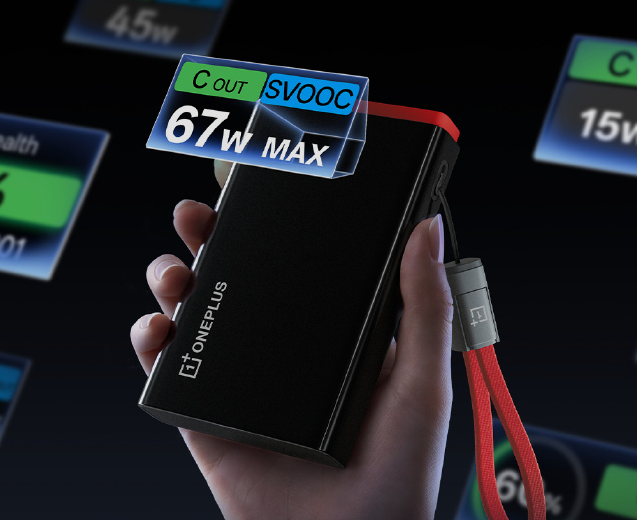
- 一加首款屏显充电宝官宣 67W闪充,10月12日发布10-08·新闻
- 智能手表新品怎么选?这四款手表匹配不同人群使用需求10-08·导购

- 9月新势力交付榜洗牌:零跑连续三月破10万,小米首破4万10-07·新闻

- 8月儿童手表线上销量创年内新高 开学季拉动市场10-04·新闻

- 华为Mate 90系列积木壳已开售 还有比奇堡居民背板!10-02·新闻