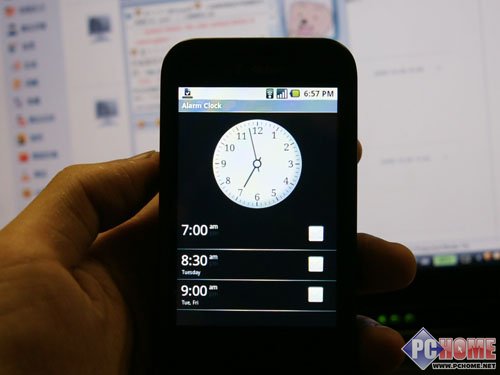
系统主界面(一)
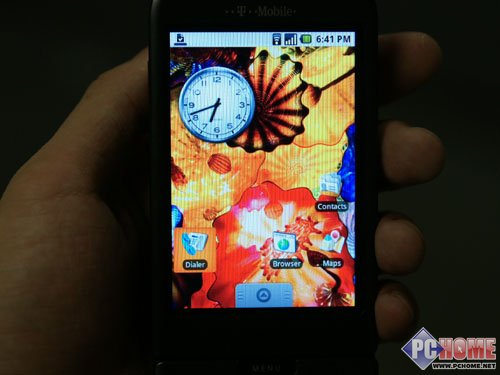
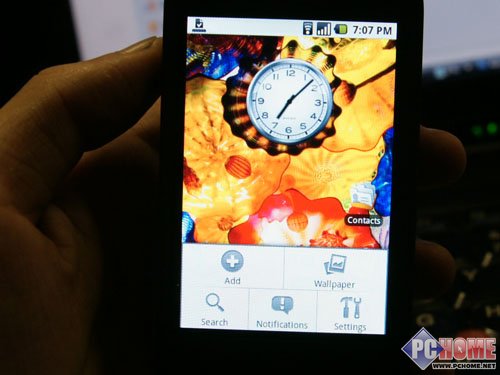
继上次的的硬件篇评测之后,我们今天顺理成章的来聊一下G1的软件部分。首当其冲的自然是主界面,或者说我们更习惯称其为桌面。Android的主界面和我们其他平台的主界面略有不同,它的主要作用还真跟我们电脑桌面的作用差不多,用来放置一些程序的快捷启动方式,此外还有一些Widget。
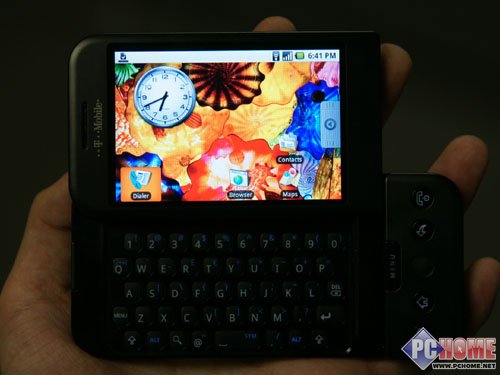
G1没有内置重力感应器,所以手机屏幕方向的变化并不会改变手机内显示的方向。当推开键盘时,G1会自动进入横屏显示状态,整个横屏的过程完全没有延迟,几乎就是在推开键盘的瞬间,屏幕就已经旋转过来,这一点比很多PPC手机要强。
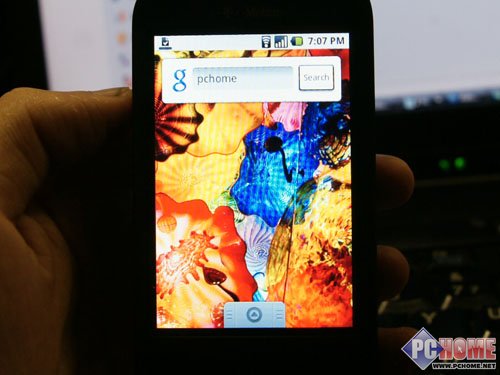
而Android操作系统主界面最大的特色在于,我们看到的桌面范围并不仅限于屏幕所显示的,G1的主界面由三个屏幕显示区域那么大,通过手指在屏幕上左右划动可以拖动整个桌面。说的直白一点,就是G1屏幕所显示的就是整个桌面1/3的区域,其余的2/3可以通过拖动来访问。这就给了我们充足的堆放快捷方式图标和Widget的空间。在评测过程中花朵试着把整个桌面堆满图标,似乎也没有影响到整体的运行速度。这点相当的不错。
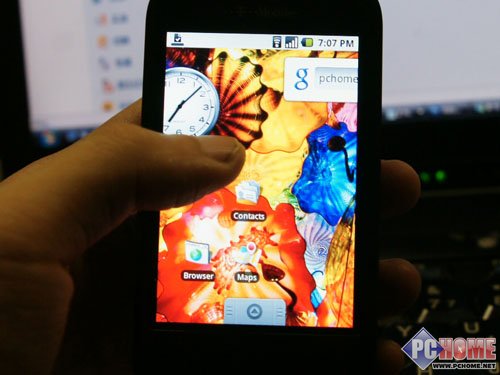
下面屏幕中的Google搜索工具条和前面我们所看到的时钟都是G1内置的Widget。其实Widget这个概念我们应该已经不陌生,就是一些比较实用的桌面小工具,通常界面也都比较酷炫,在我们PC上Vista操作系统的侧边栏中也已经引入了这个概念。目前手机内含有的Widget只有时钟和Google搜索,不过相信随着Android系统的慢慢普及,官方或是民间开发的Widget数量肯定不会少。
系统主界面(二)
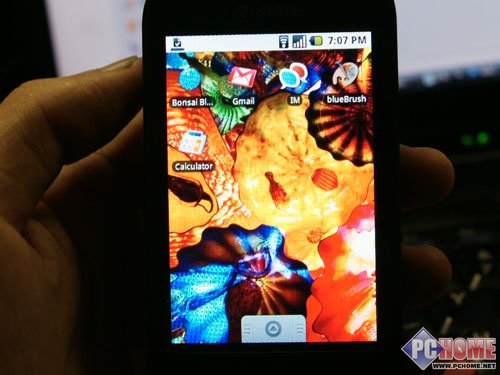
这是自定义的桌面快捷方式图标。如要移动图标的位置或是删除快捷方式都可以通过长按图标然后拖动来实现。如果要删除就是直接拖到屏幕下方的垃圾桶中(当图标处于可被拖动状态时,屏幕最下方三角箭头的区域会变成一个垃圾桶)。而如果要添加快捷方式,我们也可以通过屏幕下方的三角形图标拉出整个程序菜单,将里面的图标直接拖拽到主界面上生成快捷方式。
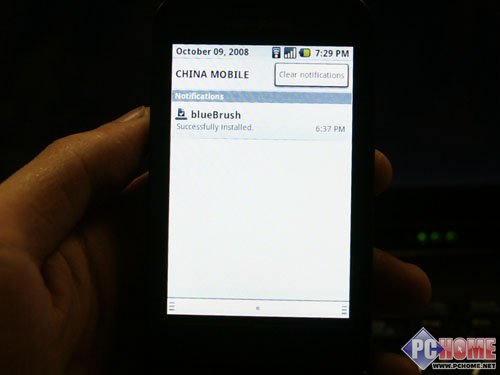
主界面顶部的状态条是可以用手指拖下来并展开一个界面的,这个是Android系统的通知区域,所有系统相关的消息都会显示在这里,例如后台的下载完成通知、短信、邮件、未接电话以及系统出错提示等等,一切通知都在这里。通知区域的展开的动画就像是一张卷起来的画布慢慢展开,而且是用手直观的将它拉下来的,非常有意思。
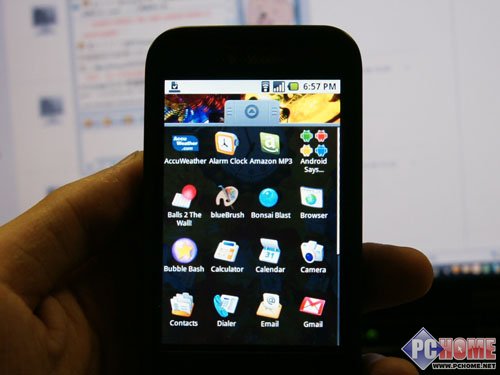
同样可以“拖”出来的一个界面是底部的程序菜单界面。手机所有内置功能以及自行安装的第三方软件的图标都汇聚于此。当然常用的把它拖到桌面上即可,一般来说可以不用呼出这个菜单。
主界面相关设置
在主界面上按Menu键可以呼出与之相关的控制菜单,在这里可以实现快速的调出通知窗口、更换壁纸、网络搜索、系统设置菜单、桌面壁纸的快捷设置或是添加桌面快捷方式项目等功能。
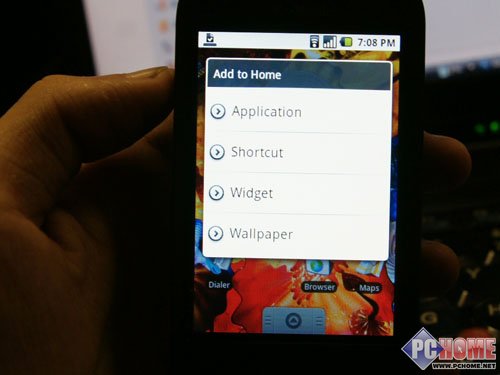
通过在主界面上长按可以调出一个添加桌面项目的快捷菜单,我们可以在这里建立各种应用程序的快捷启动方式或是Widgets。另外任何应用程序的快捷方式都可以建立在桌面上对于用户来说也是非常便利的。并且也很符合我们平时使用电脑的习惯。这一点相比Symbian或是Windows Mobile来说Android是有绝对优势的。我们可以有筛选的将常用软件放到桌面上快速启动,同时又不用受前年不用内置功能图标的干扰。
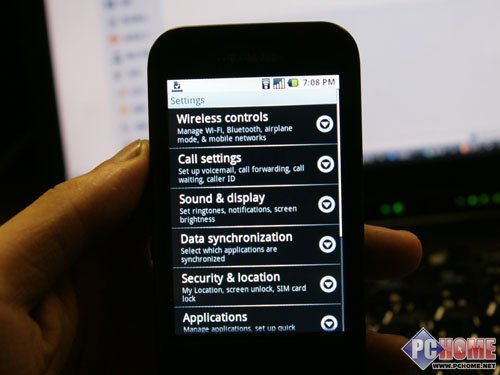
点击主界面工具菜单中的设置项目后就会跳转到系统的设置菜单。所有关于手机关于整个系统的设置项目都汇聚于此。
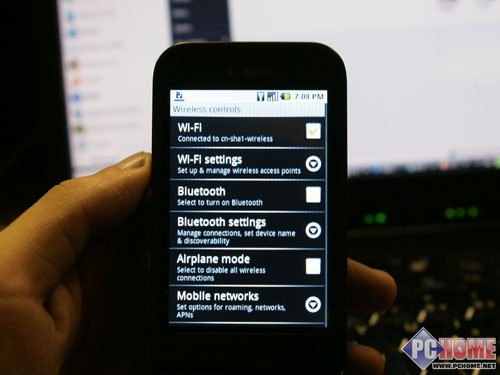
有集中的无线功能管理,其中包含WiFi和蓝牙的设置。这里要提一下的是蓝牙功能。花朵测试了蓝牙相关的功能,发现Android的蓝牙目前除了蓝牙耳机外似乎还不能支持其他的功能,比较常用的文件传输暂时也不可以。为什么说是暂时呢?因为在无线管理器中有蓝牙可见性的设定,若是像iPhone一样蓝牙只为蓝牙耳机服务的话是不需要被其它设备搜索到的,既然提供了可见性设置项目,肯定未来是会开放一些常用的蓝牙服务项目的,有可能存在于未来的系统固件升级也有可能通过第三方软件来实现。
系统设置项目
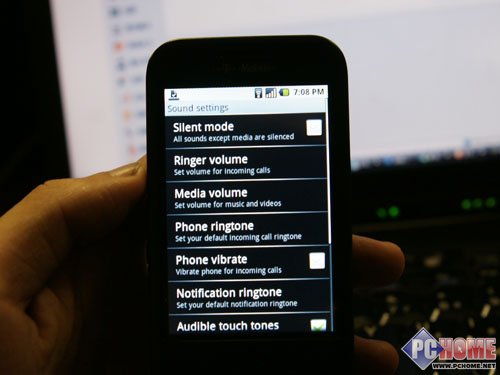
Android中没有情景模式这个概念,不过提供了详细的声音设置功能,手机的来电铃声和多媒体播放的音量是能够分开来单独设定的,这一个功能相当的不错。
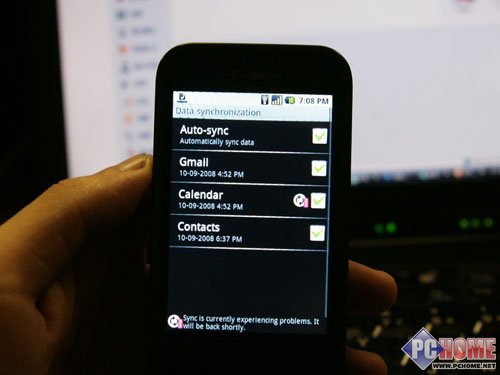
在第一次使用Android手机的时候,也就是第一次开机初始化的时候就需要用户绑定一个Google的账号,也就是我们平时常说的Gmail账号,没有Gmail账号是没有办法完成初始化的。Android与Google在线功能结合的相当紧密。所有的个人数据同步也是与Google帐户联动的。并且似乎也不支持与PC单击同步。G1在连接USB之后只是一个USB存储器模式。当然现在市面上绝大多数的手机都是和PC进行同步,相信也是绝大多数的用户的电话本、日程表数据是同步在Outlook当中的,那如何转移到Android呢?花朵的建议是,先通过第三方插件将Outlook与Google帐户同步,然后再把Google帐户中的数据同步到手机中。
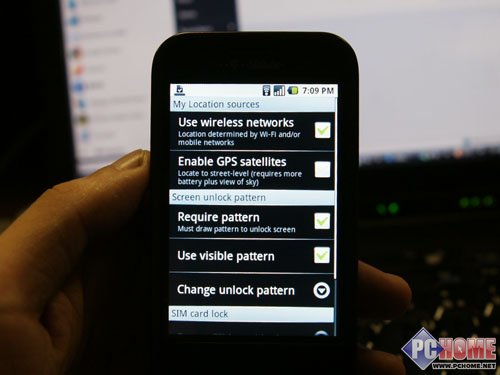
G1还提供了内置的GPS功能。可以在Google Maps功能中调用,在相机拍照功能中也可以通过GPS来给照片加入地标信息。
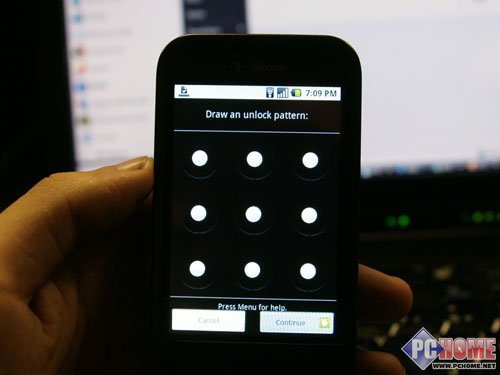
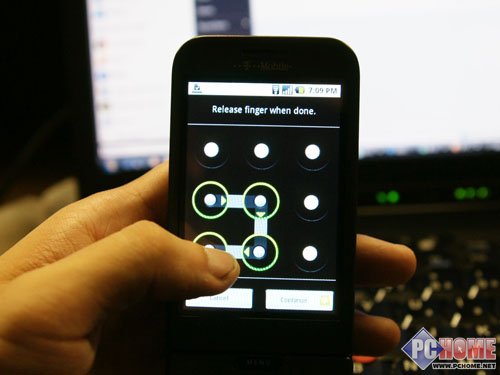
在设置菜单的安全功能设置当中,花朵看到了这个当初在网上见过的新奇的密码解锁方式的设置。iPhone触摸划动的解锁方式当初刚曾给我们带来了极其新颖的用户体验,而Android在划动解锁的方式上又加入了新的元素,轨迹密码。
图形密码以及程序管理
轨迹密码是个什么概念,看下面的图相信大家就应该明白了。图形密码的解锁界面是9个点,而我们通过手指划动的轨迹将按顺序将某些点连接起来就可以形成一条图形轨迹,而这条轨迹就是用户最初设定的轨迹,只有轨迹符合才能够进入系统。一方面依然保留了划动解锁的快捷方便,一方面又提供了加密功能,这个功能绝对令人拍案叫绝啊。
设置菜单中的程序管理可以管理Android中所有的自行安装的第三方软件以及手机内置程序的数据。
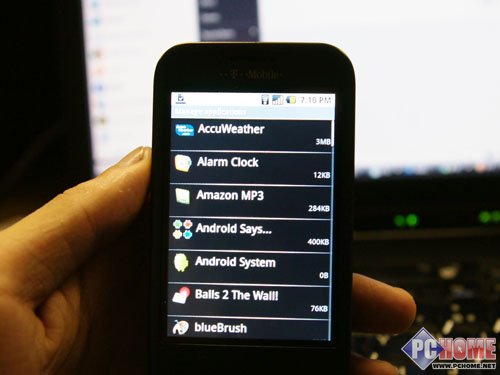
除了常规的卸载软件的功能之外还可以清楚应用程序自身创建的一些数据,比如说日程表中的用户添加的项目,或者是电子邮件软件接收的邮件数据,都可以在这里进行清楚。每一个程序创建的数据都归于该程序名下管理,这一点相当不错,可以有效的避免软件装多了产生系统垃圾,因为你可以的准确的找到它们并清除。
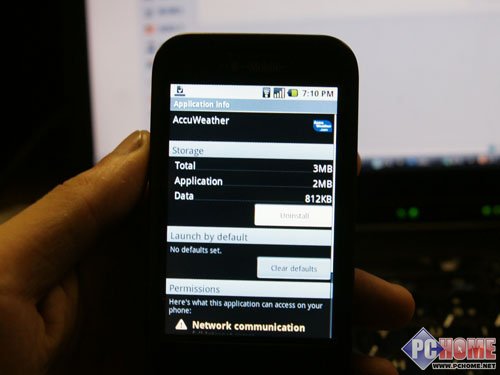
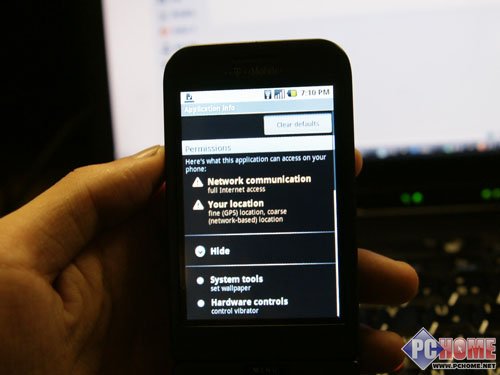
同样在程序管理中我们还可以看到每一个应用程序的网络以及系统组件的使用权限,未来可以抵御一些有害软件的侵略。
电话功能(一)
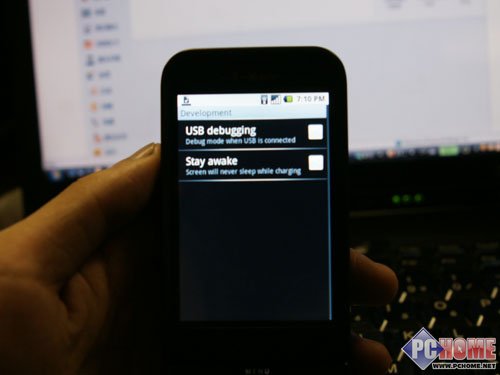
对于软件开发人员,G1还提供了两个对开发者来说相当实用的便利功能。
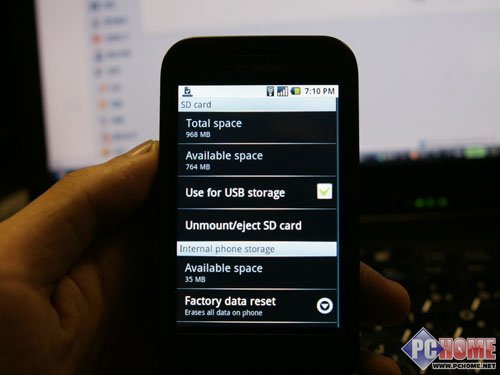
在G1的存储卡管理中,我们可以进行SD卡的弹出操作,相当于我们Windows系统中的安全移除,可以保障存储卡上的数据安全。另外也可以查询到存储卡的使用情况。
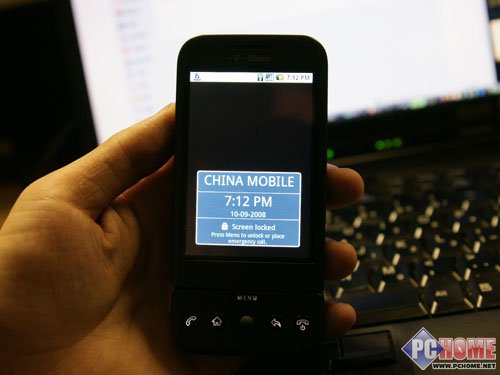
接下来我们来看看G1的电话功能。花朵评测的这台国外带回来的G1可以直接使用中国移动的Sim卡,不需要任何的解锁操作。这对国内的一些手机发烧友来说应该是个不错的消息。
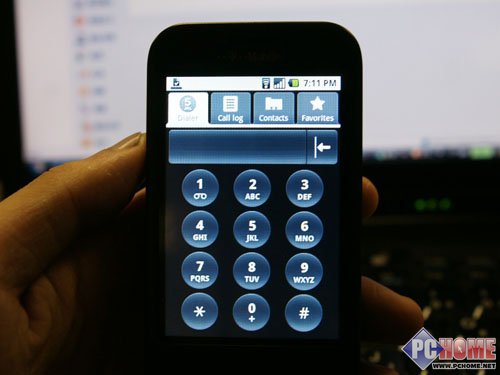
电话的拨号界面,和绝大多数触屏手机的拨号界面类似,并没有什么太大的不同。
电话功能(二)
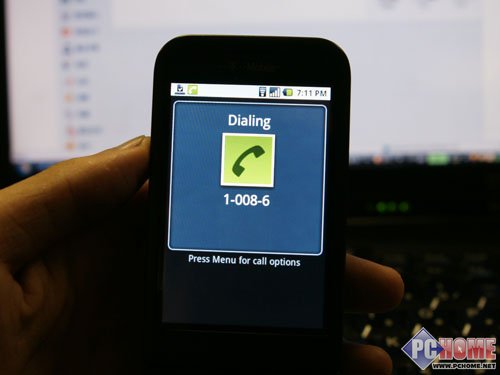
拨号中的界面。
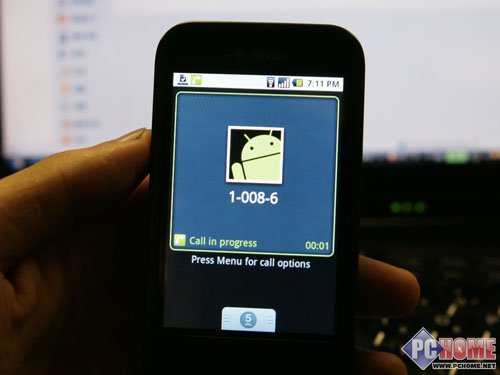
当接通后,屏幕上会显示联系人的头像,如果你没有在电话本中存储联系人照片的话,将会以默认的Android小机器人人头像代替。
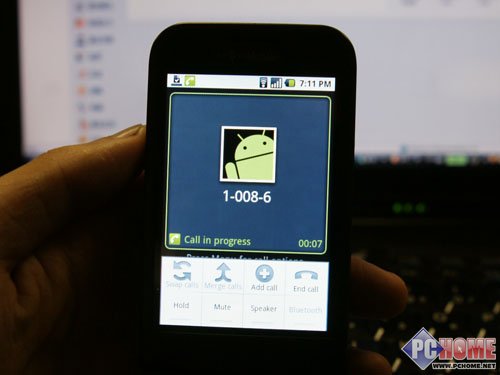
通话菜单中由一个“混合通话”的选项,可以很方便的实现多放通话。
接下来看看电话本功能。每个联系人可以设置头像以及个性化的铃声。其他个人信息的条目也相当全面。
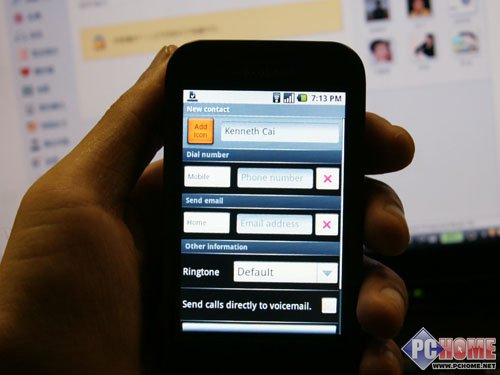
这是电话项目中的子项目,可以说该有的都有了。肯定可以满足用户的需要。
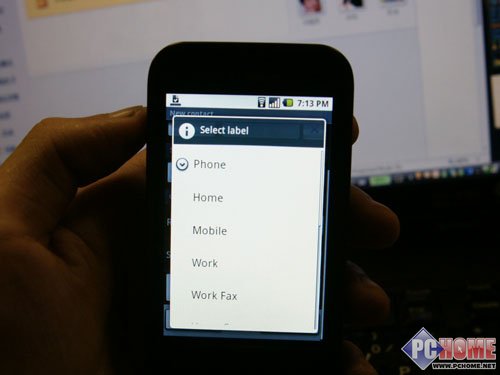
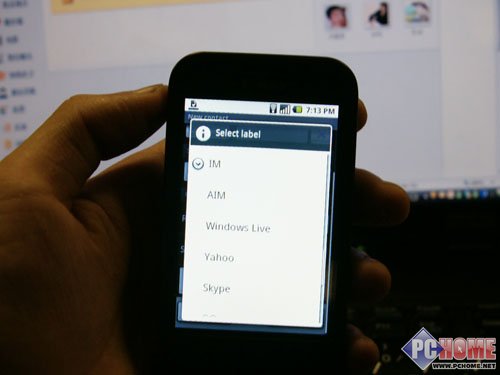
此外在电话本项目中也可以看出Android十分重视互联网应用,IM软件的联系方式也被加入常见的主流IM软件都有包括。
短信界面以及功能
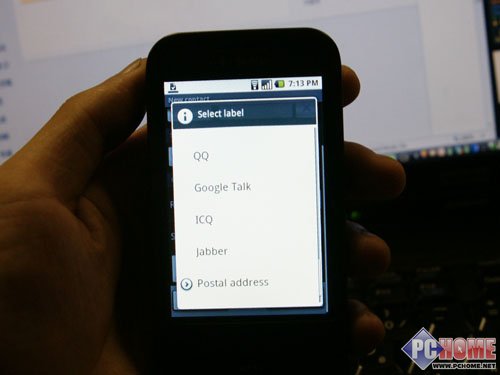
其中还看到了国内用户数量颇为巨大的QQ。
这是Android的短信功能界面。短信也是通过会话的方式呈现,相信有不少用户会喜欢。并且这个会话形式中的短信是可以进行单条的删除或是转发的。这一点比iPhone来的好多了。
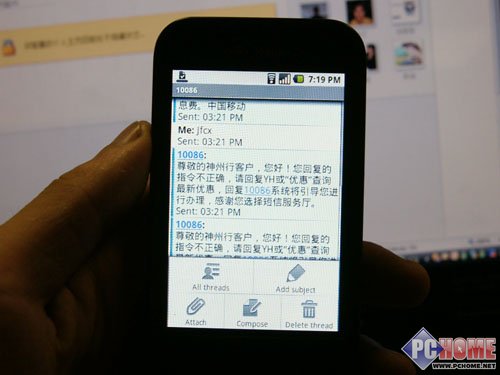
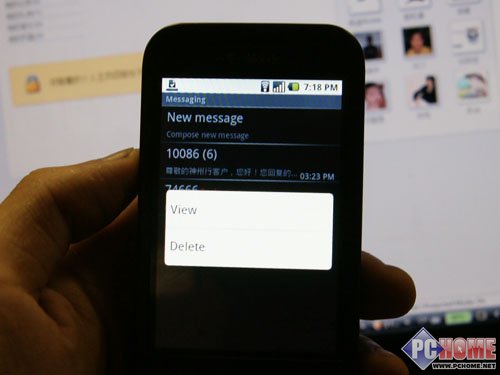
如果要删除某条短信或是某个短信会话的话,通过手指长按来调出菜单。这点和PPC类似。
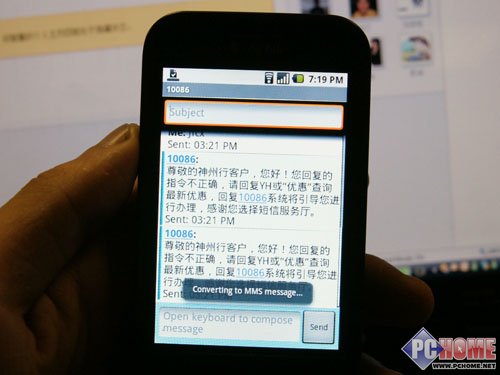
在Android中没有独立的彩信选项,不过Android是能够支持彩信的,只要呼出工具菜单,添加一个图片或是声音附件,那么当前正在编辑的这条消息就会被转换成彩信格式。
强大的Chrome浏览器(一)
以Google的地位来说,称其为互联网老大也毫不为过,那么Google所推出的手机操作系统自然在网络功能上有自己独到的一面。上个月Google刚刚发布了其浏览器产品Chrome,那么Android内置的浏览器自然也就是Chrome的手机版本,虽然PC上的Chrome还处于Beta阶段,不过Android的Chrome已经是正式的了。
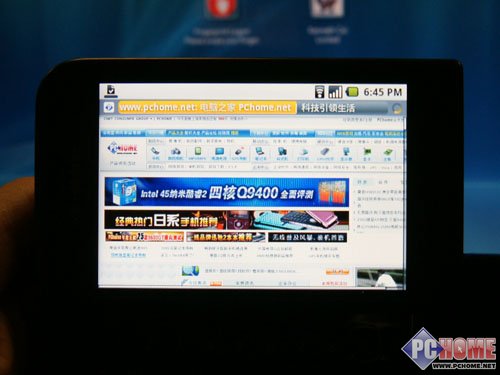
Android伤的chrome也是通过时下比较流行的缩放方式来进行网页浏览的。不过目前Android还没有能够支持Flash的插件,网页上的Flash内容均无法显示。值得一说的是chrome打开网页的速度在智能手机中应该算是最快的。比iPhone的Safari和Diamond内置的Opera都要来得快。当然比起一些精简版浏览器诸如UCWEB之类的还是要差一些。不过好歹这是全功能浏览器啊。能做到这样已经算是相当不错了。
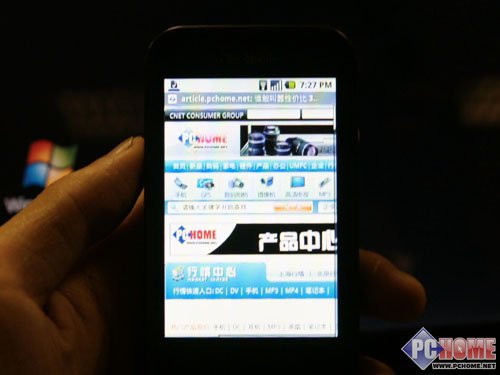
另外,花朵在试用中发现,如果显示的网页较为复杂,文字和图片内容较多的话在缩放和拖动时都会有一点点小卡。这受限于嵌入式处理器的性能,也是没办法的事情。
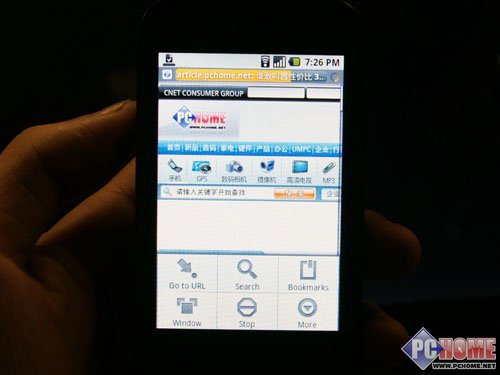
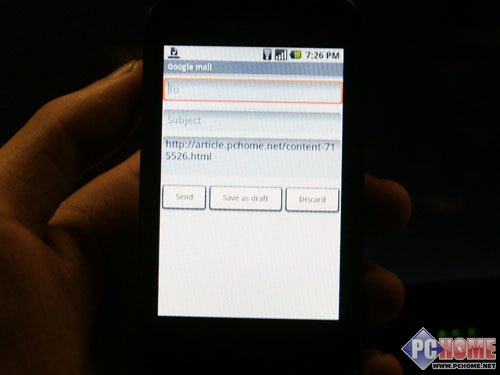
在chrome的菜单中有一项分享网页内容的选项,选择以后其实就是将当前页面的URL地址以Email发送,估计用得到的用户并不会太多吧。
强大的Chrome浏览器(二)
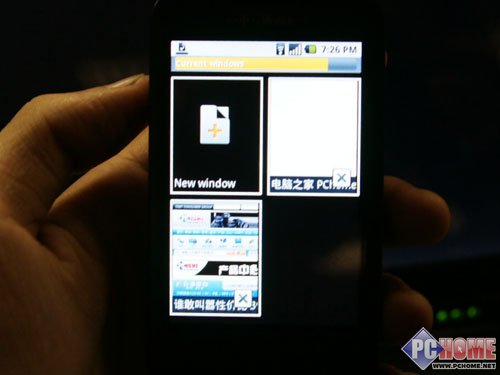
chrome支持多窗口浏览。并且有方便的窗口切换界面。切换界面中的每个视窗均有缩略图显示。虽然说窗口开多了会造成运行速度的下降但是在花朵使用的过程中还没有看到过浏览器崩溃退出的现象。
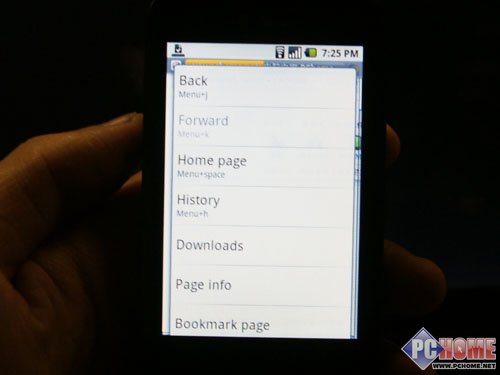
这是浏览器的主功能菜单。可以看到这的确是一个和我们PC版几乎相同的全功能浏览器了。
设置菜单中也有一些常见的选项。其中包括专门针对手机的自动适应屏幕的选项。如果你并不是很喜欢那种缩放式的网页浏览方式的话,可以勾选这个选项,那么网页将被重新排版成为适合手机阅读。
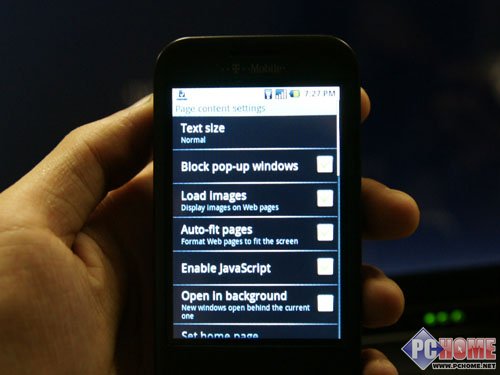
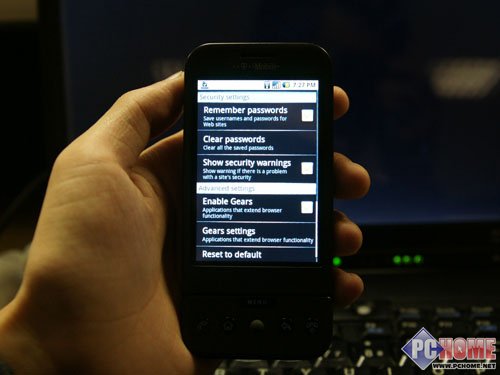
在chrome的设置菜单中我们还看到了google gears的设置项目。google自家的操作系统自家的浏览器对自己的服务支持自然是没得说的。
电子邮件功能
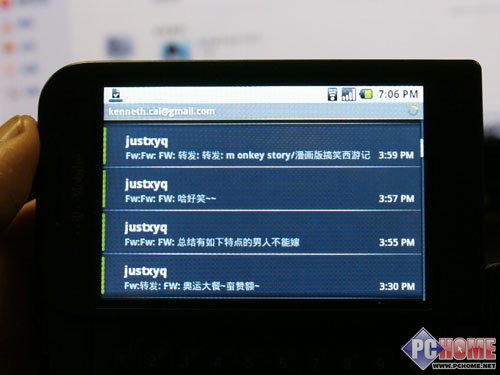
继续来看跟互联网紧密相关的电子邮件功能。Android系统中提供了两个邮件客户端,一个是专属的Gmail客户端,使用的就是手机初始化时候帮顶的google账号。能够支持html邮件,但是显示的效果并不太好。
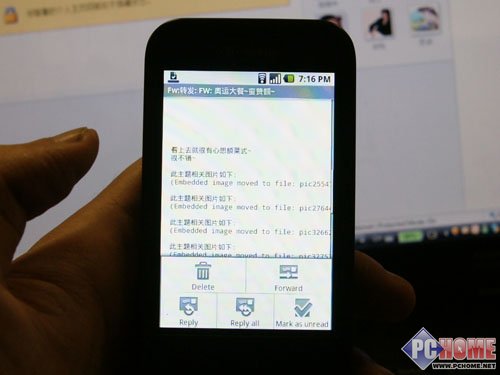
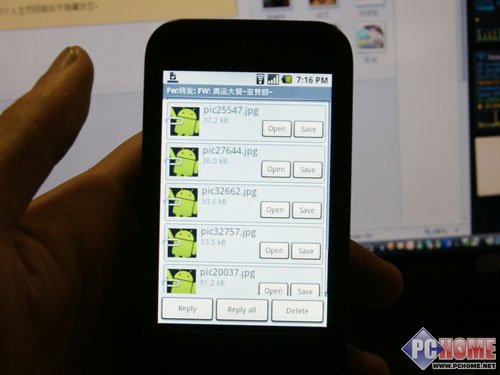
一般来说收取邮件时仅仅收取邮件头信息,而不会包含较长的文本和附件,这是出于移动网络中用户数据流量使用的控制。需要下载附件的可以在附件列表中单独选取,同时附件也可以另存到手机的存储卡上。
除了Gmail之外,还有一个常规的邮件客户端软件,可以用于设置用户的其他邮箱。
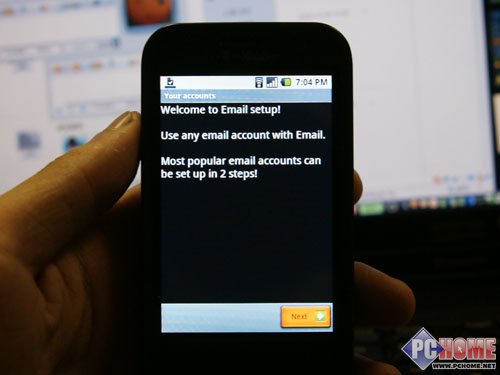
客户端的设置有详细的设置向导,即便是初级用户应该也能够轻松搞定。
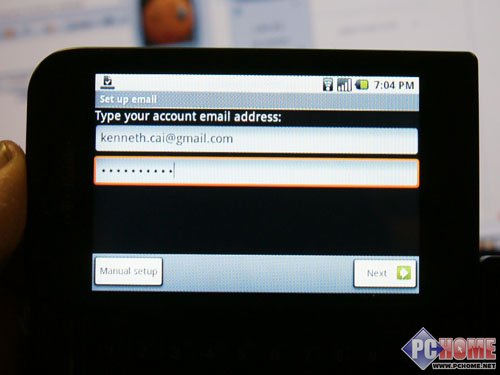
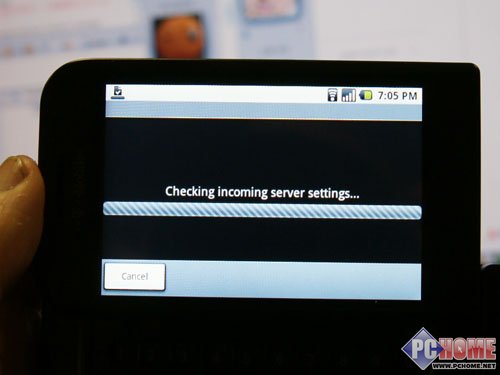
而具体的邮件功能和Gmail是完全一样的。完全能够满足用户移动使用的需求。
IM软件以及Google Maps
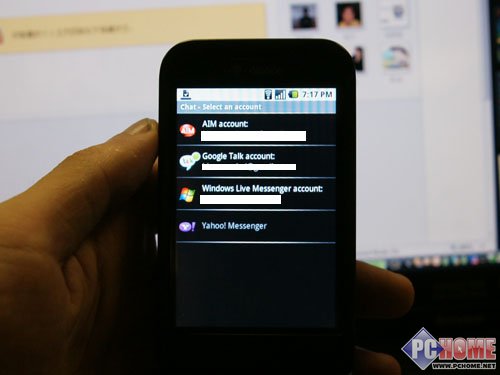
Android系统还内置了IM工具,其中包含AIM、Google Talk以及Windows Live和Yahoo Messnger。软件的界面和功能支持的都相当不错。在提供的四个IM服务中,我们国内用户使用最多的应该就是Windows Live Messnger。也就是我们平时常说的MSN,在MSN中我们可以实现常规的文字聊天和默认表情符号的收发。
Google推出的手机操作系统绑定自家服务是理所当然的,在Android中也内置了在手机上颇为实用的Google Maps服务。并且在功能上要超越iPhone以及其他智能手机平台的Goolge Maps不少。
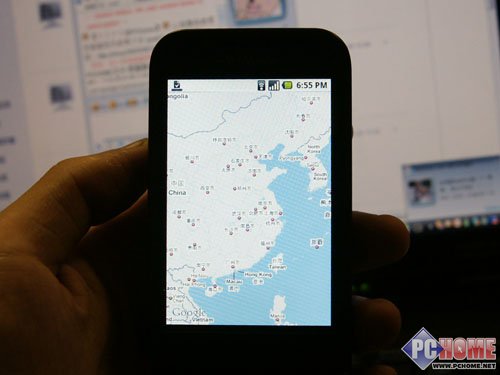
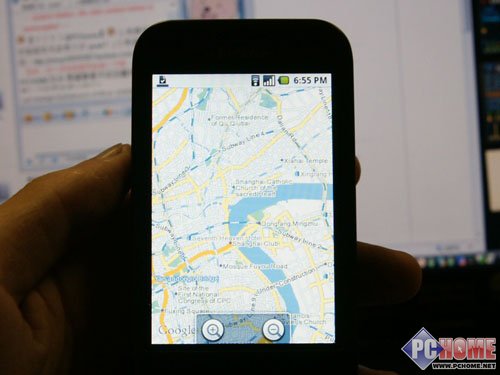
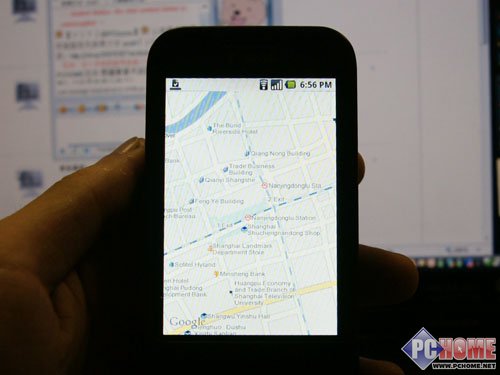
通过触摸屏幕,下方会出现放大缩小的操作按钮。我们可以逐级放大地图。不过整个放大的过程略微有些不流畅。在Android版本的Google Maps中,我们已经可以浏览中国大陆地区的地图,花朵随即查看了Windows Mobile版本和S60版本的Google Maps(英文版的那个,并非google.cn提供的),发现也已经可以浏览中国大陆地区的地图,只不过地图是英文的。而iPhone所内置的Google Maps依然没有中国地图。
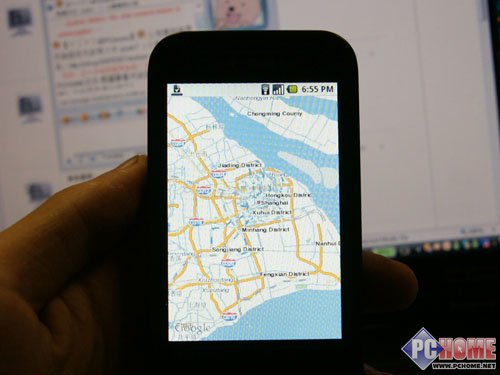
进一步放大,可以看到清爽的地图界面,
Google Maps的卫星图功能
较为实用的兴趣点也相当清楚。Android的Google Maps可以支持基站定位,可以不通过GPS直接通过手机基站来计算你的大致方位,当然基站定位的误差较大,只能是作为一定的参考。而在GPS方面,G1虽然有内置的GPS模块,也可以实现在Google Maps上定位,但是Google Maps并不具备导航功能。只能提供位置的显示以及路线的计算。
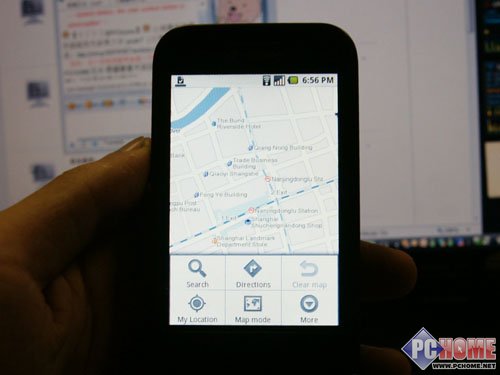
这是Google Maps的工具菜单,提供查找、路线、当前方位和改变地图类型的快捷选项。
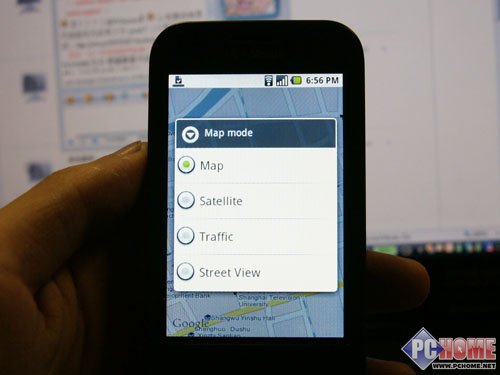
除了地图以外,还有玩家们颇为喜欢的卫星图模式,还有Android独家具有的Google街景服务。在美国等地区,还可以在地图上显示出实时的交通信息状况。不过这一功能中国大陆地区还没有提供。
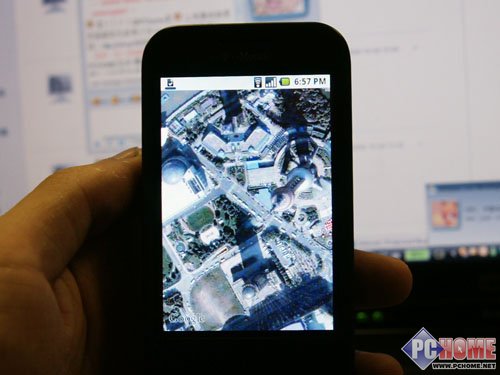
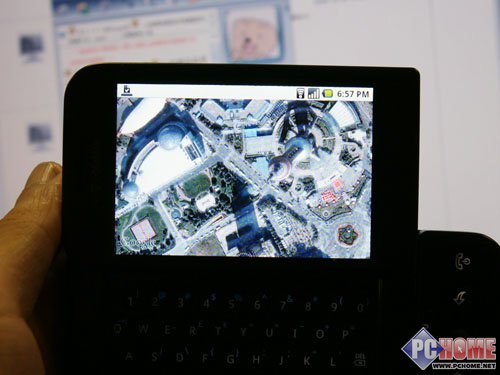
这是卫星图模式。
推开滑盖后,地图也会自动改变显示的方向。
独有的Google街景服务
其实Google Maps的地图和卫星图功能对于我们很多智能手机的用户来说可能已经不算什么稀罕了,Symbian S60和Windows Mobile两大主流智能手机平台上的Google Maps客户端也能够实现这样的功能。不过作为Google自家的产品Android当然是要亮点绝活出来的。那就是,除了以上的地图和卫星图检视功能以外Android内置的Google Maps功能中还可以支持Google的街景(Street View)功能。
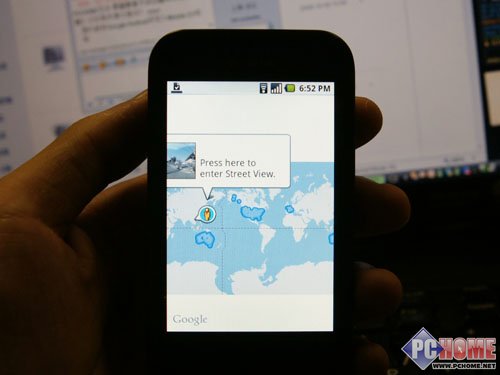
当进入街景功能更后,地图上会用蓝色的区域来表示已经提供街景服务的地区。很遗憾,我们国内暂时还没有提供这个服务。就去看看美国的吧。
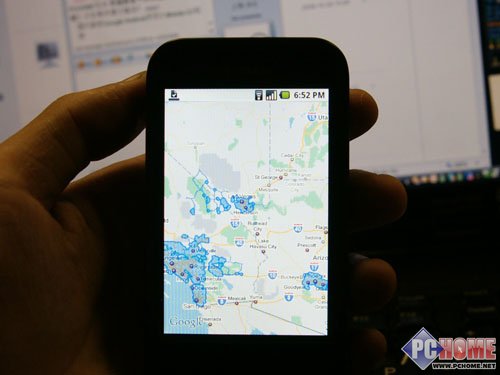
找到一块蓝色区域放大至街道后就可以看到蓝色线框的街道,这些街道就是有提供街景服务的,这时候用手指点中某一个先框内的点就出现一个小人作为坐标指示,并会有所处街道的照片和街道名称等信息。
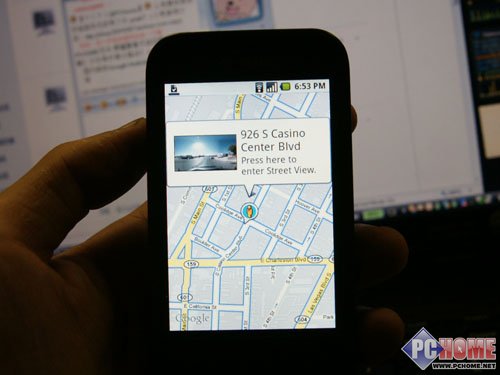
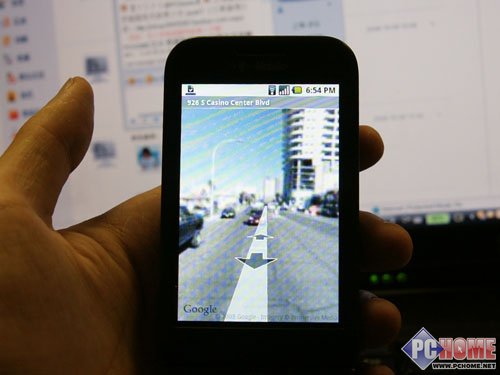
点击后就可以进入看到实景街道。在这个界面可以通过手指划动来控制视角,整个街景是以360度全景照片的形式呈现的。通过点道路上的箭头图标可以在街道上前进或是后退。与PC版街景所不同的是,Android的街景前进后退并不是平滑的而是一格一格的移动。
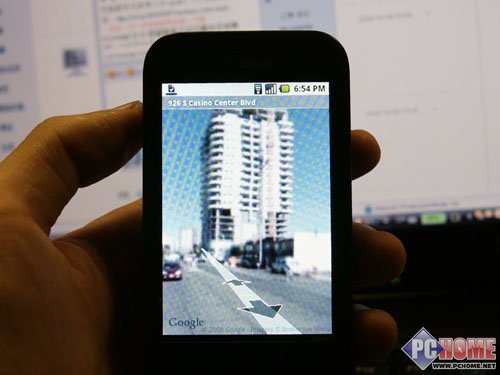
另外在街景模式中G1提供了一个非常有意思的功能,就是“罗盘”模式。虽然G1没有内置重力感应器装置,但是却内置了罗盘,也就是一个电子指南针,当开启“罗盘”模式后,你可以通过改变手机的方向来改变浏览街景的视角,那种感觉仿佛你拿着相机在取景一般,很有意思。
对垒iTunes的音乐商店
接下来来看看Android内置的在线音乐商店的功能。其实从界面上不难看出amazon mp3是Android用来对抗iPhone的iTunes功能的。当然使用这项服务首先需要一张国际信用卡,并绑定amazon账号才行。
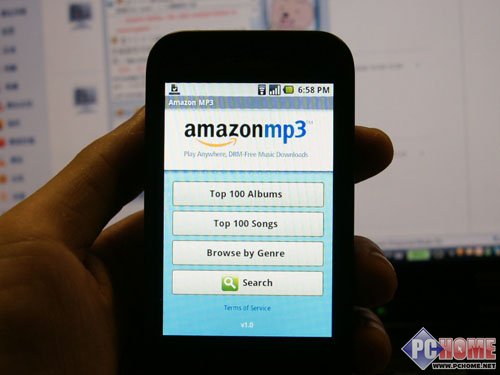
进入音乐商店后,整体界面和iPhone的iTunes非常接近,有多种专辑分类方式可供浏览唱片。
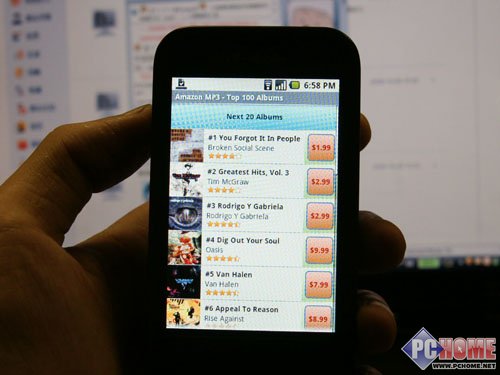
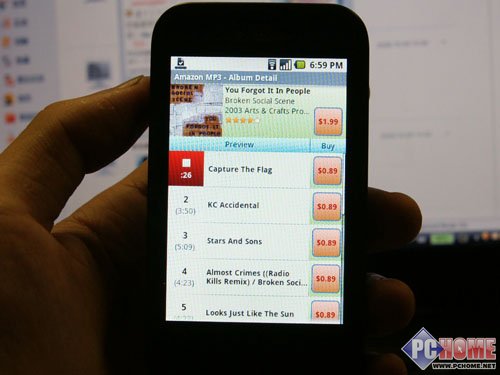
专辑中的每一首歌曲可以单独购买。
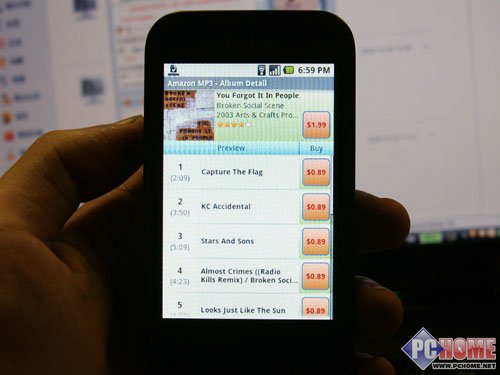
和iTunes一样,也提供30秒的歌曲试听。虽然说手机在线音乐商店寻找自己喜欢的曲目和购买都十分方便,这种形式在国外也颇为流行,不过这个功能目前对于国内用户来说似乎意义并不是很大。并且音乐商店中的唱片也基本上以欧美乐坛的作品为主。
功能一般的日程表
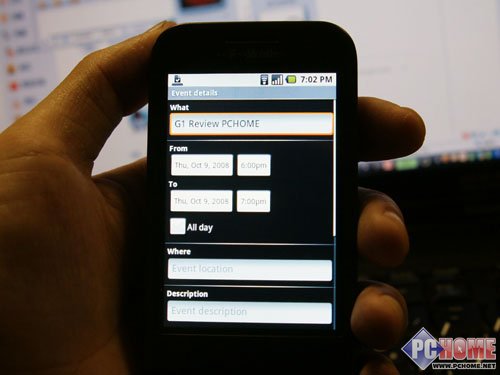
对于商务人士来说日程表是一项非常重要的功能。不过Android的日程表目前只能够和Google自家的Calendar同步,这一点可能会让不少用户一开始上来有些不习惯,就花朵个人来说,对于Android不能够支持Exchange这一点就有点小郁闷。
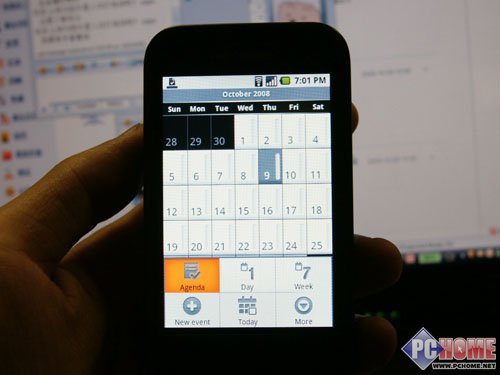
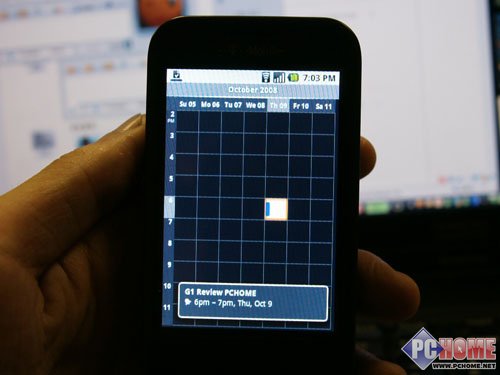
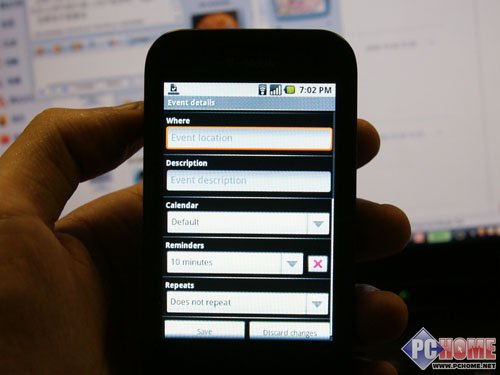
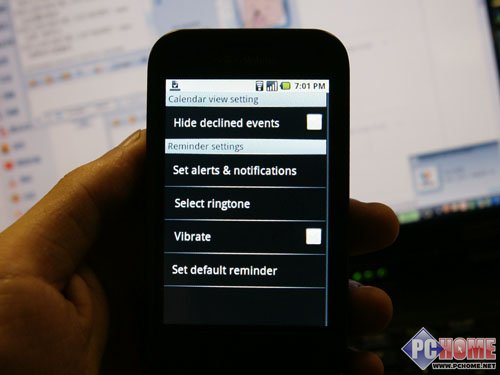
在事件项目提醒的功能上几大智能手机平台都差不多。没有太大的不同。
类似Appstore的软件商店
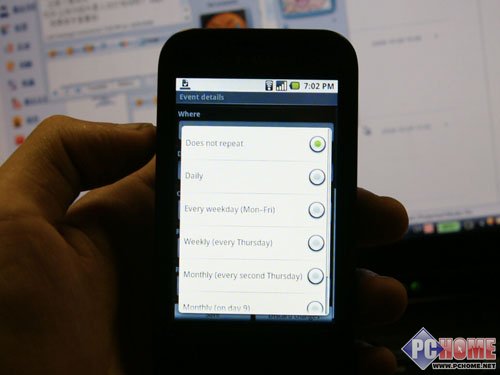
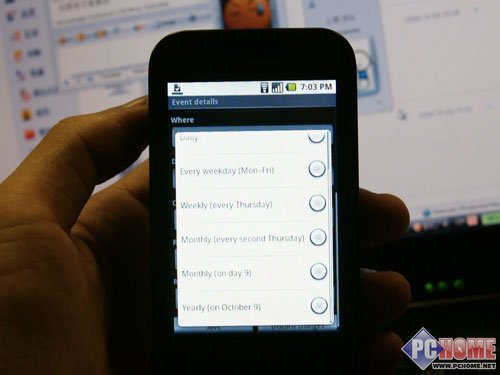
在循环周期的设置上,android提供了每周一、每周四么每月的第二个周四等特殊循环项目。虽说比Symbian的选项要丰富一些,但是不支持自定义循环周期。整体感觉Android内置的日程表功能还是比较一般,算不到强大的行列中。不过当年号称PIM功能完美的Palm其实也是借助第三方软件才实现的真正强大,所以Android的PIM好用不好用还是得看今后第三方软件的实力。
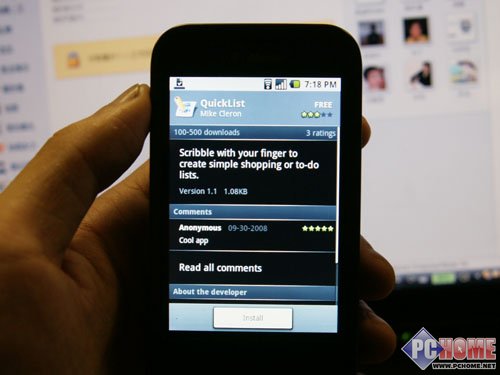
接下来要说说的是大家比较关心的第三方软件。Andriod菜单由一个market。进入后的界面跟iPhone的AppStore十分相似。所有的android第三方软件都汇聚于此。我们可以通过无线网络直接下载安装。这个概念相当不错,省去了我们用电脑上网寻找软件,以及从电脑往手机装软件的麻烦。
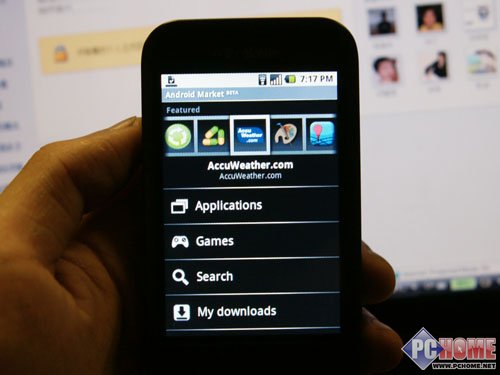
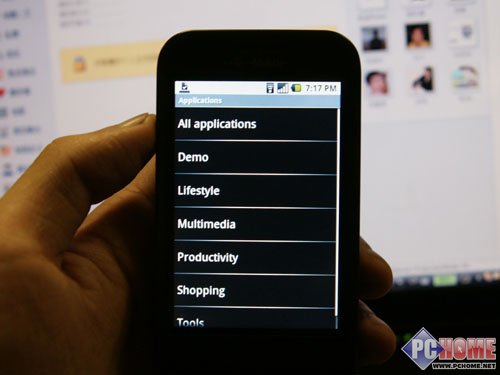
在Android的软件市场中,所有的应用也有详细的分类,也有搜索功能,我们可以快速找到自己感兴趣的东西。
和iPhone的AppStore一样,每个软件都有用户的星级评定,详细的介绍。在这个软件市场中程序同样也是分为收费和免费的。免费程序可以直接下载,而收费程序则和音乐商店一样,需要通过amazon的账号进行购买。
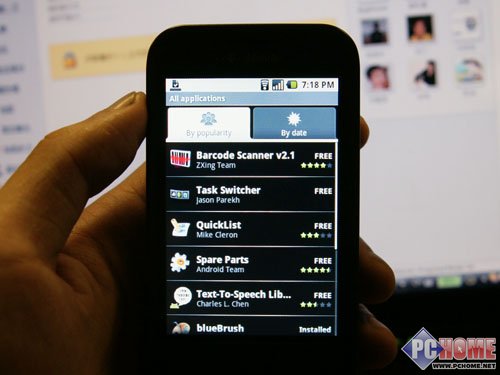
我们看到G1上市时间虽然不久,软件商店里已经有了一部分的应用,目前都是一些免费的软件。
多媒体功能
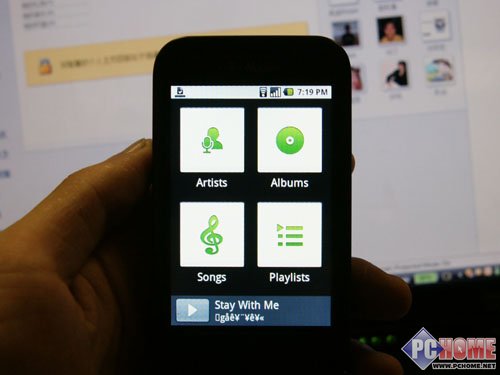
在音乐功能方面android内置的播放器应该说是实用型的。不像iPhone那般酷炫,但该有的功能也都有,挺实用的。能够支持音乐库功能以及播放列表功能。
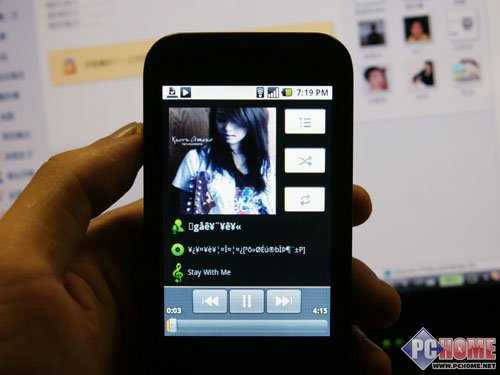
在音乐播放时可以显示专辑的封面,并且可以在工具菜单中把当前播放的曲目设置成手机铃声。这点还是比iPhone要来的方便。
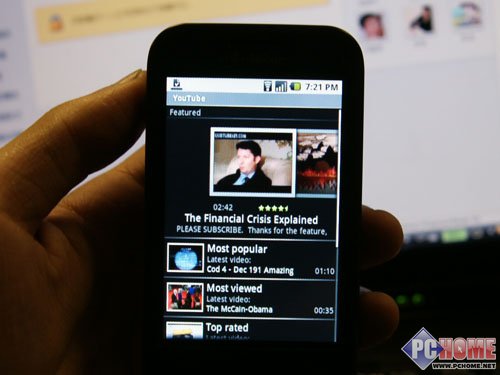
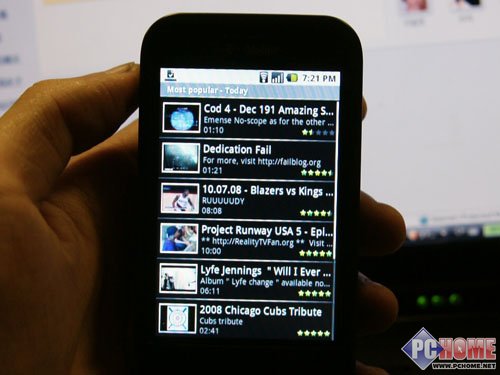
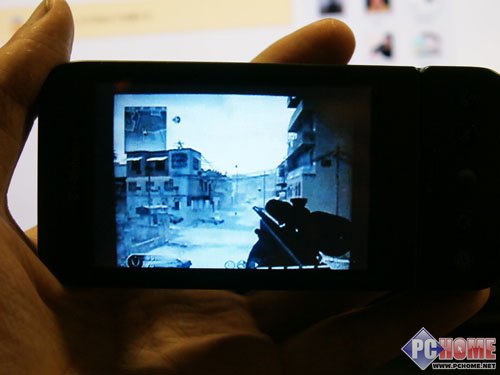
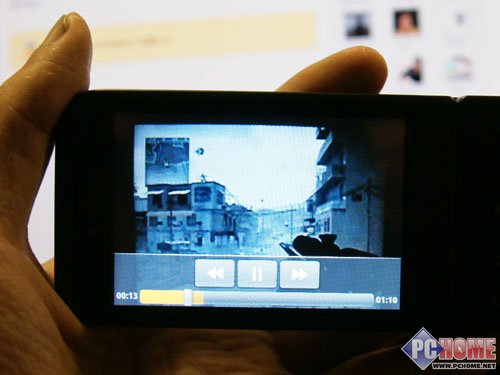
视频功能方面Android原声系统可能稍稍弱一些。除了在线的Youtube功能外没有单独的视频播放器,虽然market里面已经由一个第三方的视频播放器可以下载,但是目前来说功能还是太弱。不过在youtube在线播放功能方面作为google自己的服务,还是相当棒的。下面是youtube功能的一些界面。
其他功能以及总结
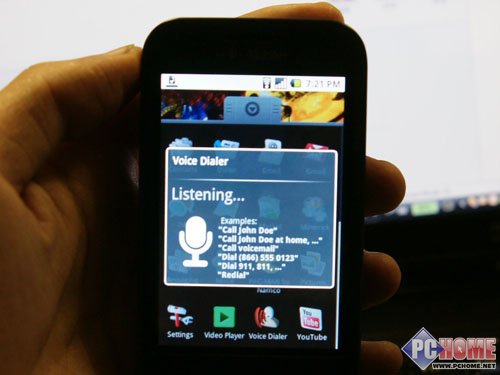
其他方面Android还有语音拨号、计算器、闹钟等常规功能,在这里我们就不一一叙述了。而拍照功能G1的表现也十分一般,也就不拿出来细说了。有其他问题的网友可以通过Email直接跟花朵交流,地址是:kenneth.cai@gmail.com。
最后来说说花朵对Android的实用感受吧。就Android操作系统本身来说这个平台和内置的一些功能是比较完善的,包括用户界面、操作体验、稳定性以及响应速度都可以称得上是一个好系统。比起当前的Windows Mobile 6.1来说是要好一些,和iPhone相比又多一些常规手机的的元素。不过智能手机的灵魂并不在于操作系统本身,而是其未来能带给用户的应用。这一点目前iPhone已经做得相当不错了,用户几乎每天都能用到新软件、玩到新游戏,iphone已经获得不少软件大厂支持,优秀软件不在少数。Android未来能不能在市场立足,能不能分得一杯羹,第三方软件的支持将会成为一个关键。如今操作系统本身平台已经OK,未来就要看Google和厂商们的策略了。