
建兴DX-20A4PU 简单介绍

随着笔记本电脑用户群的不断增多,其对DVD刻录应用的需求也将呈现出有增无减的状况。而通过USB2.0或IEEE 1394接口向笔记本电脑提供的存储功能扩展的外置DVD刻录机,此刻就成为了最为理想的解决方案。另外,外置设备的优势还是在于办公或家庭环境下,多台PC之间方便的共享,且不分台式PC或笔记本电脑。而这类产品与目前使用较为主流的移动硬盘和闪存类U盘相比,DVD刻录机设备廉价的存储成本和方便交换的特点使得在许多情况下具有不可替代性。

我相信已经有许多朋友都已经拥有了外置刻录机,不过在看过了大量的刻录机之后,发现外观几乎是千遍一律,完全不能用美感来形容,感觉在这方面的设计还相当的落后。不过,今天要给大家介绍的外置刻录机,我相信除了在外观上会博得大多数用户的喜爱以外其独特功能也会让许多用户爱不释手。不用多说废话,请出这次的评测主角——建兴DX-20A4PU外置刻录机。我们发现,无论是在包装盒上还是在真机上,都印有非常明显的EZ-DUB字样,那么EZ-DUB到底是什么功能呢?笔者先在这卖一个关子,还是让我们先来看一下刻录机的整体外观工艺。


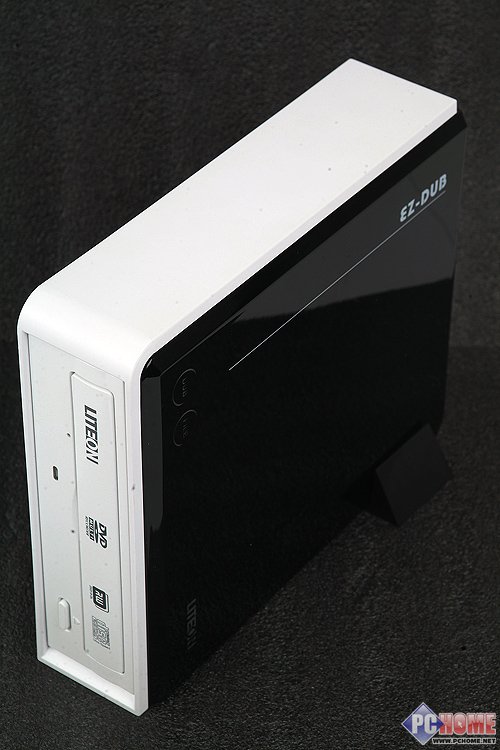
很多用户可能认为外置刻录机就是几十元的盒子外加一个内置DVD刻录机,其实,很多大品牌厂商在设计产品时候都会为产品加入很多特色的元素,而这些特色的元素就是那些几十元的外置光驱盒所不能媲美的。看到这款产品的第一眼,想必大家都与笔者一样被其接近3/2采用纯黑钢琴烤漆工艺所吸引住,钢琴烤漆的大范围运用不仅让这款刻录机看起来非常的时尚华丽,同时也体现了产品的专业和用户的品质。
建兴DX-20A4PU 细节介绍
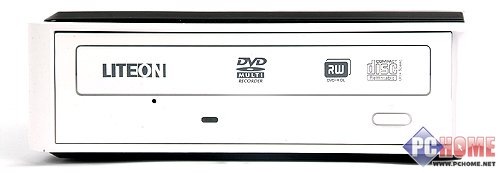
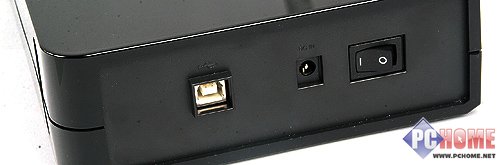
建兴DX-20A4PU的舱位面板采用的色调为白色,这恰恰与其古典的黑色钢琴烤漆产生了十分鲜明的对比,让这款产品被摆放在桌面时看上去显得更为独具一格。面板上除了标有建兴品牌的LOGO以外,一些常用标识也意味着这款光驱具备读和写的功能。接口部份设计也十分的简单明了,建兴并没有给予这款刻录机一些额外的辅助功能,只具备了标准的USB2.0接口、电源接口以及开关按钮 。
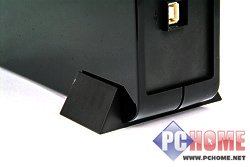
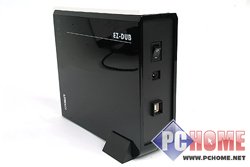
建兴DX-20A4PU外置刻录机不光能以横卧式的进行摆放,建兴还鉴于用户使用环境等摆放空间因素,在刻录机一侧设计的凹槽能与附赠的支架进行组合让刻录机竖立摆放,十分人性化的设计。总体上来说,不管是材质还是外观,建兴DX-20A4PU都可以称为“无懈可击”,做工精良的它拿在手里非常有质感,把它放在桌上也显得很有面子。
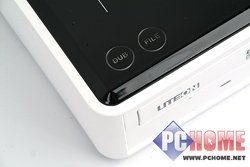
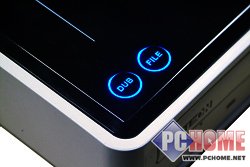
除了拥有颇为靓丽的工业设计以外,建兴这次在对DX-20A4PU刻录机的功能研发上也是十分独到的。OK,这个独到的功能就笔者前面所提到的EZ-DUB功能,在这里做一个简单的介绍。EZ-DUB实际上就是指一键复制光盘与备份资料的功能,虽然对于一款具备一键刻录or备份功能的外置刻录机产品来说,并不是由建兴第一个所研发,但建兴这次第一个把两项功能都设计在了一款刻录机上,并且让整个使用过程变得不仅好玩,而且配合自家软件的运用,让一键复制光盘or备份资料的功能变得异常实用。下面就来了解一下整个EZ-DUB的操作流程是怎样的!
图文注释:一键光盘复制 一键资料备份
以下为“一键光盘复制”操作步骤:
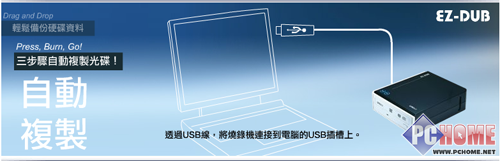
同样,首先通过USB线,将刻录机连接到电脑上
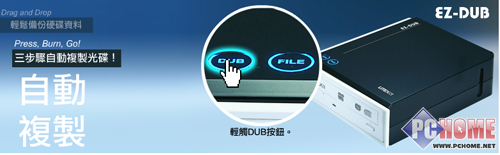
开启刻录机上的DUB按钮,此时蓝色的DUB LED将进行闪烁
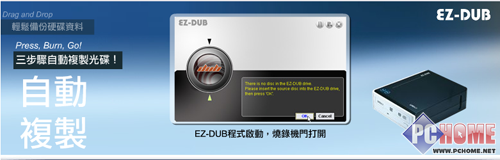
此时EZ-DUB软件将开启,舱门打开
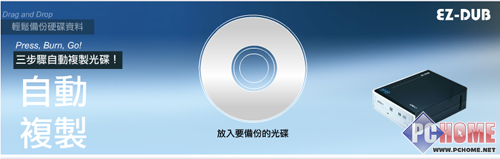
放入需要备份的光碟
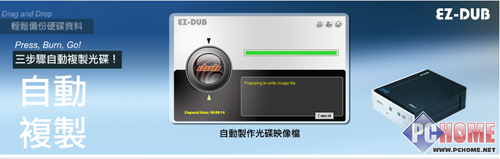
空盘放入后,软件将自动开始制作镜像
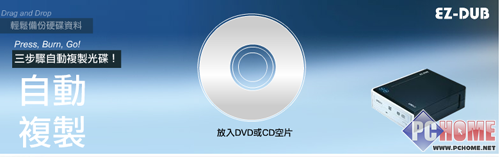
在镜像制作完毕后,舱门开启,我们放入DVD或CD空片
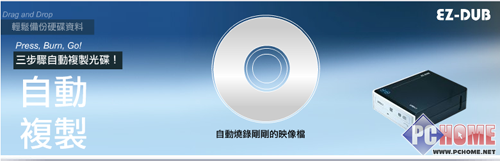
此时软件将自动刻录刚才所制作的镜像
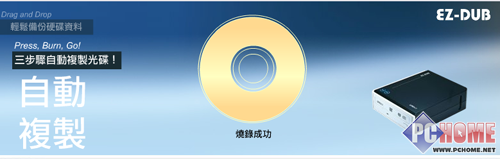
提示刻录成功后,整个盘与盘之间的复制的过程也随之完成
以下为“一键资料备份”操作步骤:
与复制过程第一步相同,首先通过USB线,将刻录机连接到电脑上
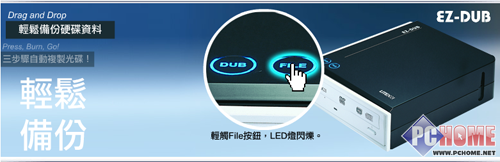
开启刻录机上的File按钮,此时蓝色的File LED将进行闪烁
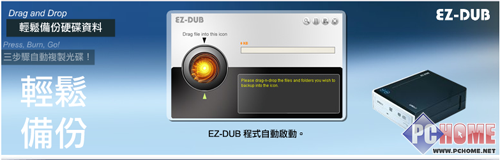
此时EZ-DUB软件将开启,舱门打开
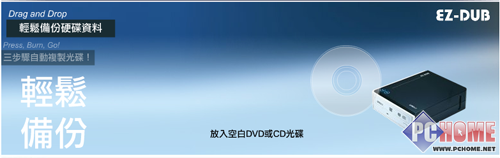
放入DVD或者CD的空片后,舱门关闭。
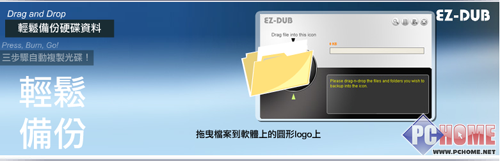
将需要备份的文件拖入软件的图形LOGO上
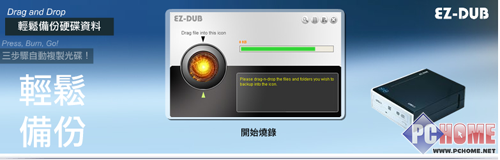
最后软件将自行进行复制过程,完毕后舱门自动弹出,备份完毕
无论是光盘复制还是备份资料,整个使用过程也只需简单的几步就能轻松进行盘与盘之间的复制与备份资料两项功能,整个步骤也只需通过轻松触摸位于刻录机顶部的二个蓝色按钮来实现。同时,蓝色触摸式的按钮不但十分醒目外,都采用了光遮断技术,在好看之余手感也相当好,而且永无损坏之虞。
测试平台介绍及说明
硬件平台
cpu
Intel
Core 2 Duo E6600es
主板
华硕 P5K Deluxe/Wifi
显卡
翔升 8800GTS 640M
内存
威刚 红色威龙DDR2 800 1GB*2
硬盘
西部数据 WD2500JS
光储
建兴DX-20A4PU
电源
全汉 FX700-GLN
测试对象
建兴DX-20A4PU
软件平台
操作系统
Windows Vista 32bit
测试软件
Nero CD/DVD SPEED
在简单介绍完了外观后,让我们来对其刻录与读盘能力进行测试,测试软件我们使用的是Nero CD/DVD Speed,能很直观通过曲线来看到光驱在刻录与读盘的能力如何。测试平台方面,依旧维持了EW工作室惯用E6600的平台,其中搭配了威刚的主流DDR2 800 1GBx2内存,能够给E6600稳定的支持。
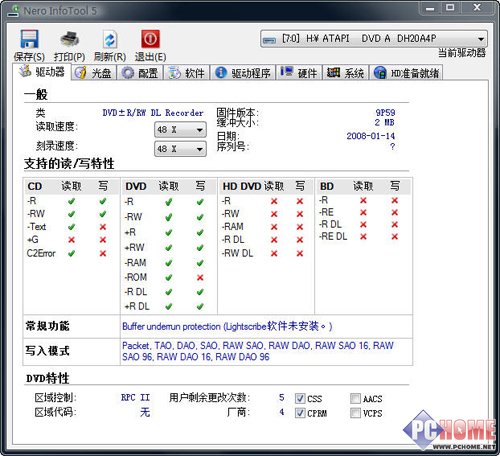
我们使用了最新的Nero InfoTool 5来对刻录机的性能进行查看。从信息面板中我们了解到,建兴DX-20A4P对于常用的CD与DVD格式读写都能比较完善的支持。并且可以了解到,对于DVD-RAM格式的盘片也能进行读取。
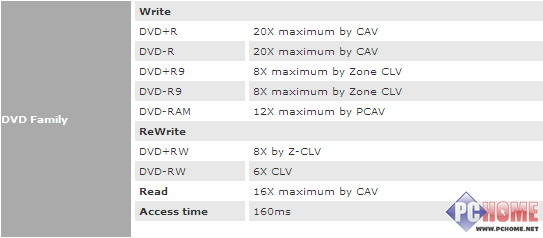
从官方所给出的DVD盘片方面,常用的DVD+R、DVD-R在Write都能给予20X的支持,Read方面在CAV模式下最高能达到16X的速度。
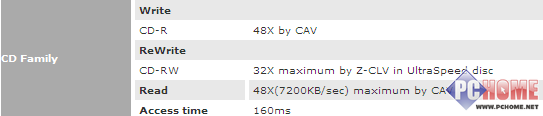
从官方所给出的CD盘片方面,常用的CD-R在Write能给予48X的支持,Read方面在CAV模式下最高也能到达48X的速度。
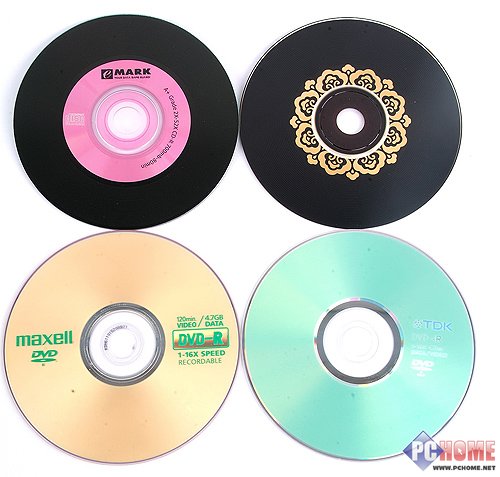
鉴于建兴DX-20A4PU的基本性能,我们此次测试所使用的包括CD、DVD格式的盘片均是比较常用的类型,并且选择了来自四家品牌所生产的盘片以此来检测刻录机的兼容性问题。但这里不的不提的是,虽然目前在DVD刻录机与普通的只读光驱中,无论是52X-58X的只读光驱,还是20X的DVD刻录机,支持高速这方面的技术已经非常雄厚了,并且在市面也已经有不少品牌产品上市,但是盘片所支持的速度却远远没有更上此脚步,因此我们此次所测试的CD-R还是DVD-R,均是以最高52X以及16X两种速度的盘片。
建兴DX-20A4PU 刻录性能测试
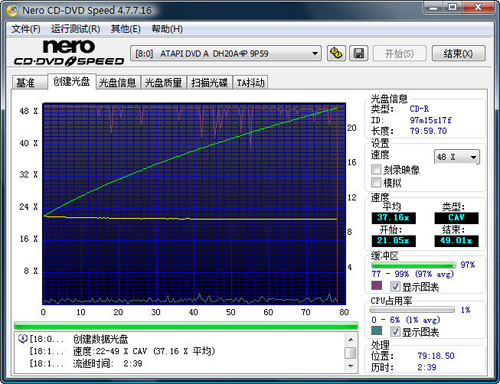
莱德52X CD-R写入耗时2:39秒
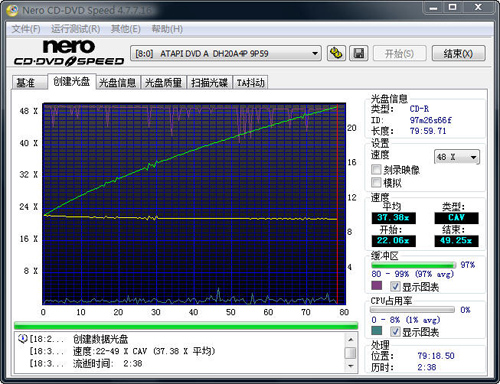
Mark 52X CD-R写入耗时2:38秒
在二种品牌的CD-R写盘测试中,我们看到以CAV方式的曲线上升非常平稳。起始刻录速度均达到了21.85X以及22.06X,最终分别上升到了49.01X以及49.25X的速度结束,二者的平均速度均在37X左右。表现十分出色。
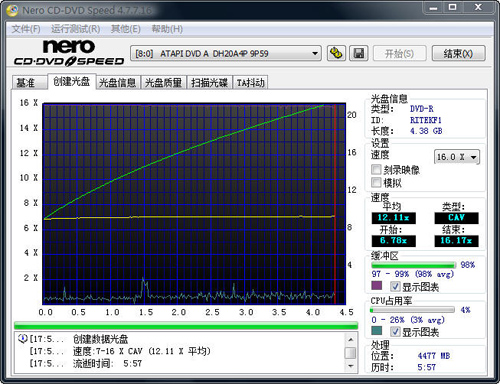
Maxell 16X DVD-R写入耗时5:57秒
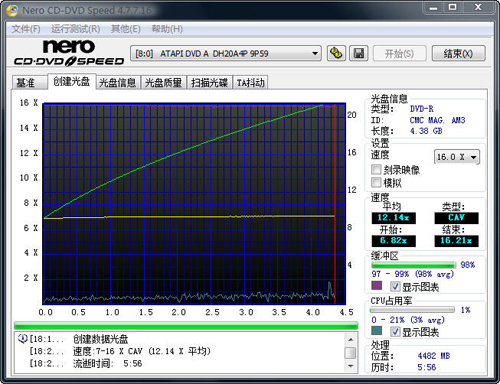
TDK 16X DVD-R写入耗时5:56秒
在使用DVD-R盘片进行写入测试时,我们可以看到刻录曲线相比CD-R显得更为漂亮,其中两者的起始速度分别到达了6.78X以及6.82X,刻录曲线均以最高16X的速度收尾,平均速度达到了12.11X以及12.14X。从刻录方面的速度设置来看,建兴DX-20A4PU均能支持以CDR的48X以及DVDR的20X这样的速度进行写入,并且最后的成绩表现也十分的良好与稳定,也并没有出现任何与盘片不兼容的情况。
建兴DX-20A4PU 读取性能测试
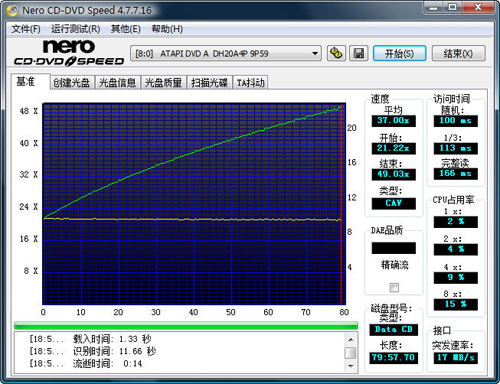
莱德52X CD-R
Mark 52X CD-R
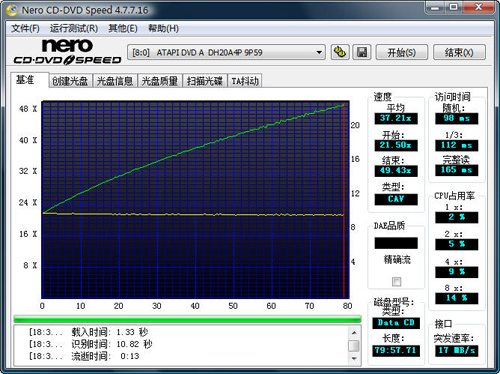
针对CDR盘片的读取测试,我们看到读盘方式采用了CAV。读盘的起始速度分别为21.22X以及21.5X,二种品牌盘片的读盘的上升曲线均比较平稳,因此整个平均速度达到了37X、37.21X。而两者接近166ms左右的的CD寻道时间还是比较偏高,在端口爆发率方面均为17MB/S。识别盘片分别消耗了11.66秒、10.82秒。
Maxell 16X DVD-R
TDK 16X DVD-R
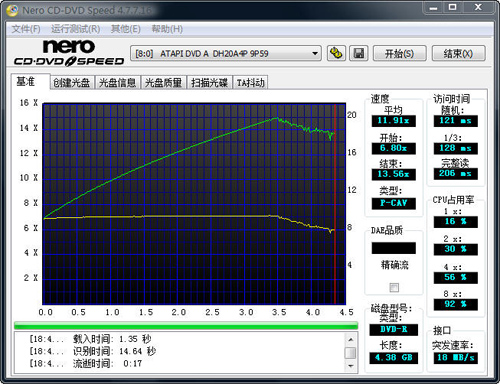
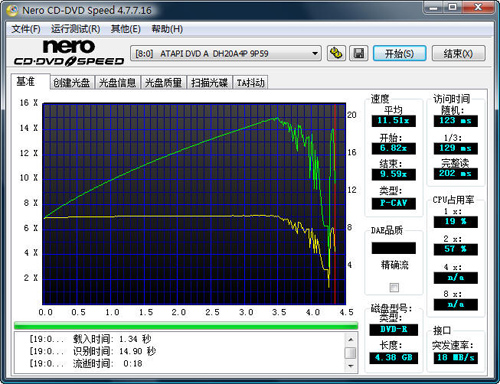
在DVD-R盘片的读取测试,同样才采用了CAV模式,我们看到刻录机针对这二张盘片进行了一些调整,因此读取过程均出现了一些波动。不过整个过程还是处在较好的水平,起始速度分别达到了6.8X、6.82X,然后一直上升到15X收尾,整个平均值也均接近12X的速度,性能比较出色。寻道方面,二者200ms的时间就显得比较长了。端口包房率均为18MB/S,识别时间消耗均接近15秒。
建兴DX-20A4PU 产品总结
对建兴DX-20A4PU这款产品的整个测试就到此告一段落,下面我们将来对其进行一下总结,方便用户能够更全面、更深入的了解这款产品。首先在在系统兼容性方面,我们从官方的资料上了解到,这款刻录机目前并不支持MAC的系统,所以对于目前正使用MAC系统的用户来说,不为一大遗憾。另外,刻录机虽然采用了USB2.0外置式界面,但同样兼容与USB1.1的接口使用。
而在刻录速度方面,虽然建兴DX-20A4PU能对DVDR支持最高20X的速度,以及对CDR支持最高48X的速度,但是我们从所测几款品牌光盘来看,即使是我们换用满速的20X的光盘,但出现的情况可能依然如此,当然这也不排除刻录机本身对光盘有一定的兼容性问题存在。不过相对于目前市面上大多数的外置刻录机而言,建兴DX-20A4PU这款无论是刻录能力还是读取的能力,最后的表现还是具备一定的优异性的。
然而最后,我们不得不提建兴DX-20A4PU为我们带来的最为人性化的设计。首先在外观上采用了目前十分受欢迎的钢琴烤漆工艺,让刻录机造型更加简洁平整,除了赋予了机器良好的时尚与现代气息外,还有效的起到了一定的防尘作用。而随机赠送的一个底座,无论选择立式还是卧式,都能迎合不同的办公环境使用。当然最后,操作十分简单的一键复制与一键备份的触摸式按钮设计,也充分的让我们感受到了在整个使用过程中所带来的便捷性,同时也着实体让我们验了一把蓝色控的触摸魅力。
更多精彩的最新配件资讯,请点击进入硬件中心!
大家如果对本栏目有任何建议、意见或任何IT配件资讯的投稿,欢迎发邮件到zhang.yang@staff.pchome.net,我们会尽快给予回复。最后,硬件频道全体同仁感谢大家对PChome一贯的关注和支持!







