
Belkin N1 Vision 概述

宽带路由器在你的眼中是一件产品还是一件装饰品?也许以前你会毫不犹豫的说“产品呗,长得都一样,有什么好看的。”,但在收到贝尔金送测的最新基于802.11n draft 2.0的无线路由器N1 Vision后,我不得不说“原来把N1放在桌子上也是一件不错的装饰品。”
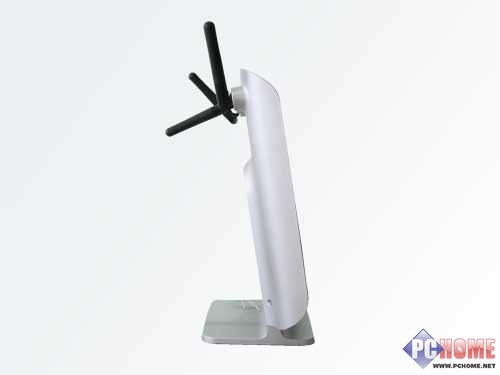
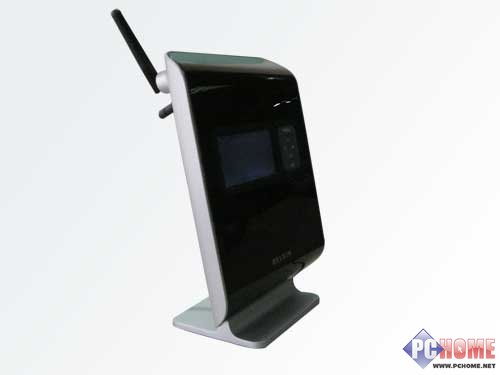
作为全球知名的无线网络产品解决方案供应商,其工业设计独具特点,设计师以艺术的视角对传统的无线路由器进行了重新审视,首次采用立式设计(使用一个可拆卸的底座)配以浑然一体的全黑前面板,在黄金比例的位置放置了一个黑白液晶显示器及导航按键,底部为白底的BELKIN标识,除此之外没有任何多余的元素,充满了浓重的后现代简约风格。但简约并不代表简单。这种风格体现在N1 Vision的各个方面,不仅是外观,包括其Web设置页面,同属N1系列的配件等。
隐藏在其简约外表下的是其强大的硬件配置与功能,其硬件规格如下表:
无线传输速率
最高300Mbps(20/40MHz 信道模式,需配合Belkin对应无线网卡 )
最大用户接入数
LAN:253 WAN:16
已申请专利的LCD显示屏
连接设备、下载/上传速率,Guest访问模式、网络情况、使用率
端口
LAN:4x1000/100/10Mbps自适应 WAN:1x100 BaseT
最大接入范围
480m(1600ft)
安全协议
Wi-Fi Protected Setup; WPA, WPA2-Personal, 64-bit/128-bit encryption, Multiple SSID
无线传输协议
IEEE 802.11ab , IEEE 802.11b , IEEE 802.11g , IEEE 802.11n draft*
VPN支持
IPSec pass-through , PPTP
Belkin N1 Vision 外观
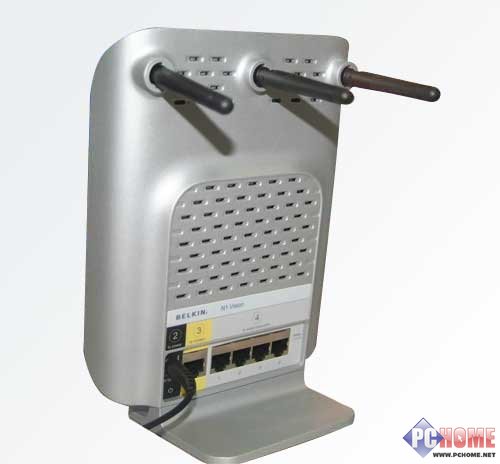
产品背面
BELKIN使用不同颜色来标识不同的网络接口,并逐一使用数字标记,方便第一次使用的用户进行设备安装。
产品侧面
Belkin N1 Vision 特性:液晶显示屏(1)
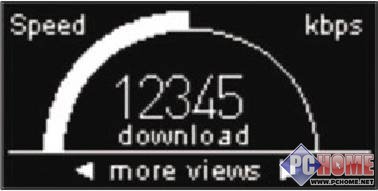
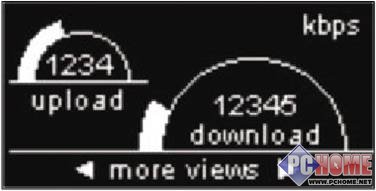
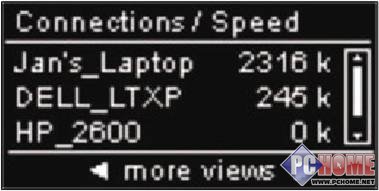
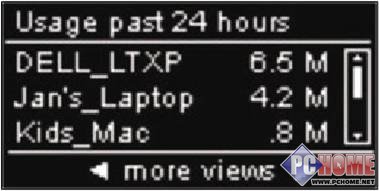
以往的路由器,往往使用不同标注的LED来显示无线网络及路由器的状态信息,而N1 Vision为我们提供一种不同以往的信息展示方式,用一块7.4cmx3.7cm大小的内嵌式液晶显示屏来显示更多的信息,配合导航菜单按钮还可以对路由器设置直接进行修改。显示屏与系统核心紧密集成,任何对网络及路由器的修改都能马上在屏幕上显示对应的提示信息。导航按钮手感较硬,需要稍加力气按下去。可以显示的网络及路由器信息包括:
1) 网络、设备状态
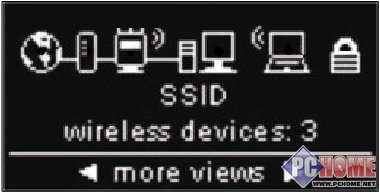
2) 下载速度
3) 下载/上传速度
Belkin N1 Vision 特性:液晶显示屏(2)
4) 当前连接设备的流量
5) 过去24小时流量占用情况
6) GUEST模式状态
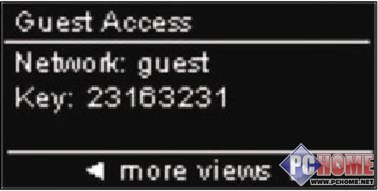
7) 日期/时间
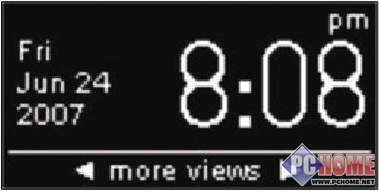
Belkin N1 Vision 特性:液晶显示屏(3)
使用MENU菜单,我们可以:
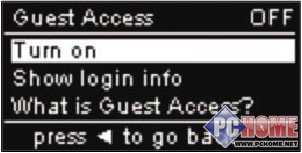
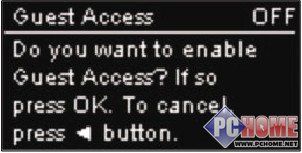
1) 查看、修改Guest模式信息及设置
2) 开启WPS连接
Wi-Fi Protected Setup是一个采用业界标准方法,让消费者能够快速且简单地为连网Wi-Fi设备启动编密安全功能的验证计划,使用个人识别号码(PIN)或者按键来设置网络安全,目前已得到Atheros、Broadcom、Conexant、Marvell和Ralink Technology等厂商的支持。更多信息请查看这里。
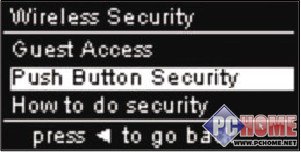
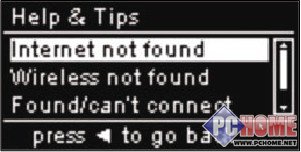
3) 查看额外帮助信息
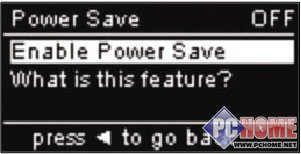
3) 开启省电模式
液晶显示屏将在无人干预2分钟后自动关闭,如果你打算拿N1 Vision当表使的话,最好还是不要开。
Belkin N1 Vision 特性:GUEST模式
Guest模式实际上就是多SSID及多VLAN的体现,SSID简单的说类似于传统网络中工作组的概念,是一个逻辑名称。而N1 Vision中的Guest模式就是将临时接入用户及固定接入用户用VLAN强制区分开来,一方面保护了无线网络的安全,另一方面降低了管理难度,对于宾馆、图书馆、酒吧、大中学校园等场所来说,是值得考虑的解决方案。
Guest模式的开启步骤可以参考以下的演示。
Belkin N1 Vision 快速安装
我们建议使用附带CD中的安装向导进行路由器的初始设置,内置了10种语言界面,其中就包括中文。
步骤如下:
1. 将随机附带的光盘放入光驱中,若自动播放功能未打开,请手动运行其中的“autoruns.exe”
2. 如果使用ADSL接入方式连入Internet,可以参考以下演示进行设置。
Belkin N1 Vision 安全建议
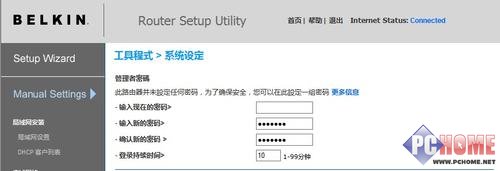
1. 设置管理密码
N1 Vision默认情况下未设置管理密码,这意味着能够连接到N1 Vision的任何用户都可以对路由器设置进行更改,因此建议大家最好设置一个管理密码,需要注意的是如果设置了管理密码,就无法使用CD中的快速安装向导了。更改密码设置在“工具程式-系统设定”中。
2. 无线安全加密协议的选择
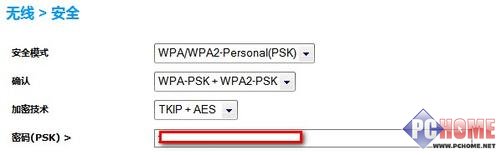
制定Wi-Fi(WPA)接入保护协议是为了改善或者替换有漏洞的WEP加密方式。WPA提供了比WEP更强大的加密方式,解决了WEP存在的许多漏洞。而且很多测试可以证明,使用加密对传输速率的影响并不明显。因此如果你的无线网卡支持WPA协议,那么最好使用这种加密方式。
Belkin N1 Vision 综合评价及附录
综合评价
BELKIN N1 Vision作为一款面向家庭及中小企业的高端路由器,其独创的液晶显示屏让使用者对网络状态一幕了然,Guest模式给临时接入用户带来方便的同时有效保证了无线网络的安全。而对Wi-Fi Protected Setup的支持,让人们不再被繁琐的无线加密所困扰。802.11n draft及千兆网络的支持消除了可能存在的带宽瓶颈。秉承其一贯优良传统的 安装CD用简单易用的方式帮助用户轻松配置路由器。而摆脱传统的立式设计、简约面板配合大小适中的显示屏使其可以堂而皇之的登录用户的书桌。
附录
Wi-Fi Protected Setup
这是一个于2007年1月出炉的Wi-Fi标准,一个让无线局域网的安全设定”更简易化”的标准。根据一项统计,目前尚有约40%无线局域网的使用者将无线局域网完全开放不受保护,其主要原因之一是因为目前的Wi-Fi安全标准,不管是WPA2或WPA2-PSK,每一家厂商所开发出来的无线产品在安全设定上会有一定的差异,对于一般使用者而言,还是会具有相当的困难度存在,当然将无线网路完全开放也包括很多尚未意识到无线网路的安全威胁。有鉴于此,Wi-Fi联盟特别针对家用使用者或SOHO市场,制定了”Wi-Fi Protected Setup”认证机制,也就是说通过Wi-Fi认证(certified),并符合”Wi-Fi Protected Setup”标准的无线产品,基本上已为使用者提供了两个简易的安全设定:PIN(Personal Information Number)和PBC(Push Botton Configuration)。(另外还有两个非必要之选择性项目:NFC和USB方式,目前还在测试阶段)
PIN是一个由无线设备生产厂商所提供或于初始(initial)无线局域网时动态产生的一个4到8位数码,任何无线设备要加入到某个无线局域网时,都要由使用者透过使用者介面(UI)输入PIN,这种方式就好像要加入某个蓝芽设备时都要输入一个PIN code,而这个PIN code有可能是厂商写在设备里(如蓝芽耳机)或是由使用者设定(如PDA和notebook要进行蓝芽连线)。PBC是无线设备透过按钮的方式来加入到无线局域网,例如某个使用者的无线设备要加入到无线局域网,必须在无线设备上按下”设定钮”或 notebook萤幕内的”虚拟设定钮”后,再于”规定”时间内按下无线AP的设定钮。
按照Wi-Fi联盟所释出的白皮书来看,”Wi-Fi Protected Setup”是简化了”Wi-Fi WPA2-PSK”的安全设定,在”传统”的方式下,使用者必须先启动无线AP的安全设定,再于AP安全项目内设定pre-shared key,使用者装置若要加入无线局域网,必须先寻找相对应的网路名称(SSID),再于进行连线时由使用者输入正确的pre-shared key,”Wi-Fi Protected Setup”相对的为使用者省略了这些步骤,至于SSID以及pre-shared key会于使用者无线装置与无线AP进行连线交握(handshake)时产生。







