
手机系统市场越来越热闹
随着近几年安卓系统在手机领域的崛起,越来越多有实力有基础的开发商纷纷将目光投向手机系统这一市场。掰指一算,如今市面上起码有七八款不同的手机平台:安卓和iOS这两大系统平台如今玩手机的差不多都知道;塞班系统,年龄稍大些的想必也不会陌生;Windows Phone,这是微软目前主推的手机系统,慢慢的也有了一些市场;黑莓系统,虽然普通用户接触不多,但是在欧美国家很多政府部门和大型企业里较为普及;剩下还有些诸如Meego、palm、bada等系统,也许知名度不如前几个那么高,但也有着自己的一部分市场。

形形色色的手机系统
在这些系统平台里,安卓和iOS瓜分了中高端市场的大部分份额;而塞班目前主要把持低端市场;Windows Phone出自微软之手,也是目前重推的产品之一;至于黑莓,也仍保持着一定地位。
那么,这个市场是否已经趋于饱和了呢?显然还没有,眼下至少有好两家厂商正携带自家开发的手机系统杀入这一市场。一家是以浏览器闻名的Mozilla基金会,他们开发了和Firefox同名手机系统Firefox OS;另一家则是以桌面操作系统起家的Ubuntu,它们也正在开发适用于智能手机的移动操作系统Ubuntu Touch。
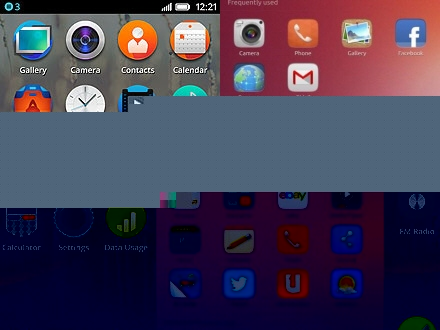
Firefox OS和Ubuntu Touch
目前这两款移动操作系统中,Firefox OS暂时将目标瞄向中低端智能手机,而且已经小批量上市了两款手机产品,据悉上市后反响热烈在发售几小时后即告脱销;而Ubuntu Touch尚在开发中,但它的目标更远大,中高端产品以及平板设备都将涉足。
有了正式发售的产品,想了解其全貌就不会太困难,虽然Firefox OS手机在市面上还很少。倒是仍在开发中的Ubuntu Touch系统还保持着神秘感,不仅因为它支持的设备很有限,就是安装都需要一些手段,这挡住不少感兴趣的人(包括小编,因为没有支持的设备……)。凑巧的是,最近在网上发现一份比较详细的Ubuntu Touch预览版体验报告(arstechnica.com), 对于想了解这款新系统概貌的朋友来说非常有价值,于是小编就将其搬运过来分享给大家。。
安装和基本信息
安装Ubuntu Touch
官方给出的安装指南比较坑爹,需要在Ubuntu桌面操作系统下进行,光是这一步就让很多人放弃了尝试。当然这个世界上高人还是很多的,所以很快就有人研究出了在Windows平台下把设备刷成Ubuntu系统的方法(详见此文)。
提醒:目前Ubuntu Touch仅仅是开发预览版,离正式发行版本还有很远一段距离,可能存在各种意想不到的问题,尝鲜需要有一定承受能力。
基本信息
从初步使用来看,Ubuntu Touch有点像黑莓10系统,采用全手势操作,并未设置类似iOS或安卓设备上的Home键。
一些基本手势:
从屏幕左侧向内轻扫一小段距离为呼出所有应用列表(列表可上下卷动),这个列表形式有点像MacOS的dock部分。

所有应用列表
从屏幕左侧扫至右侧为关闭当前运行的应用并返回Home主屏。这种关闭应用方式Win8用户应该不陌生吧。
从屏幕右侧快速向内轻扫可以在多个运行的应用之间快速切换,这一点也很像Win8。
从屏幕上方向下轻扫并接着向右平移,这个手势可以在数个快速设置面板和通知面板之间切换,包括:消息、声音、网络等。
直接点击屏幕右上角可以打开“device(设备)面板”,这里面有飞行模式开关、音量调节、屏幕亮度调节、网络连接等功能。
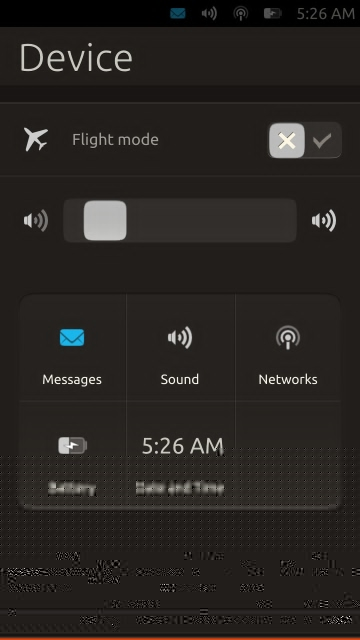
点击屏幕右上角可打开设备面板
点击屏幕左上角可以打开搜索功能,支持在所有应用程序和媒体文件里查找指定内容。
最后,从屏幕底部向上轻扫可以打开应用程序的专属选项菜单,这一点又和Win8很像。
搜索功能应用专属选项
PS:Ubuntu Touch的基本手势研究似乎从某些方面印证了Win8在触控操作设计上还是有不少可取之处的。
从预览版的表现来看,手势操作工作基本正常,但是在平滑度方面还需要进一步优化。另一个可能存在的问题就是,如果让用户快速了解这些手势,特别是第一次接触它的用户。别的不说,如何从应用返回到Home主屏就是一个首要问题。
手机端和平板端的区别
先前说过,Ubuntu Touch的目标不仅仅是智能手机,还包括平板类,这在预览版上已经有所体现,它同时支持智能手机和平板设备。通过不同设备(Galaxy Nexus和Nexus 10)的运行对比,Ubuntu Touch在两种设备上交互操作和基本功能都保持一致,只是平板上显示区域更广,可容纳的信息更多一些。

手机和平板在整体布局上保持一致
当然,平板和手机也不是完全一样,区别还是存在的。
首先,也是最明显的一点区别就在于多用户支持上。在平板设备上,Ubuntu Touch采用了登录屏幕的设定,类似桌面版本Ubuntu那样。
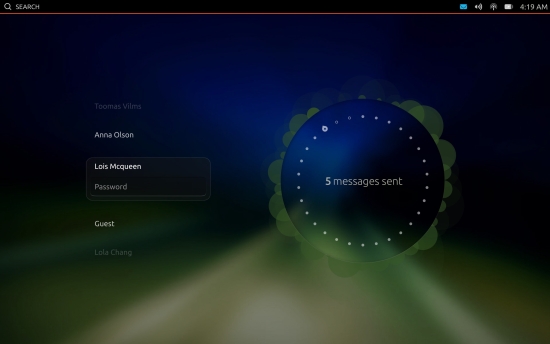
Ubuntu Touch在平板上支持多用户帐户
其次是在对某些应用的处理上。在智能手机上,所有应用都是以全屏方式运行,但是在平板上并非全都是全屏运行,因为平板有这更大的屏幕空间。诸如Notes、Twitter、计算器等应用在运行时只会占据屏幕右侧三分之一的空间,剩余三分之二的空间留给其他应用。

Ubuntu Touch平板分屏显示应用
官方把这种类似分屏的显示方式称为“side stage”,而这种分屏显示方式似乎是今后平板设备(尤其是大屏幕平板)的一个趋势,包括Windows 8和部分安卓设备都开始采用。
Ubuntu Touch主屏幕
Ubuntu Touch的主屏幕(Home screens)和当前任何一种移动操作系统都有区别,它更像是一个综合体,你可以从中找到很多来自不同系统的元素。
手机的Home主屏
主屏幕分为五个不同区域(屏幕下方有5个图标,详见下图),通过从左向右轻扫可以依次在这五个区域内切换。开机后看到就是主屏幕,这里有以网格形式排列的最常用应用;最近以及最常联系的联系人;最近收听过的音乐和最流行的视频。这种布局可以让你直接访问最近使用过的或者最常使用的应用以及媒体文件。
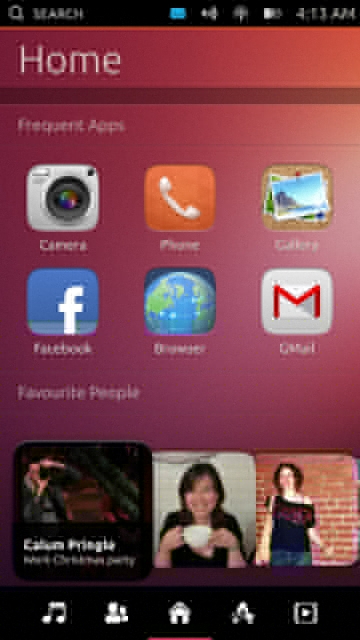
手机版本的主屏幕
在主屏幕上向右轻扫一次可以切换到联系人(People)屏幕,这里会显示你最近联系人和最常联系的人(类似主屏幕),这些联系人都会优先排列在新添加的联系人名单上方。需要查看所有联系人的话,卷动屏幕即可。
再次向右轻扫切换到音乐(Music)屏幕,内容包括“特色”音乐、最近播放音乐、最新音乐以及最流行音乐。
回到主屏幕,向左轻扫则是应用(Apps)屏幕。屏幕上方是以缩略图形式显示的正在运行应用,点击任一缩略图即可切换到该应用,长按某个应用缩略图或点击右上角的红色叉状按钮为关闭应用。应用缩略图下方依次是最常使用应用、所有已安装应用以及可以从Ubuntu软件中心下载的应用。
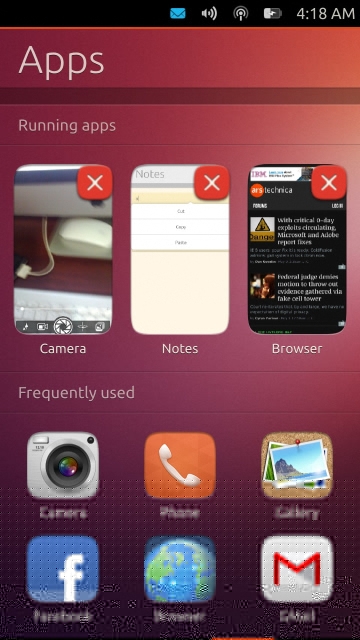
应用屏幕
在应用屏幕基础上再向左轻扫来到视频(Videos)屏幕,这里的布局和音乐屏幕相似,包括特色视频、最新视频、最流行视频等。
平板的Home主屏
前文提到过,无论是外观还是交互操作方式,Ubuntu Touch手机版本和平板版本基本保持了一致。区别在于平板有更大的屏幕空间,因此每屏显示的内容更多,相对减少了滚动屏幕的操作。

平板版本的主屏幕

平板的应用屏幕
通过对Ubuntu Touch系统五个主屏幕设计的分析可以发现,他们正在尝试把用户最需要的内容放到前端,尽可能让用户直接获取而不是通过应用再来获取,这和如今的主流手机系统设计有很大区别。
键盘、文本编辑和消息
屏幕键盘
虚拟屏幕键盘是触控系统的重要组成部分,不过就目前版本而言,Ubuntu Touch的键盘系统相对简单,仅必备基本输入功能。
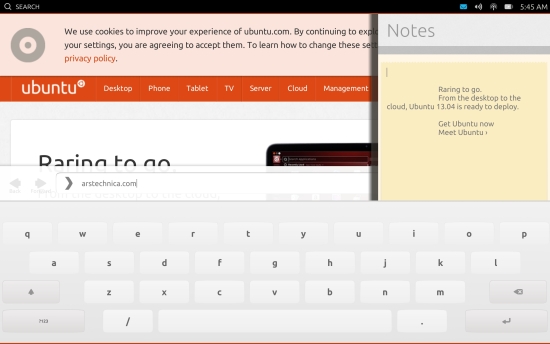
输入系统很简单
在平板上,虚拟键盘的每一个键位面积都比较宽广,看上去似乎不错,但实际输入过程中用一只手很容易按错,因为手指需要移动的距离增加了许多。在功能方面欠缺就更多了:没有上下文预测、拼写修错;无法根据输入位置自动改变布局,不会再输入号码的地方自动变成数字输入模式,定位浏览器地址栏输入时没有提供类似.com这样的常用网址后缀选项。虚拟键盘的自动关闭也存在一定问题,当准备返回Home主屏或者启动应用时,它经常会傻愣愣的“杵”在那里。
总之,Ubuntu Touch的键盘输入系统还有很大改进余地。
文本复制和粘贴
和屏幕键盘相似,文本复制粘贴功能也仅仅是个雏形,各种功能都有待进一步完善。

文本复制和粘贴功能
长按文本激活复制功能,但是目前它只会选中整段文本,你无法复制某一句句子或者某些词组。除了Copy命令外,剩下两个Share和Save功能暂时也只是个占位摆设,并没有实际作用。
消息
Ubuntu Touch里的“消息”类似其他系统的通知中心,将各个应用和服务的通知集中显示,并且可以在这里直接发送回复给对方,无需离开“消息”菜单。
PS:这种模式也是目前安卓系统正在努力发展的方向。
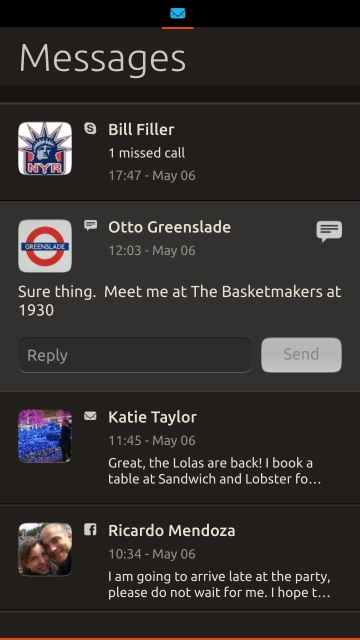
消息面板
部分应用体验
一款系统要想成功,应用的支持必不可少。随着Ubuntu Touch预览版发布,一些独立开发人员正在着手制作相关应用,但是目前可用的还很少,所以我们还是先将目光集中到系统内置的应用上吧。
浏览器
Ubuntu Touch当前的浏览器用户代理字符串(user agent string)被标识为Safari(基于iOS 5系统),看上去有点奇怪,但对于尚未流行起来的移动系统平台而言可以获得更好兼容性。
虽然现在的移动端浏览器越来越受到应用的挤压,但实际上浏览器仍然非常重要。别看现在各种客户端应用琳琅满目,其实很多应用仅仅一个定制的浏览器而已,核心功能仍然是基于Web页面的,比如Twitter、Gmail、应用市场等。通过浏览器访问对应网页同样能实现这些应用的作用,而在Ubuntu Touch中,当浏览器访问这些Web应用时可以独立于浏览器运行,就相当于一个客户端应用。
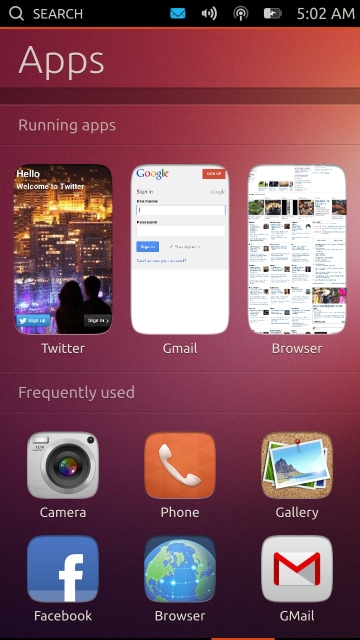
浏览器和Web应用
刚刚问世的Firefox OS手机也采用类似机制,但Ubuntu Touch更人性化,允许你自主选择使用第三方客户端或是直接通过浏览器访问。
电话
看起来Ubuntu Touch系统比较喜欢搞整合,就连电话功能也不例外,在拨号界面下还同时存在联系人列表和所有短信。

拨号界面
电话功能还是一个体现Ubuntu Touch手势操作的对象,将手指按在“Call”字样上,从左向右滑动,然后点击联系人或者会话来改变当前屏幕。
很显然,Ubuntu Touch系统更依赖手势操作,而非按钮式的导航方式。不仅仅是电话,在其他应用里这种手势操作方式也很常用。
记事簿
简单的记事应用,可以输入、复制、粘贴文字及图片。在Ubuntu Touch未来计划中,记事簿功能允许用户将其他应用里的元素直接拖拽进来(需要在平板上,并开启side stage分屏模式),当然现在是无法体验到的。
照相机
内置的照相机应用支持照片和视频拍摄,支持前后摄像头切换和闪光灯开关,至于一些进阶功能(比如白平衡)都还不可用。另外有一个问题就是,由于内置相册应用并未完成,所以拍摄的照片没地方查看。
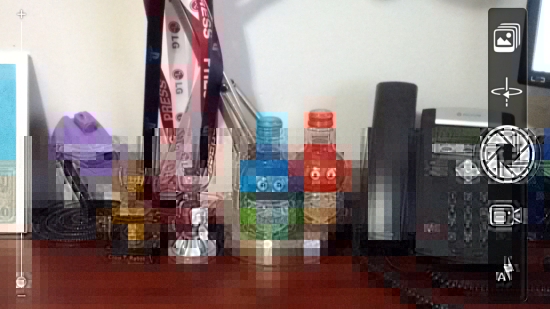
照相机应用
日历、计算器、天气、时钟
这些应用都采用白底和浅色风格设计,界面也呈“平面化”趋势。
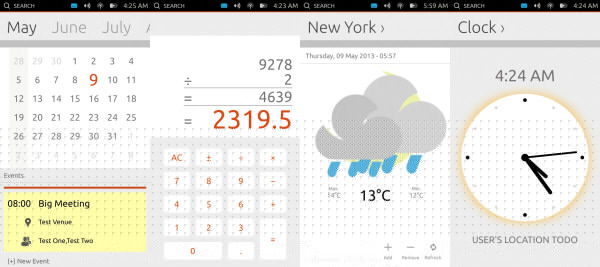
四款内置应用
日历应用以月为基础单位,可创建会议和待办事项记录,目前只能独立使用。计算机应用暂支持最基本的标准计算,不支持科学计算。亮点在于可以通过向上轻扫的手势来清除当前计算结果。天气应用会显示当前天气状况和温度(最高最低以及当前),允许添加其他城市或地区。时钟应用包含闹钟、定时器和秒表功能。
系统已具雏形,但还有很长路要走
从预览版来看,整个Ubuntu Touch的框架已经比较完整了,基础运作不成问题,但距离一款正式的智能设备系统还有不少路要走。各种周边功能需要逐步添加并完善,已有功能也存在很多细节需要进一步优化。
至于说未来Ubuntu Touch能否成为移动操作系统市场的一匹黑马,就目前表现来说潜力还算可以。全手势操作模式以及针对用户访问数据便捷化设计,或许会成为决定未来走势的关键所在。
原文链接:arstechnica.com







