百花放现花魁 六款旗舰机横向大对比
又到了一个春夏交替的季节,在智能手机逐渐流行起来的这几年里,每年该时间段都可以看作是消费者最值得出手的时候。为什么这么说呢?从时间段上分析,上半年对手机厂商有影响力的三大展会:CES(国际消费类电子产品展), MWC(移动通信世界峰会), CeBIT(信息及通信技术博览会)都已经结束,各大厂商想要在今年攻城拔寨的手机也已经纷纷亮相。而在这些手机中,代表每家厂商最强实力的旗舰手机又担任着最为重要的任务——吸引顶级消费者的目光:名人明星,意见领袖乃至各种公司高层如果能够使用自己的旗舰手机,自然也会为自己旗下一系列中低端手机树立起一个良好榜样。于是乎,从去年下半年开始,各家厂商就已经开始将自己的最新的旗舰手机纷纷亮相,我们今天的任务正是要对这些旗舰手机进行逐一点评,哪款手机到底在哪方面优点突出,哪方面又有所不足?横向进行比较是最简单的方法,比完之后,相信消费者也能对自己购买哪款手机有个清楚的认识。
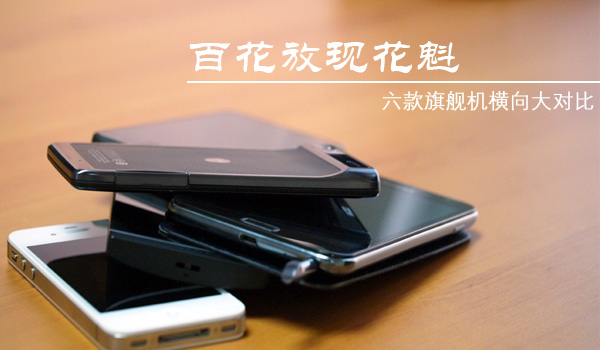
在这里,我们特意选择了6款比较有代表性的机型进行对比,这6款手机中最早的是去年10月就发布的苹果iPhone 4S。最晚的则是刚刚上市的HTC凯旋,另外则还包括4台Android系统的手机代表:其中既有老牌厂商摩托罗拉的刀锋新机Droid RAZR,也有三星跨越手机平板的Galaxy Note,同时不缺乏国产厂商OPPO最新的智能机Find 3,另外还包括了索尼全资收购索尼爱立信之后的第一台旗舰LT26i。
数字仔细看——六款旗舰机参数对比
苹果iPhone 4S,HTC凯旋,摩托罗拉Droid RAZR,三星Galaxy Note,OPPO Find 3,索尼LT26i,当这六部旗舰手机放在一起的时候,大家自然也要纠结一下了是不是?我们就先看看他们的硬性参数,最为直观的横向对比一番。

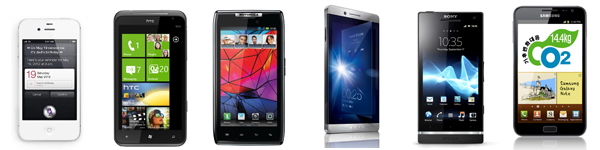
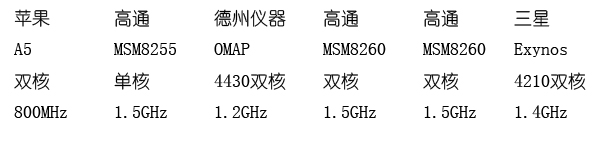
处理器方面除了HTC凯旋,其他五部手机都已经升级到了双核,可见双核处理器是今年旗舰手机的趋势。

在内存方面,苹果iPhone 4S与凯旋搭载的都是512MB的内存,另外四部Android旗舰都升级到了1G。

在储存空间上,LT26i是唯一不支持扩展的Android手机,而这些旗舰手机都至少搭载了16G空间,方便用户使用。

屏幕分辨率上,LT26i完全是一骑绝尘,4.3英寸的屏幕上竟然装得下720P分辨的屏幕,得益于屏幕尺寸,三星Galaxy Note也拥有720P以上的分辨率。
屏幕尺寸


在屏幕尺寸上,iPhone 4S仍旧保持着3.5英寸的小尺寸,而5.3英寸的Galaxy Note与4.7英寸的HTC凯旋则适合手大的用户使用。
屏幕材质


屏幕材质方面我们可以看到分别有两家采用了IPS,有两家采用了Super AMOLED,另外两家则分别采用SLCD与普通的LCD。
外壳材质


在手机外壳的材质上,只有iPhone 4S仍旧采用了大面积的钢化玻璃,其他仍旧是金属与塑料为主,摩托罗拉XT910则具有特色的凯夫拉背壳。


6部手机的重量都在100多克,但差距也比较大,最轻的摩托罗拉XT910要比最重的三星Galaxy Note轻了50克。

手机的厚度在这两年持续降低,摩托罗拉XT910的7.1mm使其成为了去年最轻薄的手机。而另外5款的手机厚度都在9-10mm之间。


手机的宽度影响握感,不过除了三星Galaxy Note拥有惊人的82.9mm,其他手机本上都在60-70mm,对用户手持的影响不大。


手机的长度则和用户的口袋息息相关,除了三星Galaxy Note接近150mm的长度对口袋稍微有些压力,其他手机要放进口袋还是很轻松的。

索尼LT26i的摄像头可以说遥遥领先,1200万背照式能够带来出色的效果,HTC凯旋则拥有最大的光圈。


4部Android手机的前置摄像头都能够拍摄720P的视频,这一点另其他两款手机望尘莫及。


在手机特色这方面,苹果iPhone 4S独特的语音助手Siri与三星Galaxy Note的智能笔触最为方便,另外摩托罗拉XT910则拥有防水纳米涂层,另外索尼LT26i的透明条也非常惹眼,相比之下HTC凯旋显得比较单调。


在系统方面,四部Android手机都搭载了Android 2.3系统,而且都能够在将来升级为Android 4.0,另外两款iOS与Windows Phone也能为用户带来别样选择。
开箱仔细看究竟——苹果iPhone 4S开箱
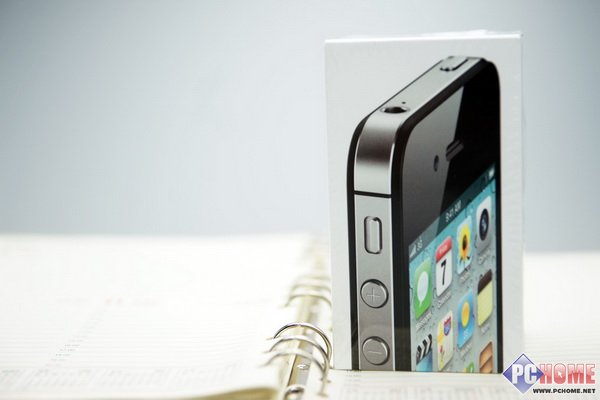
从外包装的盒子上我们就能看出iPhone 4S与原来iPhone 4之间有着区别,iPhone 4盒子的正面采用了黑底背景,这次iPhone 4S则采用了白色的背景,这也与盒子侧面的颜色一致,看起来更为清新淡雅。
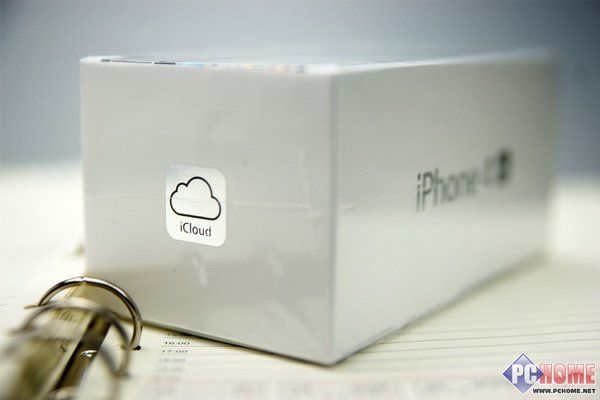
在盒子侧面,最为显眼的当属这个iCloud标志,与旁边iPhone的LOGO后面那个同样采用了银色的S形成了很好的映衬效果,iCloud也是苹果在4S中主打的功能之一,之前在iOS 5上面刚推出就受到了各方好评,只需将手机接入WIFI环境就会自动开始将照片同步至苹果的云服务器上,而该功能也帮不少人找回了自己的手机(懂的入……)
在盒子背后,清单上列出了iPhone 4S包装盒内一干附件,同时简单介绍了一下iPhone 4S的功能,同时使用要求也被列了出来,在说明的下面我们也看到了iPhone 4S的型号是A1431,也就是当时谣传为8GB iPhone 4的型号,而不是国外的型号A1387——虽然两者毫无区别(一砖飞来,上书四字:不准剧透)

磨叽了这么久,终于看到iPhone 4S的真机了,虽然贴着膜,但我们依稀能感受到一颗新鲜的苹果正等着我们咬下去,从4代开始,正是因为外观的原因才让大部分人喜欢上了苹果,不过既然外观相差不大,就让我们还是把手机再放一放,看看内包装有些什么吧。
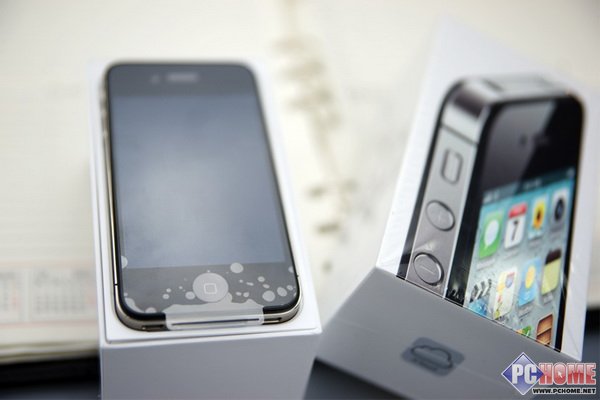
从刚才盒子背后的说明我们也能估摸出个大概,除了多出一张苹果移动电话三包凭证(事实上针对iPhone的保修期限为一年。从原零售购买之日(简称“购买之日”)算起,符合维修条件的产品可以在 12 个月内获得免费保修服务)

其他纸质说明则和国外版本大同小异,《重要产品信息指南》,《手机操作技巧》,《硬件污染说明》都与别国版本无差,同时我们也看到了一根手机卡槽卸载针,通过它按下手机上面的小孔就能将MicroSIM卡的卡槽打开。

配件全为国内打造——苹果iPhone 4S开箱
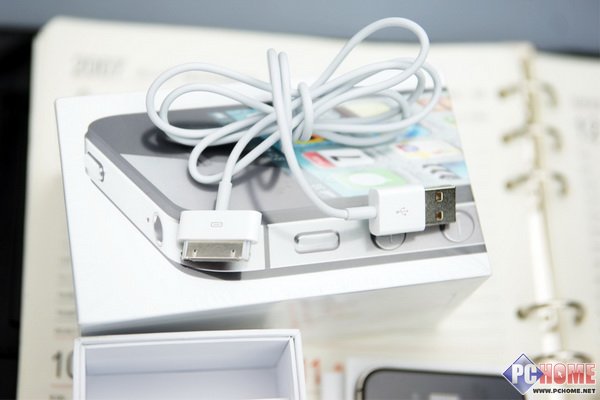
由于此次行货套装的iPhone 4S比其他版本多出一样配件,于是我决定将配件提前拿出来说明,大家不介意吧?(怎么不介意!又挨砖)

苹果的大牛充电器自然少不了,输入电压AC110V-240V 50HZ-60HZ,充电电压DC5V,充电电流1A正负50MA,适合用于MP3/MP4/手机/GPS等设备快速充电 ,看到这个充电器就让咱想到了最近网上传得沸沸扬扬的混充事件,究竟IPAD的充电器(5.1V 2A)能否给iPhone充电?
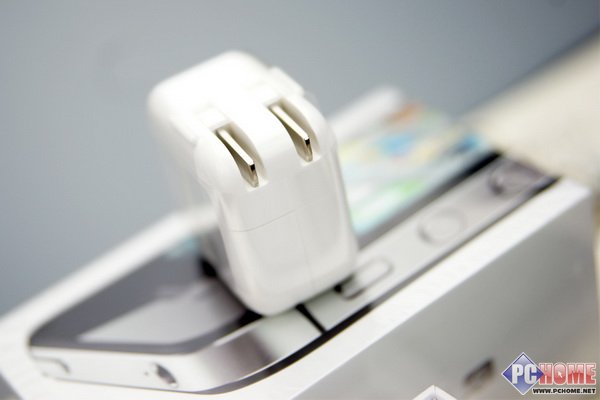
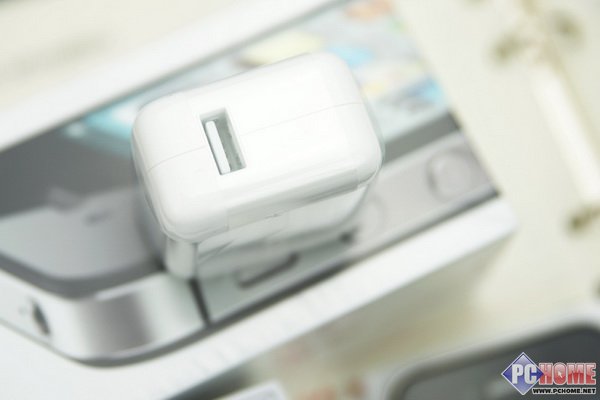
答案当然是可行的,除了苹果官方的答复之外,不少牛人玩家也揭露了其中的奥秘——苹果的数据接口其实就是最原始的4PIN接口,自从有了USB数据线之后,各式各样的4PIN接口就层出不穷,而这四个引脚分别连接5V、D-、D 和Ground,其中D-和D是负责传输信号,苹果则在D-和D上做了小小的手脚,iPhone充电器上的D/D-电压分别都是2V;而iPad充电器上的D/D-电压分别是2.7V和2V,当你插上去的时候,设备就能直接认出是谁插它啦,自然也就不存在什么过充情形,所以苹果的iPhone充电器自然也能为其他普通500mA设备充电。
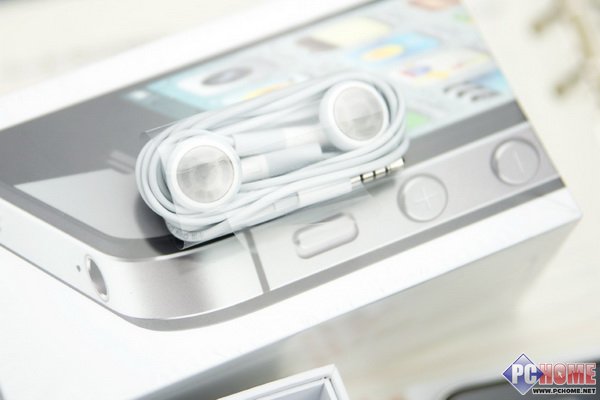
苹果的经典耳塞可以说一直用到了现在,自从当年MP3时代就几乎没怎么变动过外观,简洁素雅的耳塞从来就无需任何繁复的海绵相衬,虽然我还没打开,不过相信眼尖的各位已经见到了一样变动——没错,相比以前,iPhone 4S的线控与3.5mm接口的连接处多了一层小小的保护,这也是为了防止用户在拔插的时候过于用力而拗断,相信大家的苹果耳机线几乎都是这个地方裂开吧?
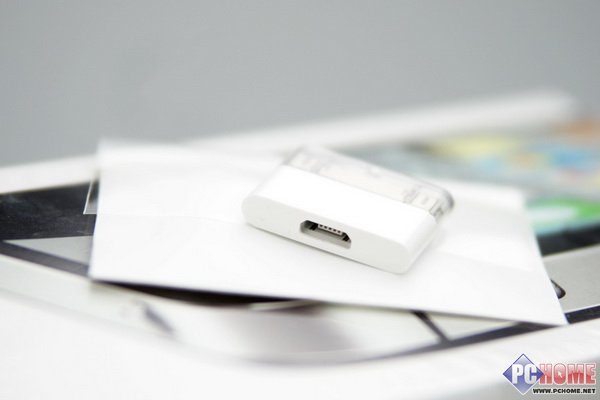
噔噔噔噔,重点来了,为什么我要将iPhone 4S的配件提前说也正是因为这个小玩意,看看这个是什么?相信很多人一眼就能看出来吧,这个转接头可以将苹果Dock母口转接为普通的MicroUSB接口,在保留充电的情况下同样带有数据传输功能,苹果此举原先是为了应付欧盟的数据接口统一化进程,4S已经完工自然不会做太多的变动,因此苹果在欧洲推出了这款8欧元的转接头,而现在国行4S中随机附赠相信也是为了支持中国充电器标准的统一进程,这样以后用户就不用再为家里拥有一堆各种品牌的充电线所烦恼了,一根线即可完成所有的充电事宜。
真机实物仔细看——苹果iPhone 4S细节
好吧好吧,我知道了,相信大家也责怪我在前面说了太多废话而迟迟没有将iPhone 4S的真机摆到大家面前,现在赶紧将真机摆在大家面前仔细看看吧,其实这个故事的结尾大家早知道了不是么。由于苹果较为谨慎的态度,不但在每条产品线上只有隔代产品才会同时存在,而且苹果产品的外观基本上也是隔代才会作出改动,譬如iPhone出到现在第五代4S,总共的造型也不过不过出现了三种,而这三种的正面几乎毫无变化,都是一块3.5英寸的屏幕搭配圆凹形按键,唯一不同的仅仅只是手机的侧面与背面。我们先来看看背面吧,iPhone 4S的入网凭证和上一代相同,贴在了随机携带的贴膜上,用户在使用的时候可以直接撕下使用,不过大家记得保存好这张贴膜,这可是手机的身份证呢。
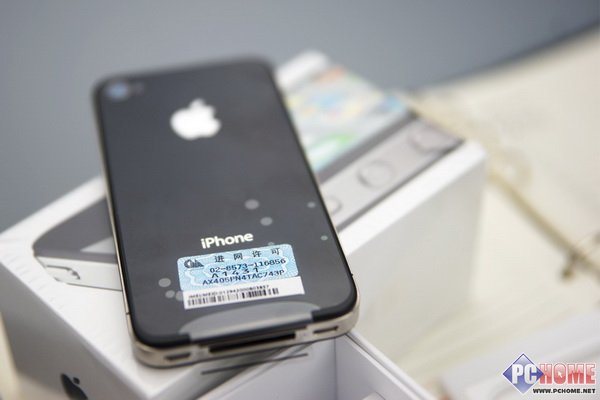
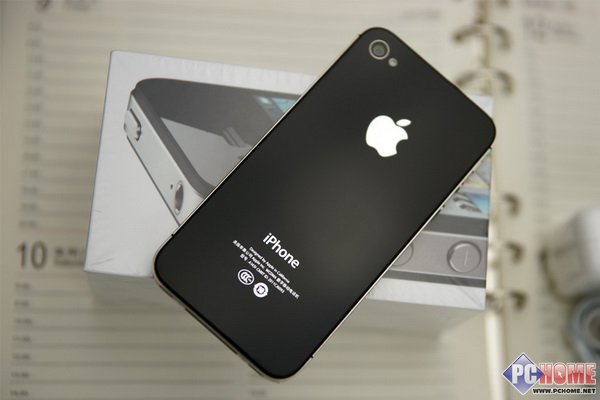
撕掉贴膜之后是不是干净了许多?由于每一代iPhone背后的标识都只是iPhone,这样的话相近的两代还真心不太好辨认,比如之前的3G与3GS,又比如这次的4与4S。
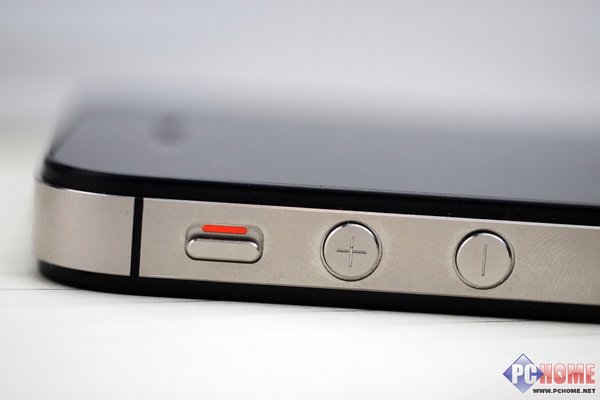
不过将iPhone 4S翻到侧面,还是能看到与4之间的些许不同,那就是在手机左侧的音量键(苹果的音量键或许得算四个,+/-以及静音键)上方多了一条信号开口,手机顶部的信号口则已经被取消,从外面看或许会觉得没什么,但iPhone 4S的内部则经过的伤筋动骨的更改,这样的变动也让iPhone 4S不再有任何的信号问题发生。
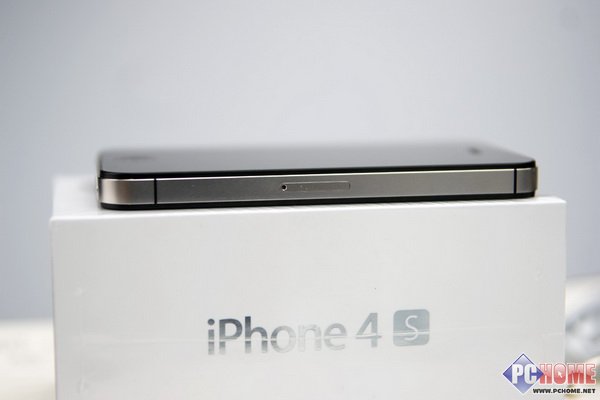
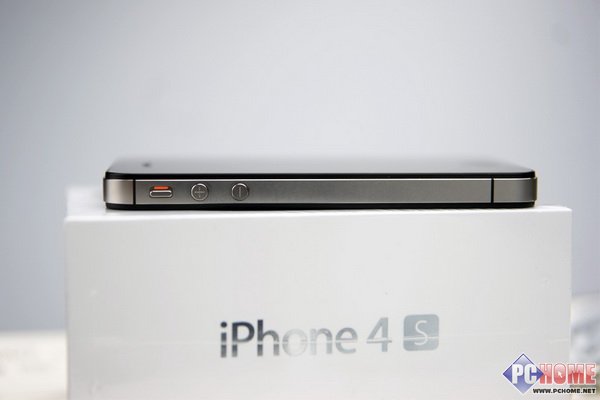
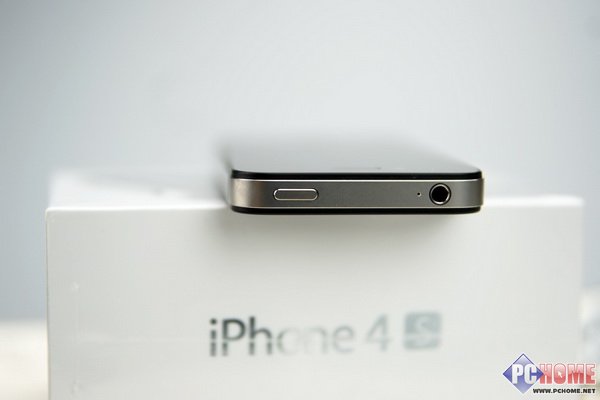
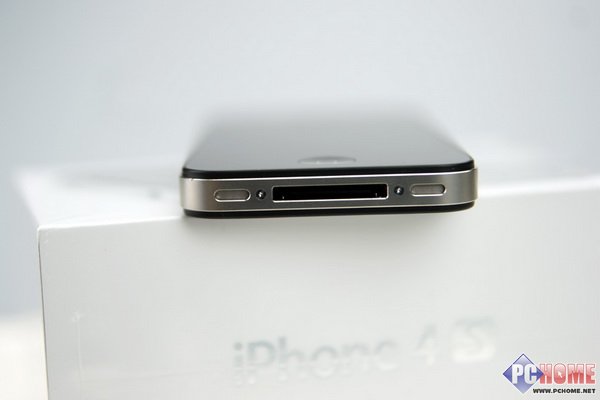
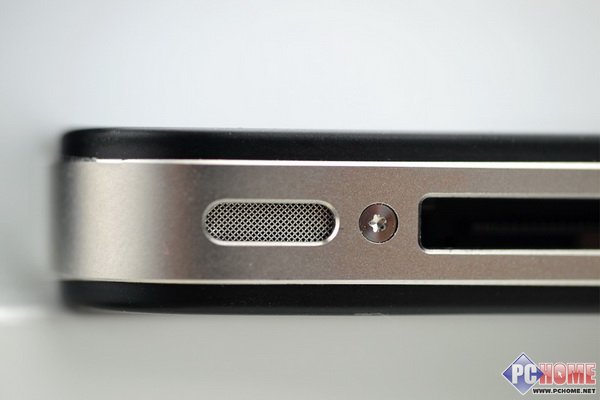
另外一些变动或许大家在肉眼上都不容易察觉到,iPhone 4S顶部的螺丝孔变为了五星螺丝,这也是早在白色版iPhone 4刚推出时就已经推出的改动,所以也算不得令人吃惊,毕竟修手机的同学们早已对此熟门熟路了吧。

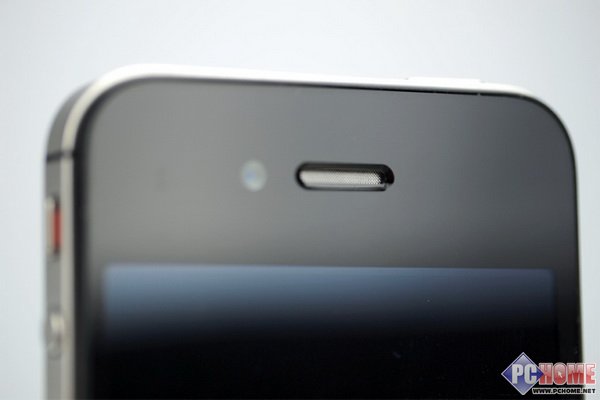

还有小变动则是手机摄像头变得更大(又一砖飞来……),不过这个大字也只是相对上一代的iPhone 4上面的500万摄像头而言,苹果本次在iPhone 4S上面采用的是索尼提供的800万像素背照式摄像头,这或许可以算作是iPhone 4S上最让人关注的硬件变更,相比之下A5双核处理器反倒让人觉得稍显鸡肋——反正iPhone已经很流畅了,再流觞能流畅倒哪里去?(看来优化做得太好也是一种悲剧……)
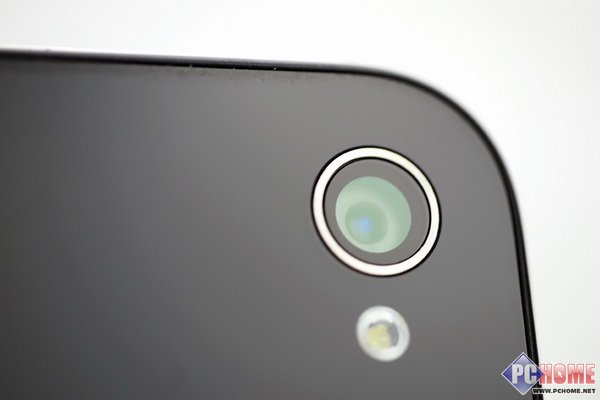
800万背照式传感器——苹果iPhone 4S摄像
还是赶快来试试iPhone新的摄像头吧,在同样是新搭载的iOS 5系统中,用户只需双击HOME键就可以直接在锁屏界面上打开拍照功能,这也省却了解锁再开应用的动作,更为简单的操作也让用户更能够随时随地的使用iPhone 4S的拍照功能。

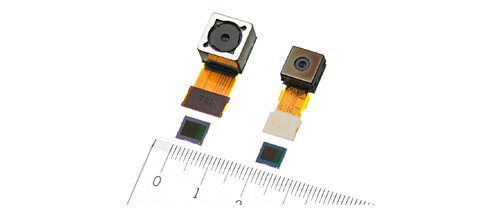
从像素上则可以推算出为索尼去年发布的Exmor R背照式CMOS图像传感器IMX105PQ,这也是"Exmor R"技术首次在手机上得到应用。但苹果却并没有采用与摄像头同时发布的传感器配套镜头模块,这又是为什么呢?
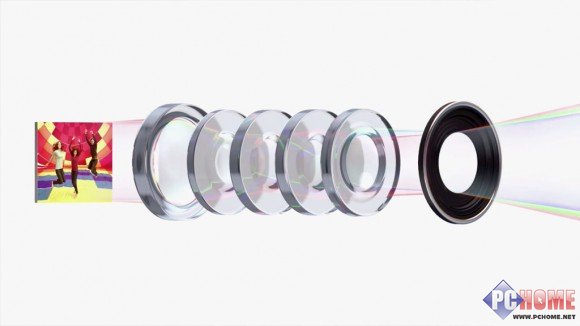
原因是苹果根据自己的想法设计了一款拥有5块镜片的镜头模块——而搭配IMX105PQ的镜头IU105F2则是4块镜片,根据苹果的说法,该定制镜头使用5块镜片对射入的光线进行校正,通过其中的混合型红外线滤镜来阻隔有害的红外光令整个图像更加清晰——而这也得到了后来大家评测的证明,使用相同摄像头的索尼爱立信手机与iPhone 4S相比,在阳光场景中,iPhone 4S明显能更加有效的控制大面积眩光现象(但苹果事实上也有损失,索尼原装镜头等效焦距为28mm,而定制镜头则为35mm左右,损失了一定的广角焦段)
除开这两样硬件,事实上还有一样看不到的东西决定着最终成像——事实上目前的CMOS传感器输出信号为模拟信号,需要由模/数转换器(adc)将连续变量的模拟信号转换为离散的数字信号。传统CMOS传感器的A/D转换器以及对应的放大电路在光电二极管上方,不但“挡住了”一部分光线,同时还降低了信噪比。但索尼背照式传感器把A/D转换器及放大电路挪到了影像传感器芯片的“背面”,使得开口率得以大幅度提高,信噪比同时也能提高,最终反映到成像上,大家所看到的的效果就是成像画面上拥有更少的噪点。
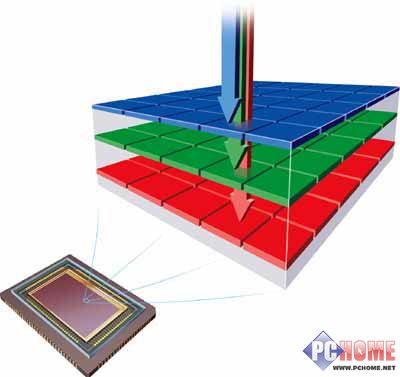
iPhone 4S的样张相信大家已经见过许多,咱在这里就不多叙述了——主要是时间不允许没空怕照啊T_T,而且最近上海阴天连连,想拍出能看的照片都是难事,那还是先别让咱玷污这个摄像头了,不过首先可以放段视频让大家看看iPhone 4S中新增的连拍功能,这样高速的连拍功能去哪里找?只需不停的按下虚拟快门,照片就想机关枪一样脱膛而出。除此之外,苹果的默认拍照软件仍旧延续了相对比较“简陋”的习惯,说是简陋,实际上这并不代表iPhone的拍照会差,其实这也算是苹果给予第三方厂商更多的发展空间,在APP Store上各种强悍的拍照应用咱在这就不一一叙述了(简单来说就是挑最贵的,下载的人最多的,评价星数最高的买即可!)
iOS5仔细看——苹果iPhone 4S系统
iOS 5同样也是用户们非常关心的问题,本次联通版iPhone 4S搭载的是iOS 5.0.1(9A406)系统,与国外版本保持一致,在系统界面上或许差别不到任何与iOS 4不同的地方?别急,你先把手指在上方通知栏中下拉看看。
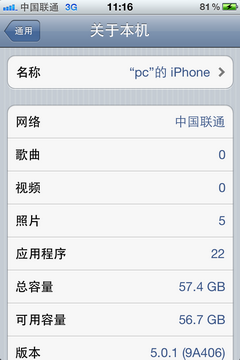
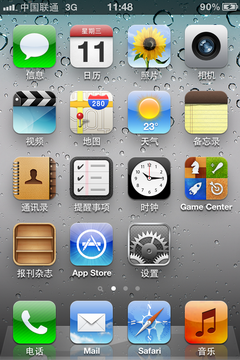
看到了吧,从屏幕顶部向下拉动就会显示苹果的“通知中心”,而这条通知中心也是很多小同学称苹果抄袭Android的“罪证”,但事实究竟如何?其实苹果早在MAC系统中就已经拥有了类似的功能,悬在桌面窗口顶部的通知栏可以实现许多快捷功能,而Android或许正是模仿了很多Mac特性,如今iOS使用自己的东西,怎么就成抄人家了呢?
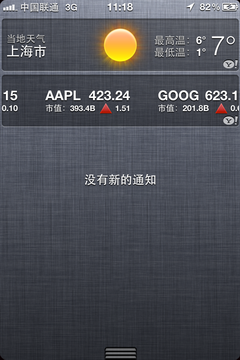
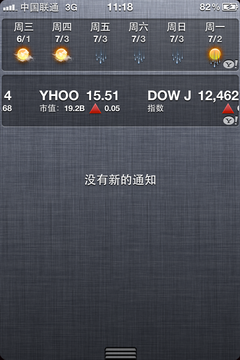
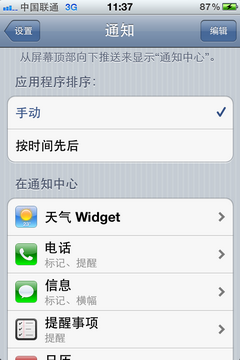
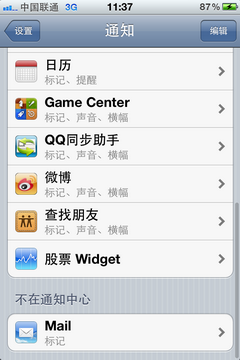
暂且不提口舌之争,苹果的通知栏设置也要比Android自由不少,用户可以自行选择在通知栏中显示各种内容的信息,同时也能手动进行排列。另外苹果的iPhone 4S中的通知栏也分为三种显示形式,分别为标记,声音,提醒。从名字上就很容易理解,标记为内容框中可以直接调用到程序中的一些内容,比如说短信内容,来电号码,QQ新消息等;声音则是当有新消息的时候选择是否同时以铃声来提醒;提醒与横幅则是两种显示方式,前者是只有新消息的时候才会将内容框显示出来提醒一下用户,后者而可以将窗口以横幅走马灯的形式长时间在通知栏中显示。
除了通知栏,还让人激动的是啥?事实上我咨询过不少iPhone用户,IPhone 4S搭载的iOS 5系统上,最让人激动的反而是那个小小的输入法,这不得不提一下iOS 4与iOS 5输入法之间的区别。在iOS 4时代,选字框是浮动在编辑内容上方,也就是说当你的手指在下方打好字,然后需要移动到屏幕上方去选择自己想要的内容,虽然看起来蛮舒服,可实际使用过程中那可有点让人纠结了,尤其是对于单手打字的同学来说真是极度不便,如今改为悬停在输入法上方显示之后,单手打字再也不吃力了,输字母+选字只需一个拇指便能轻松搞定。
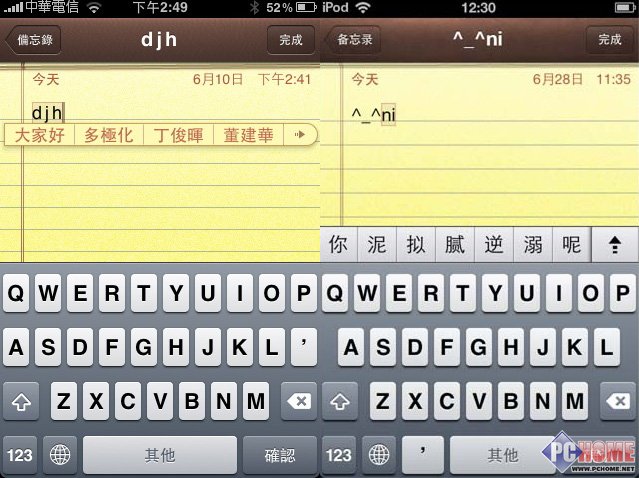
输入法的改动也不仅仅局限在界面的位移,点下详列按钮之后,我们可以看到选字界面带有三种不同的显示方式,分别为词频(使用频繁度),部首(第一笔的顺序)与笔画(笔画数量),这三种排列形式也让用户在选字的时候更加轻松,碰到一些冷门的生僻字,直接部首页面找到第一笔的笔画即可轻松找到。
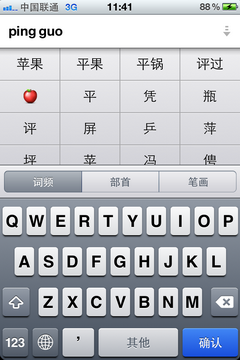
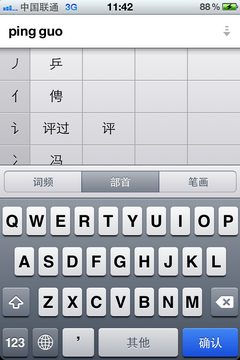
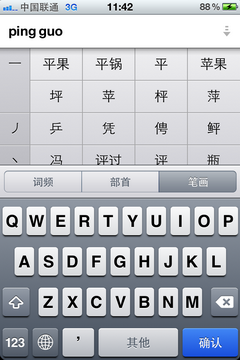
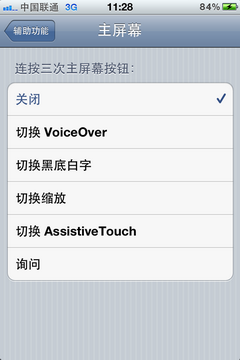
手势操作(Assistive touch)也是iOS 5上面新增的一个功能,用户可以自定义各种手势动作来快速操作,同时HOME连续击打的次数也上升到了3次,用户可以自定义选择几个快速切换的功能。
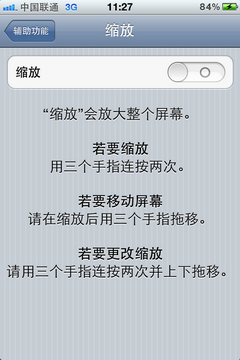
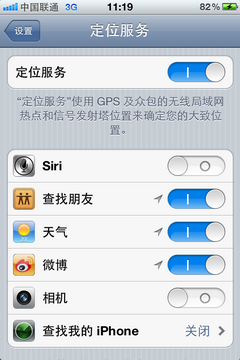
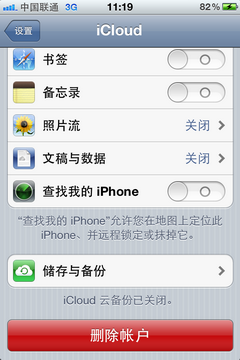
接下来把iPhone 4S中的iCloud与定位服务联系在一起讲是有原因的,还记得我之前所说的找回iPhone功能吧,在以前,只能知道一个自己iPhone的大概位置,而现在通过与iCloud云服务整合之后,用户直接可以在地图上找到iPhone的移动路线(这样的话还怕蹲不到你?嘘~)
Siri用户尽可放心——苹果iPhone 4S特色
至于大家最关心Siri功能,我刚打开时候之后,按住HOME,看到那个语音控制的画面也是吓了一跳,难道Siri在行货版中被阉割了?
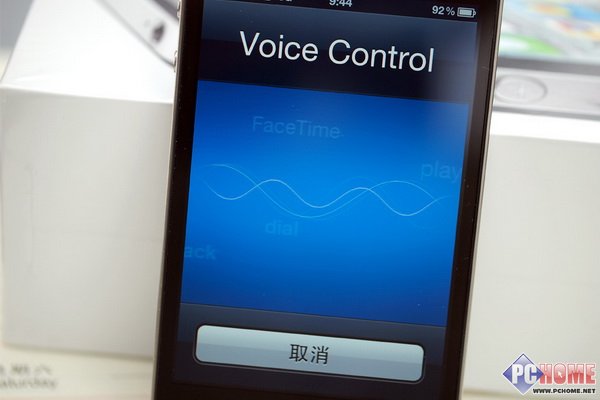
直到我找到设置中的语音控制,才发现这样的担心纯属多余,iPhone 4S的行货只是默认没有开启Siri,并不代表它没有,用户只需选择Siri的五种语音之一(其实大家更关心的还是中文版Siri快点到来对吧),就能直接开启Siri功能,接下来不管在任何界面长按HOME键都可以弹出Siri的界面,或是直接拿起iPhone 4S放在耳边做打电话状,同样也能直接开启Siri语音服务。


双击是拍照,长按是Siri
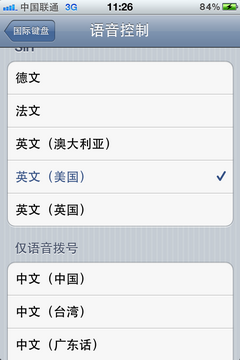
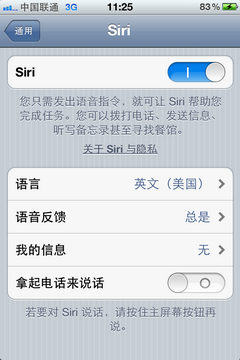
Siri的好处自然是不言而喻,用户直接使用语音控制就可以和iPhone4S实现天气、短信、地图查找等功能的交互,省却了到处指指点点的麻烦,尤其是正在开车或是主厨的用户来讲更是方便了腾不出的手脚。不过需要指出的一点是,目前Siri除了不支持中文语音,也不支持中国的地图与天气服务,所以大家赶快起到中文完整包的到来吧~
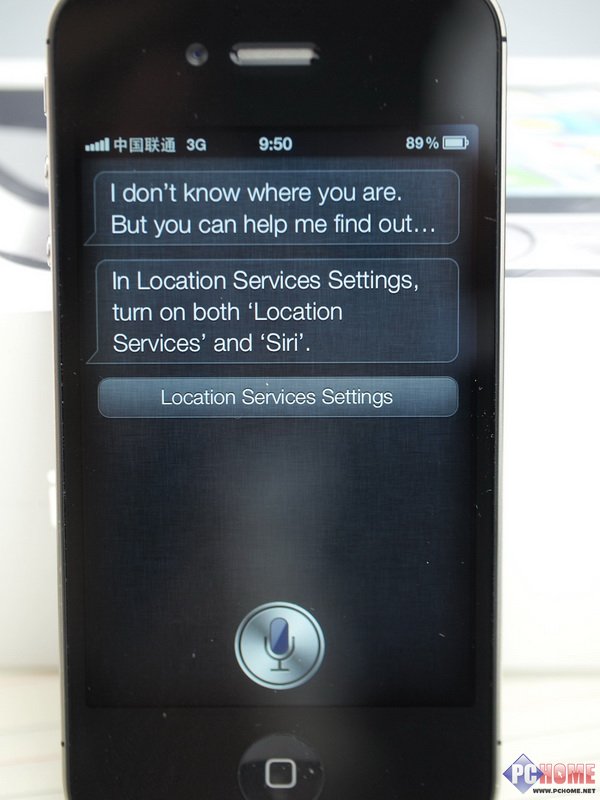
有关于Siri,目前所知在国行机上这个功能默认是被关闭的,当然用户可以自己去设置中打开。苹果方面恐怕也很困扰,毕竟搞定了英法德三国语言并不代表对于中文这样的东亚语言也能很快很好的搞定。所以,对于这个依然打着Beta标记的新应用,在欧美能够大肆宣传而在国内却只能作为“顺带提到”的功能了。
当然,就好像苹果iPhone 4S刚发布那会我曾经写到的,Siri才是苹果iPhone 4S的最大改进和核心应用。看过官方宣传片是一回事,看到老外真正在你面前使用Siri则是另一回事。以我糟糕的英文口语和听力水平,我的确很难想象那样含混和多变的口语命令居然真的能够被Siri准确的识别和响应,如果不是苹果掌握了某种“黑科技”,我只能认为Siri背后有一个巨大的人工Call Center了——不能在印度,阿三同学估计也未必能一次听明白。那位老外朋友在我面前炫耀式的让Siri查天气,查地图,写计划,设闹钟,语音识别准确度固然可怕的惊人但更吓人的是其中展现出来的人工智能。
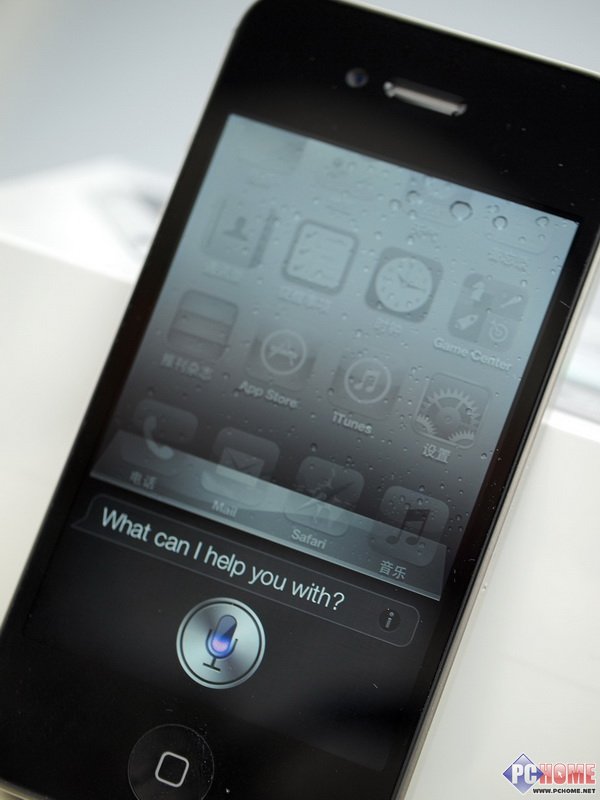
比如你问Siri“今天我要不要加一件外套”,它能懂得这是在问天气然后告诉你“北京今天低温零下8度”,这一点我并不觉得奇怪。但马上追问一句“明天呢?”,它能迅速给出第二天的天气预报这就有些值得玩味了——很显然,它能联系上文的含义知道你还是在问天气的事情。更吓人的是我马上又加了一句“上海呢?”,结果Siri立即又把上海天气预报给我了。。。好吧,这货的确是真有人工智能的,绝非目前在安卓上那几个东施效颦的玩具级应用可以比拟。
除了好奇中文版本Siri到底什么时候推出(说是2012年内,但毕竟如今刚刚开年),我对于Siri有两点疑问:1、启动Siri要长按Home键,不知道是否会给这个键进一步带来寿命压力;2、目前Siri所能做的事情还仅限于iOS自带的各种应用,未来能否开放接口给各种第三方app?苹果方面的回答是,按键寿命不用担心,这已经经过测试。当然,如果你的苹果iPhone 4S有耳机的话,靠长按耳机上的对应按键也能启动Siri。由于目前这玩意依然还是Beta,所以也不排除未来可以通过手势甚至直接呼唤启动的可能。至于第三方app接口的问题,同样也是因为Beta的关系而暂不提供。当然,我期望未来Siri能出现在“大众点评网”里帮我找餐馆、期望未来Siri能出现在我们“宽带山”官方app里帮我查出今天最Hot的帖子这些愿望,至少得先等到中文版Siri推出后再说了。只不过,或许等中文版Siri出现,它的首选搭载机型已经不是苹果iPhone 4S,而是某款新iOS设备了。
抢得先机——HTC凯旋外观
细数这十几年来的智能移动发展史,你会发现到处都有HTC的身影在其中,从第一台掌上电脑iPAQ PDA开始,再到第一部Wireless PocketPC,还有第一台搭载了微软Windows Mobile 5.0操作系统的3G手机,以及第一台谷歌Android操作系统的手机G1,你会发现这些产品竟然都是HTC制造的。现在,国内第一部Windows Phone手机仍然由HTC第一个开始销售,当其他厂商仍旧犹抱琵琶半遮面之时,搭载了WP7.5系统的手机HTC凯旋(Titan)已经在HTC专卖店开始接受预订,售价4399元。

作为一款Windows Phone手机,凯旋的造型是不是让你觉得眼熟?当你看了下图中两部手机的对比相信就会明白了:HTC凯旋的造型与HTC搭载了Android系统的灵感XL几乎如出一辙,同样都是4.7英寸的大屏幕,同样都搭载了高通MSM8255 1.5GHz单核处理器。更明显的一点在于灵感XL采用了内置闪存的模式,这在Android手机中可是非常少见呢。这不禁令人联想到同样都是没有MicroSD卡槽的Windows Phone手机,莫非是先有凯旋再有灵感XL?

咱们暂先不去讨论凯旋和灵感XL到底有多相像,光是凯旋本身沉稳低调的造型就很容易让人想到HTC曾经的机王HD2。同样属于商务流派的HD2可以算作是HTC史上最经典的一代神机,原生的Windows Mobile系统,后来的Android系统,接着包括后来Windows Phone 7系统,HD2可以说从没让我们失望过。而最近晚上又爆出了HD2还能够顺利移植Tango系统,要知道这可是凯旋搭载的最新系统。

仔细算下来,Tango已经是微软在Windows Phone 7上面的第三次更新了,前两次Nodo和Mango可以说进行了大量的修补工作,让Windows Phone 7这一基本颠覆了传统智能手机框架的系统能够得到更好的发挥。对于国内用户来说,缺失有时候还真是一件好事,没有经历过原版,Nodo,Mango的大家现在能够直接用上成熟度更高的Tango,这听起来还真有点类似当年的谷歌Android系统。当时简陋的Android系统并不被人看好,在国内普及也是1.6进化至2.1之后的事了。对厂商来说或许失去了早期的一些推广时机,但用户的口碑积累有时候反正是一件更为重要的事,如果做得不够好,抢得先机又能如何呢?

微软的一贯行事作风也是如此,如果在各方面都没准备完善,他们绝不会草草的发布一款产品。而就在今天,微软将正式在国内发布Windows Phone手机操作系统与旗下一系列的手机,作为这些身影中最早出现在国内的HTC凯旋,4.7英寸的大屏幕可以说傲视群雄,在微软对硬件尚有限制的时候,手机厂商所能作出的差异化改变仅仅只是外观,屏幕与摄像头。HTC凯旋的4.7英寸SLCD大屏幕拥有强悍的可视角度,当你从任何角度观看手机的时候,都会被微软拥有特色的设计风格所吸引。

Metro瑞士平面风——HTC凯旋界面

Windows Phone系统可以说就是Windows Mobile的延伸,但却与之完全不同,其中最主要的原因就在于微软在WP系统中采用了Metro风格的操控界面。这一风格的操作界面最早曾在Windows XP的Windows Media Center中出现过,不过当时XP系统对透明效果支持并不友善,直接导致了用户的忽视。事实上Metro是基于瑞士平面设计的设计原则,使用更清爽的排版和较少的重点以便于用户使用。这一设计风格我们也能在索尼的许多产品上看到——包括PSP,BRAVIA电视都是采用了瑞士平面设计的的界面风格。

Windows Media Center

索尼电视

对国内大部分用户来说,我们对操作界面的认识可能还局限于小小的框架之中,在一个框架中如何放置文字与图标是大部分开发者考虑的事;用户则在一个小小的框架中寻找图标与文字,但这样的操作方式费事又费力,用户要如何才能够快速的从目光所能看到的地方迅速找到自己想要的内容呢?美国华盛顿州金县都会交通局(King County Metro)的标识设计[来源请求]指示牌给了微软设计团队灵感,其风格大量采用大字体,能吸引受众的注意力,通过字体的大小来区分事件的重要与否。


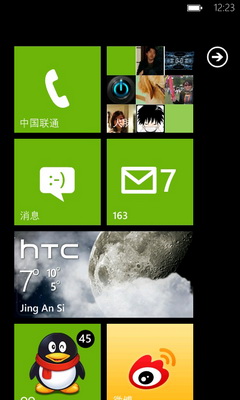
另外,Metro的图标设计也不同于Android和iOS。对那两个系统来说,一张静态的PNG,再加上一点仿透明的玻璃效果,这样一个图标就算完成了。对WP系统来说,那样的图标仅仅只能算是及格,远没有达到优秀的要求,在凯旋的操作界面上,我们可以看到许多一块一块类似于记事贴的小方块(Live Tiles),而这才是WP系统中真正的图标:程序的LGOO,程序的名字,同时还会动态显示一些程序相关内容,譬如QQ有几条新消息,邮件有几封未读。相比之下Android的桌面插件系统显得效率低下,用户手动设置的同时也没有统一的框架,结果反倒成为了Android系统中占用资源高的反面典型。


要玩转Metro界面,我们就要好好的认识一下Metro中的核心规则,在中文版的凯旋上面,我们能够看到三种字体:宋体、方正等线与微软雅黑。正是这三种字体构成了目前Metro界面的一整套体系,简单来说就是宋体抬头——宋体一般作为一个界面的抬头出现,作为该界面的简单说明;等线为主——方正等线的字体采用了最大的字号,以便用户能够迅速的知道当前处于什么位置,同时起到了纵横连轴的功能;雅黑为骨——微软雅黑作为具体功能的描述显示在小号等线字体下方,较浅的字色不容易让界面杂乱,同时又能让用户快速的找到相关信息。“干净、快速、现代”,Metro界面甚至可以成之为目前最为实用的界面。


Button和Index的蕴义——HTC凯旋操控

除了方块,你还能在凯旋的Metro界面上看到什么?圆圈也是其中重要的元素之一。这些圆圈与中间的图标组合使得它不仅仅再只是一个简答的图标,而是成为了一个按钮。不管是前进按钮、媒体播放按钮、设置按钮或者是开关按钮,在Metro中都是采用了这样一个圆圈来表达,这样的好吃显而易见:微软通过外面的这个边界将开发者限定在了圈圈内,这样的话设计者既能够随心所欲的绘制各种功能样式的按键图标,又不会导致版面错误,同时也能在风格上形成统一。


譬如在短信界面,用户如果需要发短信则可以通过“发送至”右侧的圆圈“加号”按钮来添加联系人,这样你就明白该按钮可以让你达成一些功能目的而非单纯的图标。在Metro界面中,当你点击大号字体的时,会直接进入该选项的界面,而点击外层配备了圆圈的按钮时,你会直接使用到一些功能,因此用户可以很清晰的了解到哪里是可以浏览的资讯而哪里是可以使用的功能。


在凯旋中,只有一个地方或许图标上面没有被圆圈套住,那就是手机上方的状态栏,由于有着动态记事贴的存在,微软并不需要在顶部通知栏上加载太多内容。用户直接通过点击状态栏就会弹出手机的各种状态信息,这些状态均以小图标的形式展现在用户面前,那么这些形形色色的小图标分别代表什么意思呢?看看下图你就明白拉~

1.信号强度 2. 蜂窝数据 3.呼叫转移 4.漫游 5.WiFi 6.蓝牙 7.振动 8 输入法 9.电池电量 10.时间

如果把Metro界面比作地铁,那我要快速换乘又是否能够实现呢?当你在手机上应用安装得比较多的时候,Metro界面的程序列表上就会出现一些字母,点一下这些字母看看?它会立即弹出一个类似于拼字游戏的界面,上面分别拥有井号字符和26个字母,点一个试试看?你会发现瞬间会来到了该首字母的应用列表,是不是要比文件夹分类法更加简单?让你脑海中浮映出游戏名字的时候,只需两个点击动作就能瞬间找到,传统的文件夹菜单则需要你首先找到那个文件夹才行。不过对于从来记不住自己安装了什么内容的人来说,在相关文件夹内漫无目的寻找更为合适,WP7的首字母操控则明显可以让商务人士更容易上手。


睡觉和墓碑——HTC凯旋任务

如今我们在电脑上使用程序的时候,已经对多任务习以为常了吧,任何时候都可以直接在多个同时运行的任务之间来回切换有什么难事?但假如你手上的手机拥有的只有1.5Ghz的单核处理器,并非什么2.6Ghz性能强劲的双核处理器,自然就会对多任务运行束手无策了吧。在凯旋的WP7系统上我们可以看到微软为其切换应用程序状态的墓碑机制。简单的说就是你正在玩游戏时手头需要做什么事,于是你就保存记录暂时离开,当你回来之后继续之前的记录进行游戏。
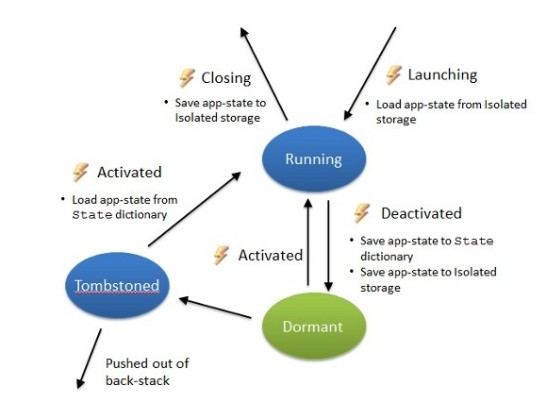

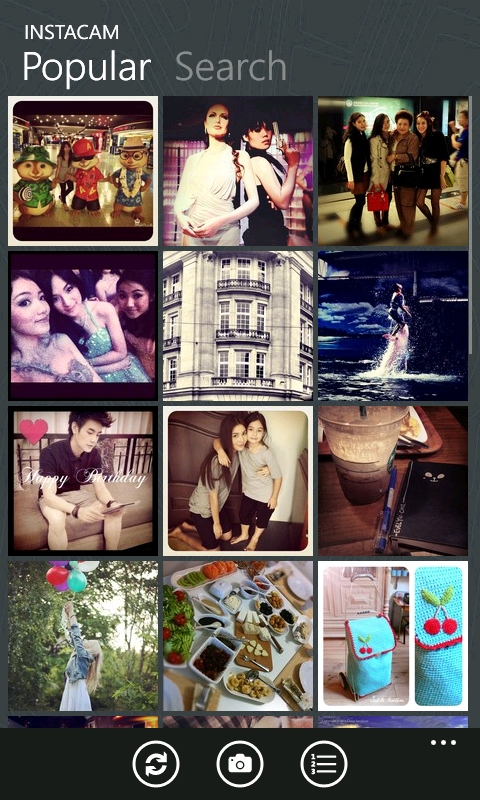
譬如用户正好在玩游戏或者刷微博,这时有电话打进来,来电提示和通话页面将会在前台显示,而之前运行的游戏就会消失。而微软为了保证手机的流畅性,不允许任何第三方应用程序在WP7的后台运行,特定时间内只有一个应用程序的在前台运行,这时墓碑机制就会触发,游戏的运行状态包括画面、进度等等数据会冻结保存,但是游戏进程会直接关闭。这也是墓碑名字的含义:应用程序已经死了,但是墓志铭上还留有临终前的所有状态。当通话结束后,游戏操作系统会将应用程序进程重新启动,并将状态数据传递为应用进行恢复,这也相当于应用从墓地里面爬出来,并按照墓志铭上的记录状态进行还原。
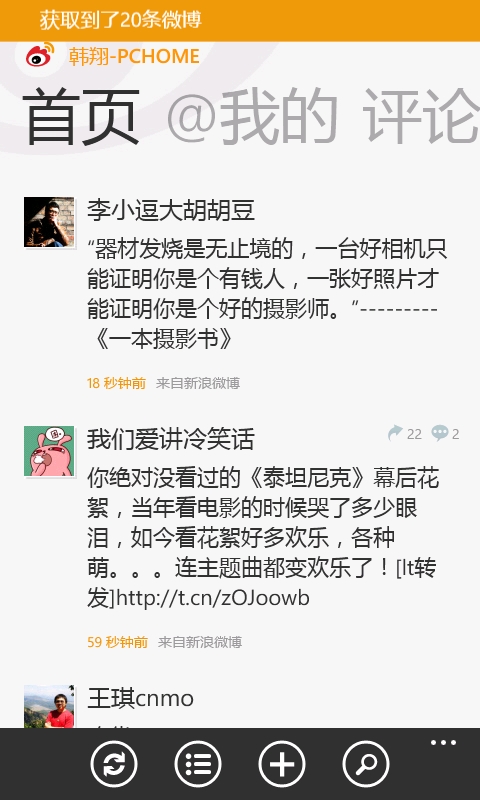

但是WP7不允许后台运行应用,这时候墓碑机制就会触发,游戏的运行状态包括画面、进度等等数据会冻结保存,相当于暂停,但是游戏确实没有运行,这也是墓碑名字的含义:应用程序已经死了,但是墓碑上记录有临终前的所有状态。当通话结束后,游戏操作系统会将应用程序进程重新启动,并将状态数据传递为应用进行恢复,这也相当于应用从墓地里面爬出来,并按照墓碑上记录的状态进行还原。在WP7上面,墓碑机制只能通过手机上的返回键来进行,这也是WP与Android的不同之处。Android的返回键是返回一个应用之前的界面,而WP则是在不同的应用之间来回切换,只要该应用是你之前所打开的那个。
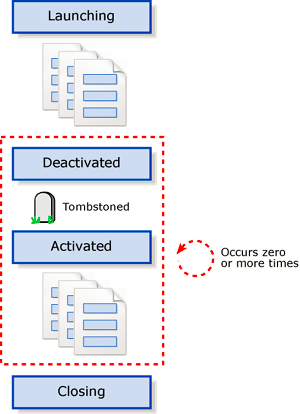

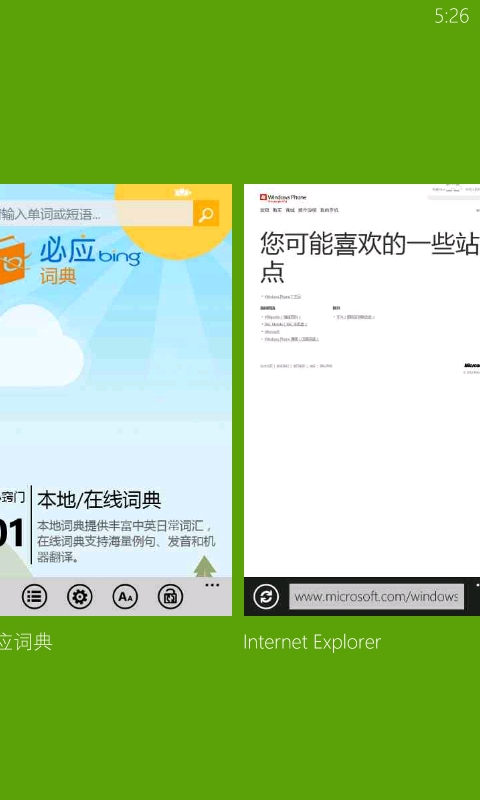
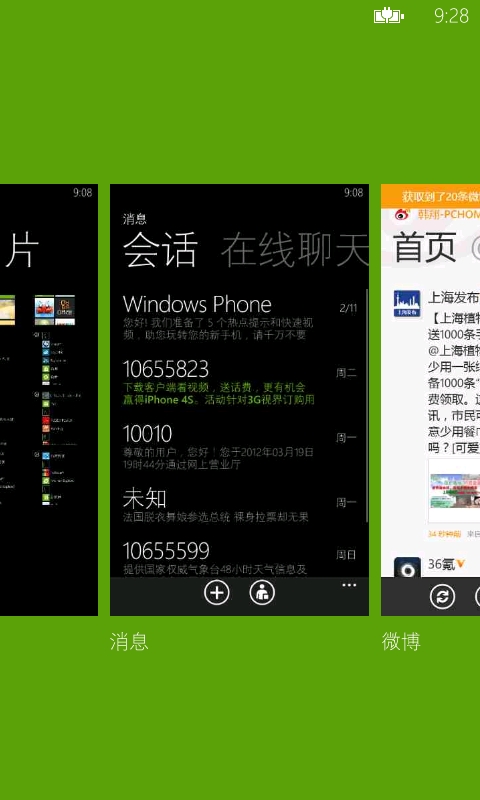
Windows Phone最多可以支持5个应用程序的墓碑化,我们通过长按返回键就能看到墓碑化的应用列表(当然,有时候其多余5个的原因是微软本身内置应用不计算在内,只有第三方开发的应用程序才算),如果你不小心触碰到了手机的Win键,除了可以点击返回键回到之前的应用中,也可以直接长按返回键打开墓碑列表,这时候你就可以进行跳跃操作,可以在5个墓碑中随意选择一个,而这些程序都会直接进入退出前的状态。当然,你也可以选择在应用列表中再次打开应用,WP在这里的设置与其他手机系统稍微有些差异:他会直接重新打开该应用,并非像Android或iOS那样读取缓存。
IE浏览器——HTC凯旋上网

作为微软的手机,又怎么能少得了浏览器呢?(要知道当年微软为了逃避反垄断可以将浏览器内置在系统内核中……)在凯旋搭载的Windows Phone 7.5 Tango中,微软为其内建了一款以IE9排版引擎做为基础的Internet Explorer Mobile移动浏览器。唯一令人遗憾的是,直到目前为止该浏览器仍然不支持Flash以及Silverlight插件。
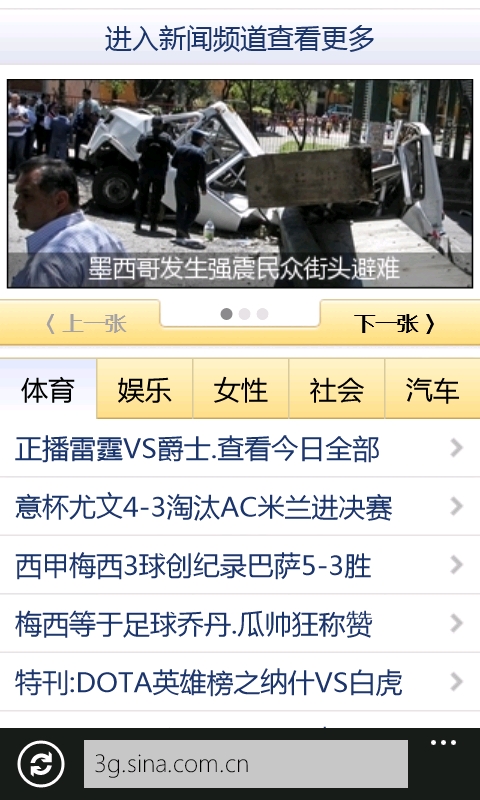
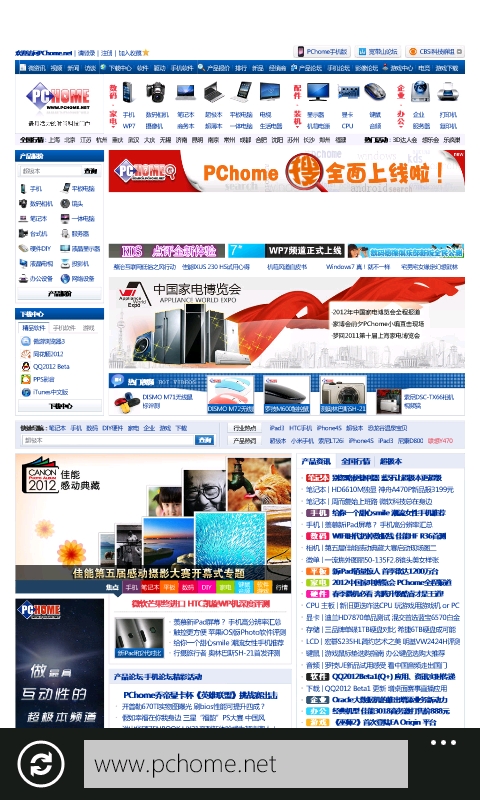

相比WM系统上一直令人诟病的老旧浏览器,全新的IE移动浏览器包括了多点触控手势的支持,在缩放页面时明显要比搭载其他系统的单核手机顺畅不少,同时精简了用户接口,让用户不必再像WM系统那样需要繁琐的设置大量参数。
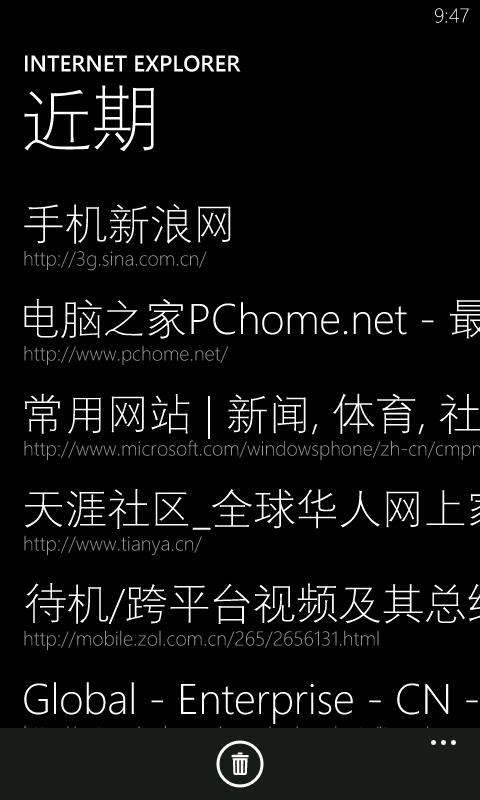
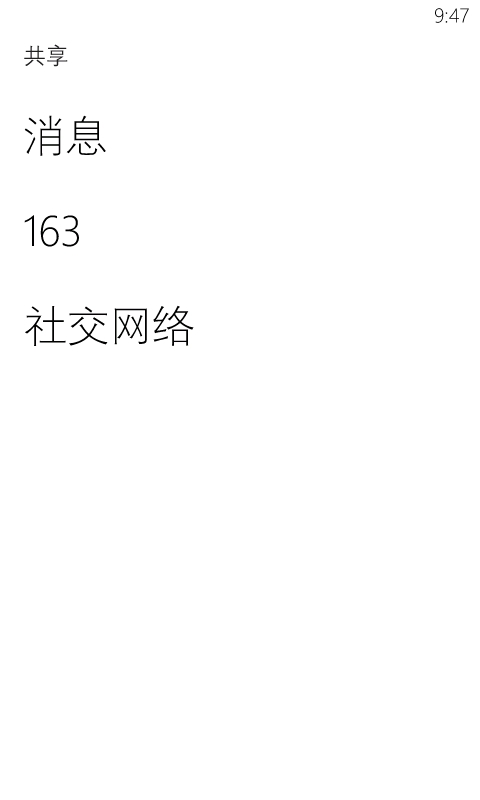

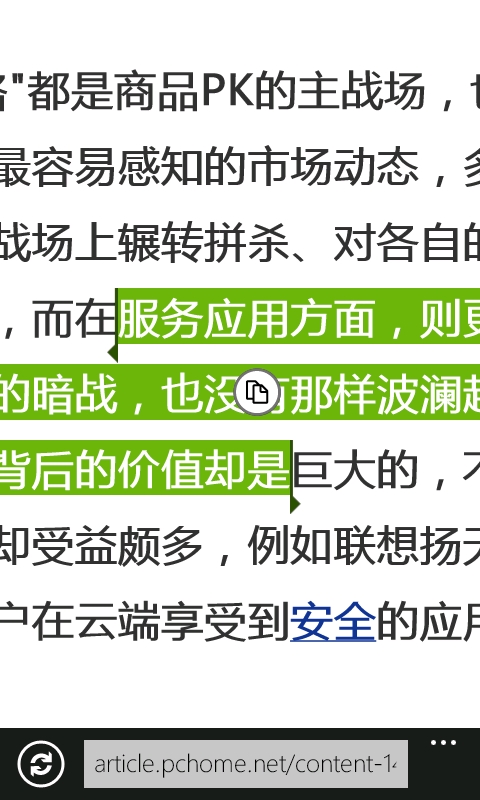
另外用户也可以方便的储存网页中的图片(只需长按页面即可)同时还可通过社交网络或者电子邮件分享网页。除此之外,在网页上轻点文字就能弹出选取文字的复制框,无需长按或者在设置框内选择(实际上这样有些容易误点到LINK……)另外微软还会定期提供Windows Phone网页浏览器及其排版引擎的更新,该更新会从Windows Phone的更新系统中独立出来,省得用户每次都要麻烦的进行“刷机”。
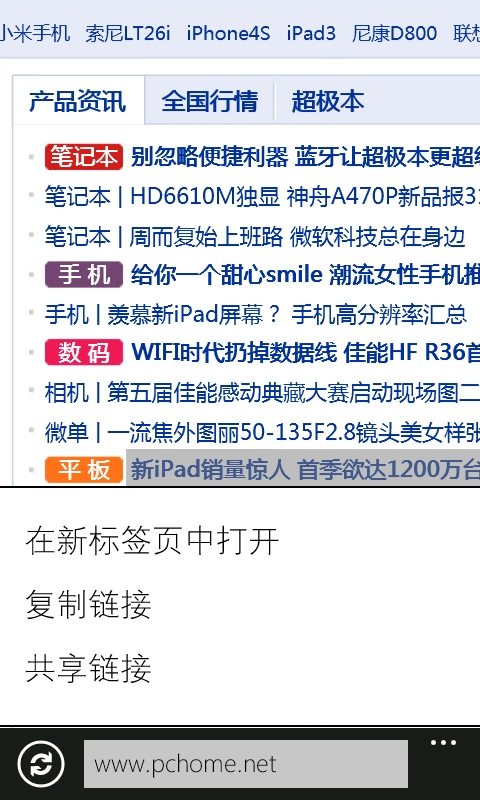

WP系统上的移动浏览器还可以为单独的网页进行设置,让用户能够建立一个网页快捷方式的动态贴在手机主界面,该浏览器最多支援6个索引标签,最关键的是每个索引标签中的网页竟然能够分别平行加载,要知道Android和iOS浏览器的标签可都是有上限呢~虽然该浏览器不支持观看FLASH视频,不过可以直接观看HTML格式的视频。
游戏影音制霸掌控——HTC凯旋性能
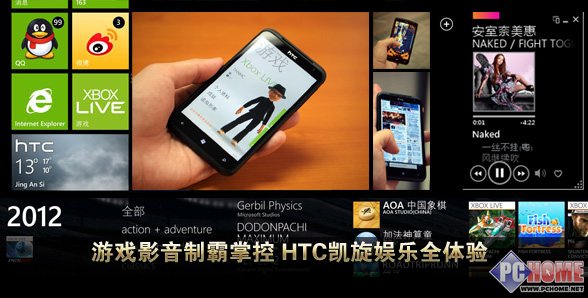
在《四方面谈四特色 HTC凯旋WP机深度评测(上篇)》 这篇文章中,我着重还是向大家HTC凯旋相比目前主流的智能手机有什么区别,微软的Windows Phone虽然已经对国内用户正式发布,同时在各大网站也陆陆续续的轰炸了近1年之久,但系统本身对广大用户来说仍旧比较陌生,尤其是前不久凯旋在国内上市之后,4399元的售价引来了骂声一片:“都什么年代了,一部单核手机还卖4000多块钱,512MB的内存那是落后了3年的配置吧?现在还敢拿拿出来卖?”的确,HTC凯旋的硬件配置就是一个硬伤,人家在购买手机之前拿着配置单子一对比,除了4.7英寸的尺寸会吸引到一些喜欢大屏幕的用户,其他硬件还真是毫无竞争力啊。
那事实到底如何?如果我说HTC凯旋使用时丝毫不比任何双核手机差,大家肯定会说咱睁着眼睛说瞎话,高通MSM8255 1.5GHz单核处理器怎么看都是中低端水准,当人家手机纷纷带着双核甚至是四核横空出世的时候,一台普通的单核手机要说自己很好很强大是要有何等的胆识才能做到?但在前阵子的使用体验之后,我可以很明确的告诉你单核的WP7手机就是要比双核的Android手机效率更高。对手机来说,跑分有时候并不能代表实际使用体验,我们可以先来看看以下两段视频,视频中与凯旋对比的是HTC灵感XL,两款手机的配置几乎相同(XL的内存768MB比凯旋512MB还多),但最终结果很明显,系统差异直接决定了能够完全发挥硬件能力。
凯旋与灵感XL网页浏览对比
凯旋与灵感XL播放1080P视频对比
Zune PC手机连接——HTC凯旋同步

如果是Windows Mobile时代的老用户,相信一定会对HTC凯旋感到陌生,完全不同的界面也就算了,为什么把手机连接到电脑之后,一点反应都没有?要知道WM手机一连上电脑,就能当成小U盘来使用呢。这正是因为微软在考虑了得失之后作出的改动——曾经的Windows Mobile系统称得上简单实用,开发者的利益却无从保护,直接导致几乎无人肯为其开发软件。因此微软在如今的Windows Phone系统上同样采用了封闭式的生态系统,用户如果想和PC端进行同步,就只能使用一款与Apple iTunes类似的软件Zune客户端来进行对手机内容的管理操作。
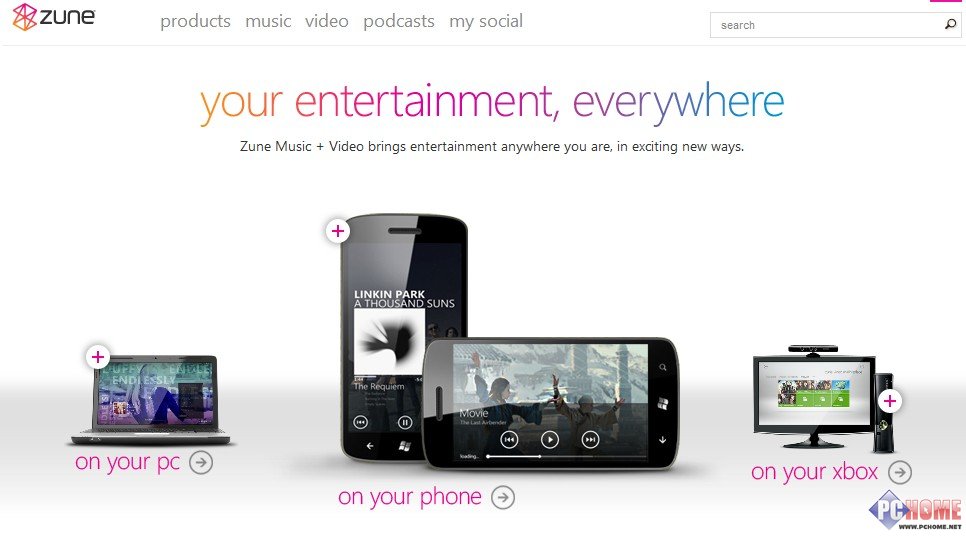

Zune的名字来源其实很简单,当年人家可是为了与苹果的iPod抗争而生的微软播放器,只是没想到面世之时智能手机已经流行起来。那没战赢iPod也不要紧,微软现在不是将它改装一下发挥余热嘛。当时作为Zune播放器的PC端管理软件,Zune就以封闭式保护版权著称,现在自然也不例外,WP手机管理,音乐管理和应用商店等几大功能于一身。如果没有Zune,你的WP手机也就如同iPhone一般无法与电脑进行同步,因此你需要登录微软Zune的官网进行下载,记得选择手机版喔。
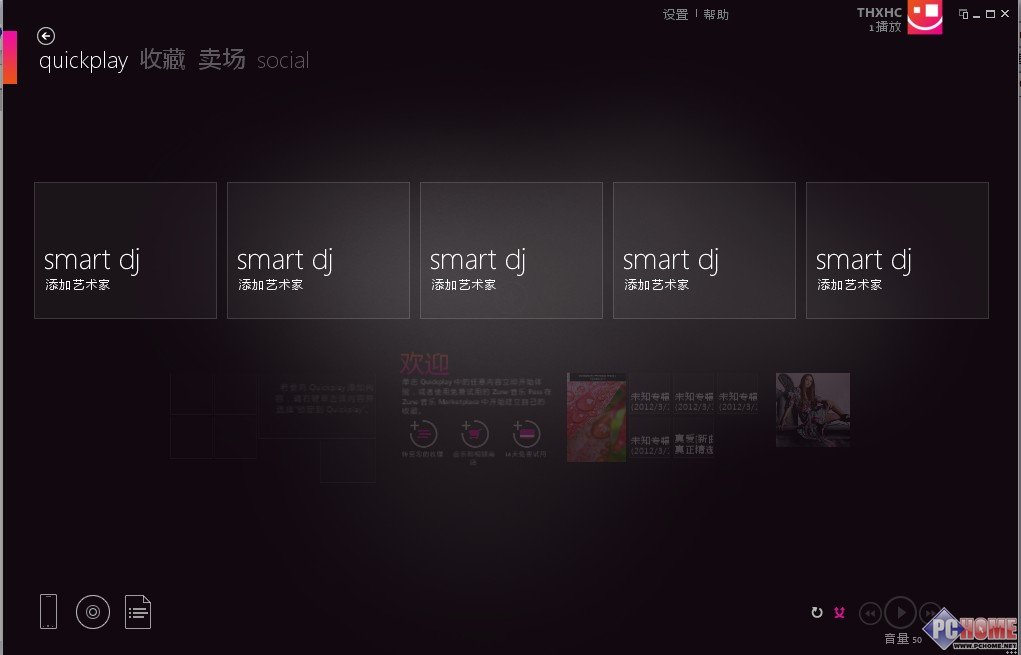

安装的过程不再赘述,大家将Zune安装完毕后,是否觉得眼熟?其实它的主界面与Windows Media Center几乎相同,当你将WP手机连接之后,立刻就会看到它的画面出现变化了,我们现在又该如何同步内容呢?我们先找到Zune的设置——软件——收藏这里,在这里先设置好你想要同步内容的文件夹地址(默认为当前用户的库),设置好之后,你只需在该文件夹中添加音乐,视频和照片等内容,接着轻轻点击一下手机的同步按钮,过一会内容就都被同步至手机中啦,用户在手机中拍摄的照片或者视频则会被自动同步至用户库的相应文件夹中。(这些保存位置都可以自行更改)
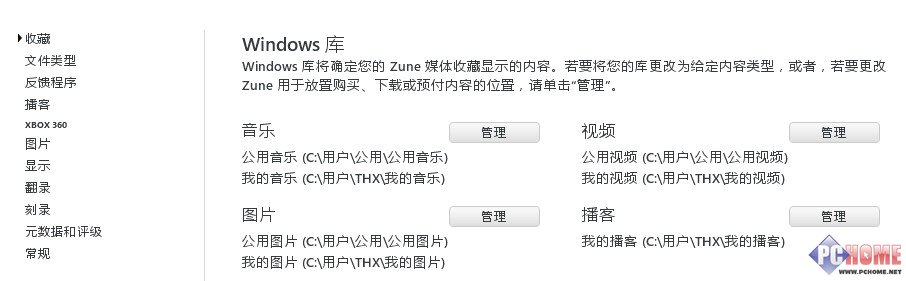

如果想省却数据线的烦恼,你还可以在设置——电话——无线同步中找到无线同步这一选项,只需将电脑与手机连接在同一路由器环境下,它就可以为你进行无线数据同步。但这只是我们局域网之间的无线同步,我是不是能够同步Zune来同步微软的应用商城呢?答案当然是可以的,不过我们需要申请一个Zune的帐号,同时帐号中需要将国籍改为美国(填中国的话即使登录了仍旧会看不到卖场)申请完毕登录之后,你现在就能在Zune的抬头那里看到卖场信息了,你在这里能够下载到音乐,视频和各种应用程序。

xbox live移动游戏——HTC凯旋娱乐

Xbox Live是Xbox及Xbox 360专用的多用户在线对战平台,相信当年微软建立该平台的时候,怎么都没想到如今还会使用到自家手机上吧,Windows Phone中的“游戏”中心整合了Xbox LIVE的服务,如今用户通过一个帐号就能够与所有Xbox LIVE的朋友进行互动,同时还能够查询游戏成就和排行榜。目前Windows Phone的Xbox LIVE尚不支持实时的多人游戏连接,不过Windows Phone 8(开发代号Apollo)中很有可能会提供此项功能。
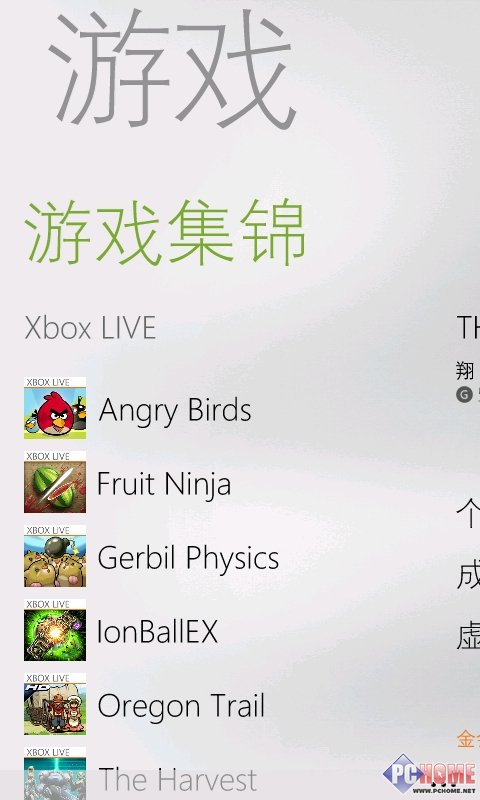
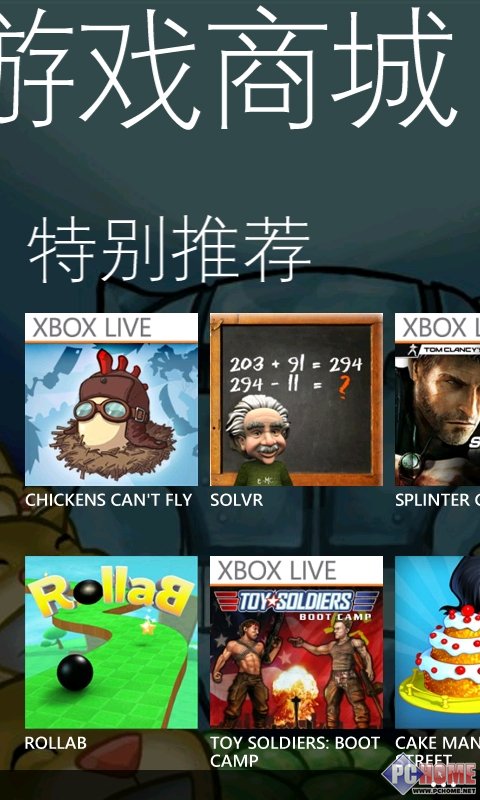

在WP手机的Xbox Live上,至少目前为止你可以进行所有的内容下载,同时微软的绝大部分收费游戏都拥有试玩版可以下载。如果你不想使用Zune,通过手机进行下载是最简单的办法,在Xbox Live中点击更多游戏,进入游戏商城你就会看到许多不同的分类,包括新游戏,最受欢迎及微软力推的主打游戏,随便选一款点击试用或安装,手机就会自动将游戏内容下载安装(付费内容目前需要绑定美元信用卡,相信iPhone用户一定不会陌生)
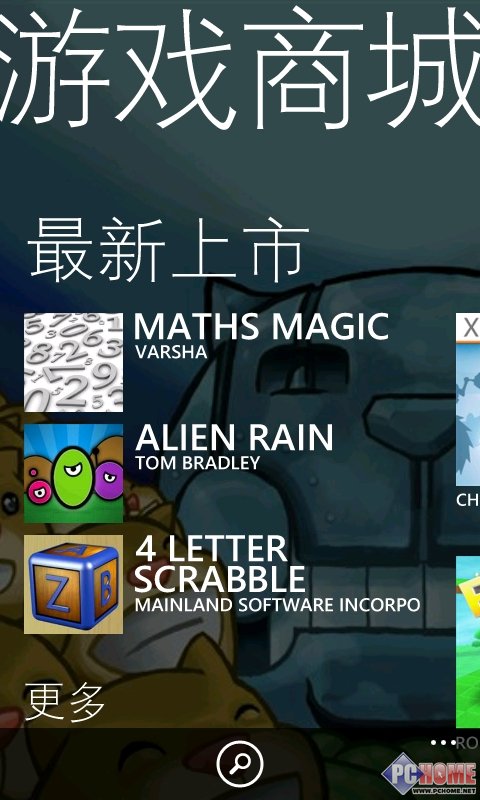
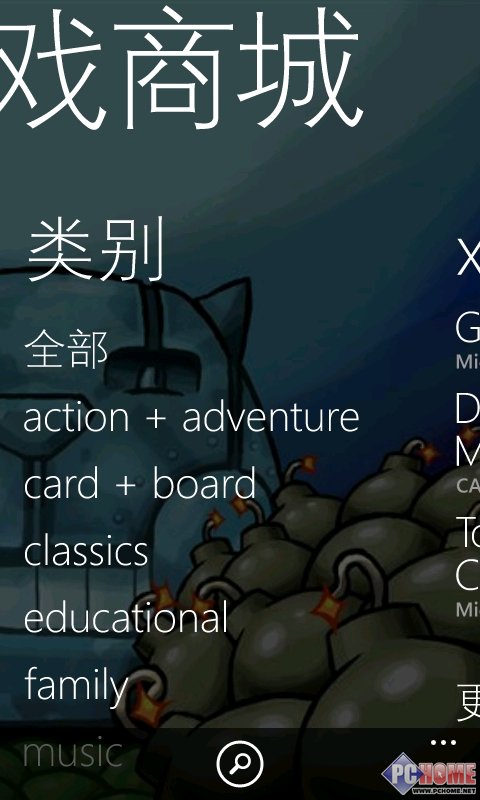

在Xbox Live中还有一套好玩的系统相信玩过Xbox 360的用户都不会陌生,那就是与Live帐号所绑定的虚拟人偶,这款虚拟人偶类似于3D的变装娃娃,用户除了可以更换不同的个性化服装外,还可以通过游戏中获得成就来解锁特殊的游戏服装,是不是很有Cosplay的感觉?
.jpg)
.jpg)

另外我还想和大家分享一点是,目前在中国,Xbox Live游戏商城仍然没有正式合法,因此如果你现在使用中国地区的帐号进行登录,Xbox Live显示的将是简单的游戏图标,同时游戏商城内大部分游戏都不能搜索得到,这里就需要提醒大家还是使用一个美国地区的LIVE帐号为妙,省得发生某些内容被屏蔽的尴尬。(LIVE帐号与Zune帐号中所属位置都必须是美国)
.jpg)
.jpg)
Marketplace应用安装——HTC凯旋软件

其实很多人都在奇怪,为什么微软为Windows Phone配备的开发工具功能强大,但许多软件开发者却不愿意在WP上面开发软件呢?上个星期微软在国内发布Windows Phone 7.5系统与手机的时候也谈到,目前Marketplace应用商城中的软件数量已经达到了7万余,而来自中国的仅仅才2000不到。我相信更大的原因在于WP手机之前还未正式进入中国市场,导致开发者不愿意花太多时间来开发WP的软件。iPhone的用户数量与生态环境都能保证开发者有着不错的收益;Android系统则有着更为庞大的用户群,同时Android混乱无章的局面也有点类似于前几年的中国互联网,浑水摸鱼没有道德底线的开发者不在少数。微软既没有显眼的用户群,开放态度也不如Android,软件开发者自然不肯浪费太多时间在上面。
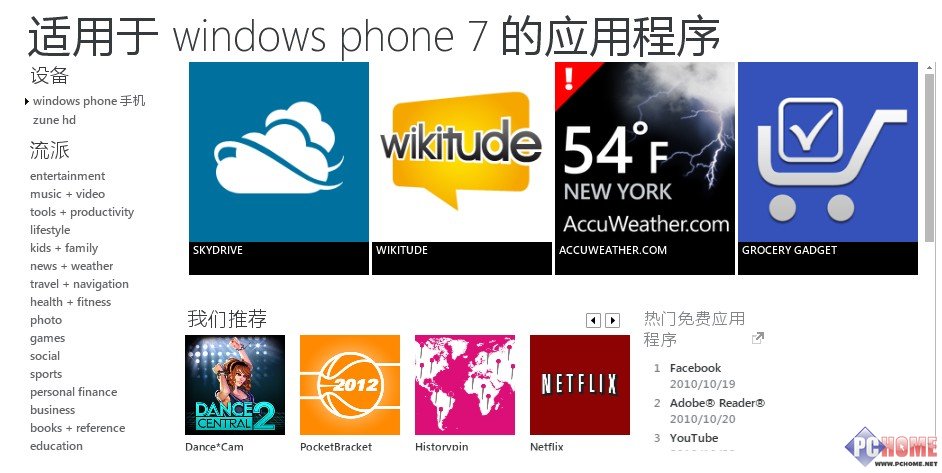

微软几乎强制规定Marketplace中所有的软件都必须附带试用版本,这样也能让我们在购买之前先体验一下是否值得为该软件付出数美元的代价,这个规定几乎将所有浑水摸鱼的开发者拒绝在了门外:“骗用户付钱”这一案例在Windows Phone上面几乎不会出现,如果用户试用了不满意,自然不会花钱购买完整版本。 不过事情总有两方面,这么做虽然保证了大部分收费应用都是精品应用,但对普通开发者的信心打击却是巨大的,如果人家自己觉得开发的软件赚不到钱,那就不会话费时间来帮你开发了,微软在如何扶持普通开发者这一方面还得向苹果看齐呐。
.jpg)
.jpg)

值得一提的是,微软在Marketplace中为手机厂商们也留有了一块属于自己的地方,比如你在HTC凯旋的应用商城中就会发现有HTC Apps这一选项,在里面你除了能够找到以往HTC风格的软件之外,还有不少针对HTC手机硬件本身开发的软件,譬如底座模式与手电筒等这些应用都能给自己手机带来更多的方便,这么做不但保证了手机厂商的差异化,同时也让消费者无需对着刚买的手机里那一堆内置应用头疼,想装就装,想卸就卸,方便的很。
.jpg)
.jpg)

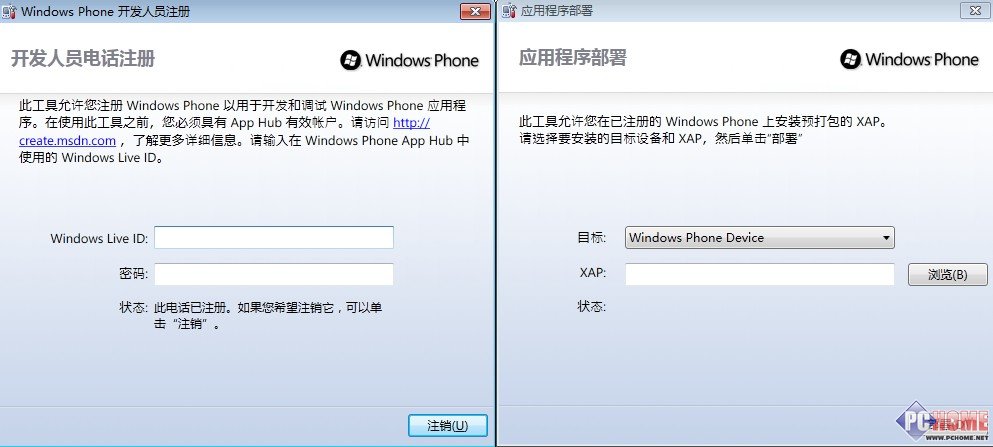
破解,越狱。这两个词怎么看都是反面典型吧,对软件开发者来说,手机用户的破解越狱简直就像是偷盗行为。不过微软为了鼓励开发者“折腾”WP手机,因此在WP手机中带有自家的越狱模式,通过官方越狱用户就能够安装自定义的软件安装包而无需微软的审核。那如何越狱呢?对于普通用户来说,你需要三样东西:1、Zune(这款软件相信大家已经安装好了)2、Windows 7系统的电脑一台(相信大家也都有了吧)3、WindowsPhone SDK7.1开发套件(下载地址)准备好这三样东西后,我们离越狱就不远了,接下来你只需在电脑开始栏中搜索并打开Windows Phone Developer registration,就会进入一个将开发者帐号注册进WP手机的界面,那我们该如何取得开发者帐号呢?方法有两种:一种是向微软缴纳99美元成为注册开发者,另一种办法是申请免费的学生帐号,只要你拥有一个后缀的edu.cn邮箱即可(该方法请大家自行解决-_-)。注册之后,你就可以在HTC凯旋上安装3款自定义的应用(将手机连接到电脑后运行application deployment)
Skydrive无线云端同步——HTC凯旋云处理

微软推广云计算这一概念也有些年头了,只不过对民用支持实在不济,加上中国国情的宽带速度,对用户来讲还真不如随身配备一块U盘来得方便。但在HTC凯旋上面,我却对微软SkyDrive另眼相看了,方便实用的同时还拥有25 GB免费的云存储空间。

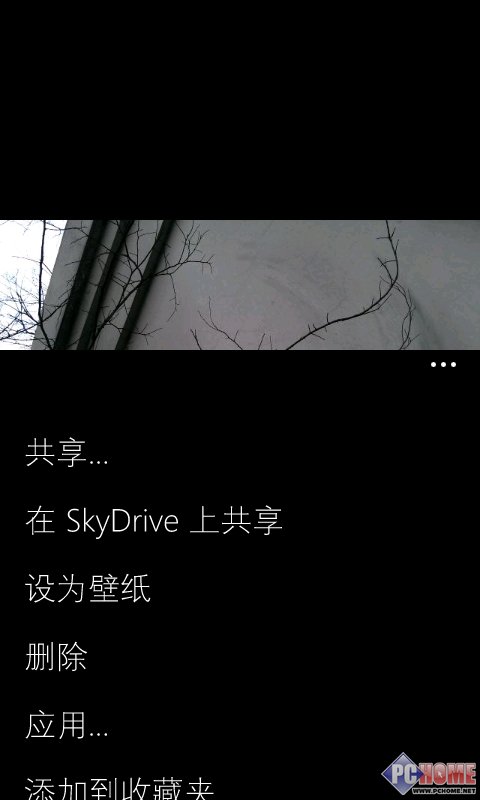
在HTC凯旋中,你能够在相册图片与OFFICE文档两处找到“上传分享至Skydrive”的选项,这也代表着你目前只能够将手机内的图片与文档上传至Skydrive,相比iCloud的内容内容扩展度还是要弱了一些。
.jpg)

目前,Skydrive的Windows、Mac、Windows Phone与iPhone平台上的SkyDrive独立应用都已发布,用户直接可以用过应用浏览云空间内的文件资料,不过我在使用时却发现了一些问题:你只能下载其他格式的文件,而上传却只能是图片格式,这是不是稍微有点封闭过头了?
.jpg)
.jpg)

那我们如何才能开放的访问到这些内容呢?实际上大家还记得微软之前Live.com域名整合事件么?现在你通过Live登录自己的帐号,就能看到帐号内SkyDrive的云空间内容啦。
移动商务唯一选择——HTC凯旋打字
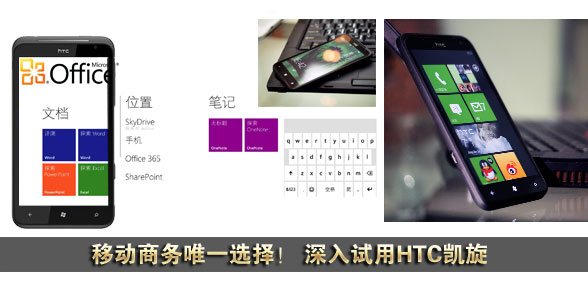
自从Windows Mobile系统停止更新,移动办公这一词汇似乎就从人们眼中消失,以娱乐为主的Android与iOS都不能让人满意,软件较少的黑莓仍然难以承受重任,那全新的Windows Phone能够重新拾回这一标签?最近在试用HTC凯旋这部Windows Phone手机的时候,突然就想起了这么一茬。当IPhone还未出现在人们面前的时候,不管是微软的Windows Mobile还是黑莓的BlackBerry都能成为商务人士的选择:精准的笔触电阻屏,易用的全键盘都是商务白领移动办公不二的选择。但随着近几年智能手机开始普遍采用电容触控屏,打字困难这一矛盾表现的尤其严重,对用户来说,打字慢容易误触是电容屏最容易产生的问题。如果一款手机要在移动商务这方面有所表现,自然不能在文字输入上掉链子,而我在最近试用HTC凯旋之后,对它精准的虚拟全键盘感到惊叹,原来电容屏输入也能这么准确!
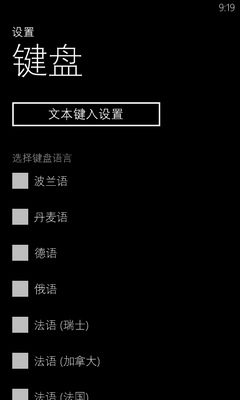
当我刚拿到HTC凯旋的时候,最先做的事情就是跑去看它的输入法,之前Windows Phone系统还没正式进入国内的时候,水货WP手机最让人诟病的就是输入法。没有中文输入法导致水货手机用户们想要输入中文就只能借用一款名为I'm Chinese的应用软件,不过当微软更新Mango系统之后,简体中文等十几种全新的语言也被添加入内,当我打开HTC凯旋的输入法设置(在凯旋中输入法被翻译成了键盘,这还是有点令人不太习惯),39种不同的语言几乎已经囊括了世界上90%以上的人口范围。
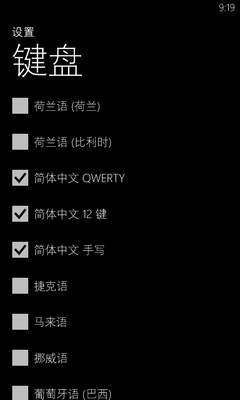
那就赶快打开简体中文来试试吧,微软默认的简体中文输入法分别带有三种不同的输入方式,QWERTY,九宫与手写这三种都能够对应不同习惯的人士。首先来说说QWERTY全键盘吧,Windows Phone中的QWERTY键位与iOS类似,不过最底下一排的区别还是比较明显的,在iOS中符号数字栏的快捷键只是显示为“123”,WP系统中则是显示为“&123”,让用户可以清晰明了的辨识出这里面还带有符号。这不仅让我想到许多iPhone用户在输入中文时都找不到句号在哪里,WP输入法中则将逗号与句号都显示在了输入法下方,让用户在使用时更为方便,如果你长按逗号或是句号这两个符号,还会弹出一个更多选项的框,上面分别带有不同类型的结尾符号(譬如问号,省略号,顿号等),省却了用户在符号界面来回选择的烦恼,同时旁边附带的一个符号选择栏也能给用户带来更多的趣味体验。
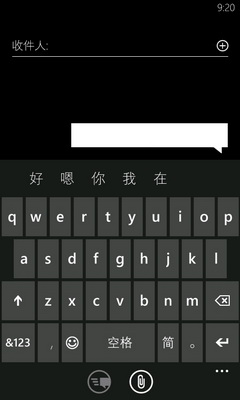
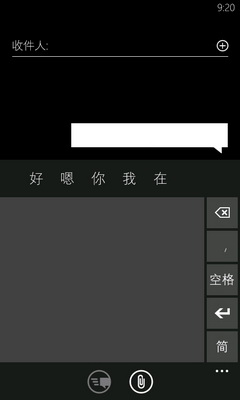
之前很多人问我,为什么WP手机已经出了快2年时间,国内的水货手机也有了一定的用户量,是没有软件开发商为做WP系统做输入法简体中文相比iOS那个莫名其妙的地球图标,微软的输入法切换同样也要简单明了,“简”字让很容易就能让用户知道这是一个输入法切换按钮,同时这个按键也进行长按操作,弹出的选项框可以让用户直接在多个不同的输入法中切换(不过该选框最多只能显示五个,当输入法数量超过五个的时候也不能进行左右切换,这点还是令人有点不爽)。我们接下来切换到手写输入看看吧,HTC凯旋的手写输入当你写字的时候自动会将界面隐藏,这一点虽然方便了用户了手写,不过也造成了选字的麻烦——你需要停顿一会等界面重新显示才能继续写字。
HTC凯旋与灵感XL默认输入法对比
Office移动办公小应用——HTC凯旋办公

Office对于微软来说几乎与IE一样重要,因此我们能够看到在每一部WP手机上都拥有免费的Office软件可以使用,这自然也包括HTC凯旋在内。Android最让人诟病的原因就在于至今没有一款好用的移动办公软件,而微软在己家的移动系统上面又经营得如何呢?
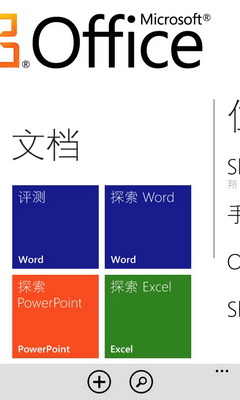
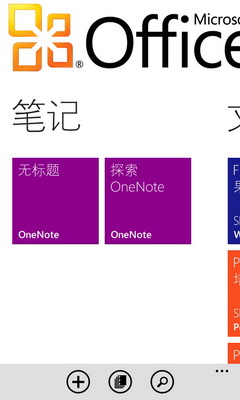

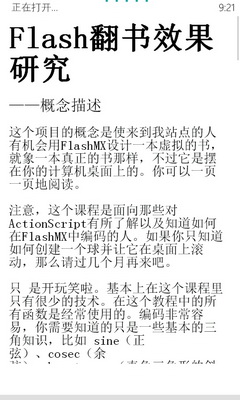
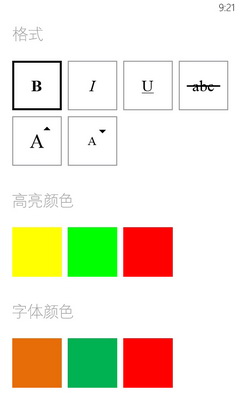
当我打开Office中的Word软件,第一件想要做的事就是更改一下字体,要知道几乎目前所有的移动Office软件都无法更改字体,那微软自家的呢?很遗憾的告诉你,同样也不可以,在Office软件中,用户能够更改的只有字体的颜色,包括三种加亮底色与字体本身,即使用户想要更多的颜色也无法做到,但好歹能够使用加粗下划线等格式。

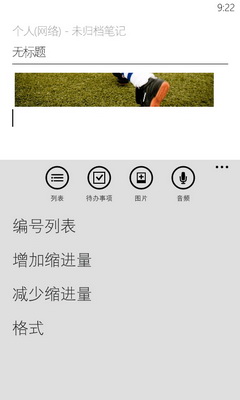
相比Word,Onenote的功能反倒让人觉得更为实用,插图与录音笔记这两项功能让我在平时Office记录的时候更倾向于Onenote,当你录音完毕之后,文本信息中就会多出来一个播放按钮,这正代表了之前所录的那段话。(不过令人遗憾的是,这段录音虽然可以剪切,却无法粘贴……)
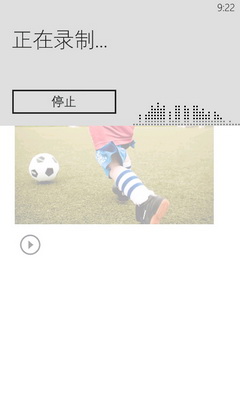

如果说凯旋中移动Office的Word实在不堪大用,那PPT就让我改观了许多,起码它真正能够做到移动办公,虽然同样也无法完整的“创造”文档,但起码可以流畅的阅读完一份完整的PPT。还有人记得PPT 2010中的广播功能么?这是我第一次简单一部手机能够完整的显示PPT所有的效果——我们既可以通过在电脑上的PPT打开幻灯片放映广播功能,也可以通过Skydrive客户端直接打开想要分享的PPT。不得不提的是,HTC凯旋拥有的4.7英寸大屏幕在显示PPT时拥有非常好的效果,足够5人左右在近距离一起观看。
HTC凯旋与灵感XL PPT对比
Outlook移动邮件收发——HTC凯旋邮件

在电脑上,Outlook是Microsoft office套装软件的组件之一,它对Windows自带的Outlook express的功能进行了扩充,可以用它来收发电子邮件、管理联系人信息、记日记、安排日程、分配任务等,不过在WP系统中,Outlook被简化为了普通的邮件阅读器。
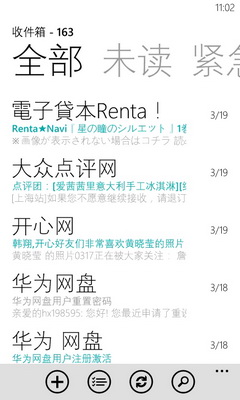
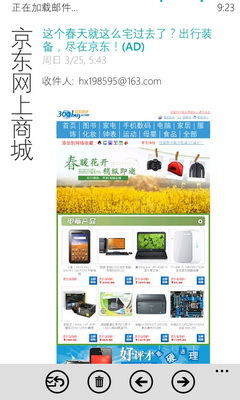

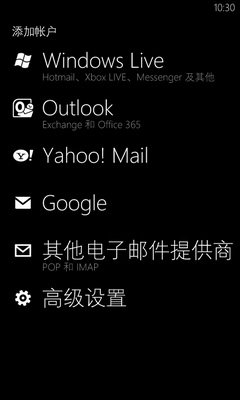
如果你是第一次使用Windows Phone手机,可能找不到哪里才有邮件选项,不要着急,你只需在设置中找到帐号信息,接着进行邮件帐号的添加即可,当你添加完毕,该邮件帐号就在快捷贴栏和应用列表会产生一个独立的快捷方式。
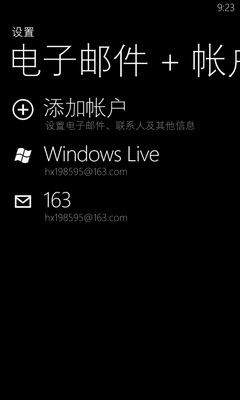

虽然被简化成了邮件阅读器,不过在凯旋上阅读邮件仍然要比Android手机轻松不少,通过下面的对比视频就可以很容易看出两者的区别:
HTC凯旋与灵感XL邮件对比

另外凯旋中还包括有针对商务用户的Exchange与Office 365账户,在这里显示的才是Outlook,你应该明白了吧?如果你需要使用Outlook的完整功能,你就必须拥有一个Exchange或是Office 365的帐号,看来Office免费的午餐也不是那么好吃的(-_-|||)
Bing微软内置引擎——HTC凯旋搜索

与谷歌的Android手机相似,包括HTC凯旋在内的所有Windows Phone手机都带有一个搜索物理键,作为打算用来取代Live Search的搜索引擎,Bing可谓是微软花费了大力气来进行推广运营,这在WP手机上也有所体现:Android中的搜索只是直接跳转到一个网页,而在凯旋上我们能够看到一个APP形式的应用。

在移动Bing上,我们同样能够看到微软主推的今日图片故事,今日图片故事在图片上增加4个Tag,用户点击这些Tag就会得到知识的补充,既能够看到精美的图片,还能够分享到有趣的小知识,何乐而不为呢?
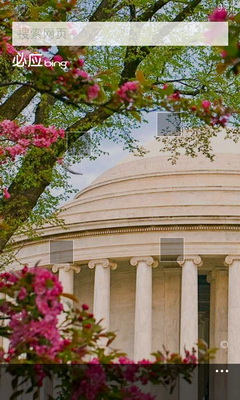
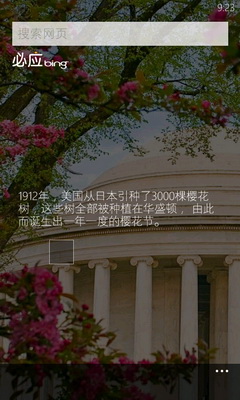

事实上Bing中还带有位置设置的功能,通过该功能可以让我们在搜索时得到更加准确的信息,Bing会自动筛选出更符合贴近地理的信息。
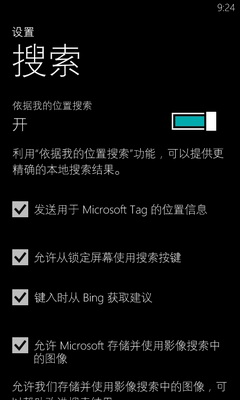

另外,你还可以在Bing的搜索设置中找到快捷功能的打开,打开该功能之后,即使你的手机处在锁屏界面,仍然可以通过长按Bing键进行快速打开。
HTC凯旋与灵感XL搜索对比
Windows Live人脉掌控

人脉即人际关系、人际网络、体现人的人缘、社会关系。根据辞典里的说法,人脉的解释为“经由人际关系而形成的人际脉络”,经常用于政治或商业的领域,但其实不论做什么行业,人人都会使用人脉,而人脉的最基本要素是什么?自然就是联系方式,相信这也是WP系统中把联系人翻译成人脉最主要的原因。
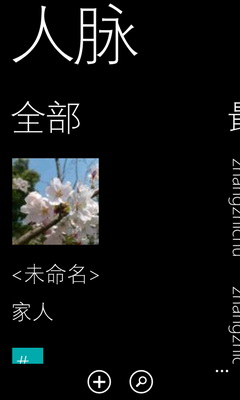

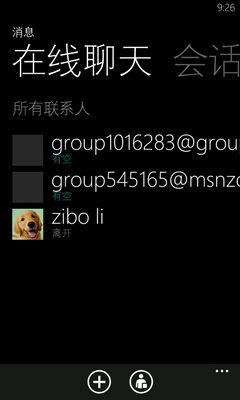
如果你拥有一个Windows Live帐号,只需登录之后就会自动在人脉中导入所有人的信息,而你可以通过发送邮件或者聊天直接与这些人进行联系。相信大家要问了,凯旋中又没有预装MSN,我们又怎么和我的MSN用户联系呢?其实很简单,打开短信界面,翻到在线聊天那一页,那里其实就是MSN呢~
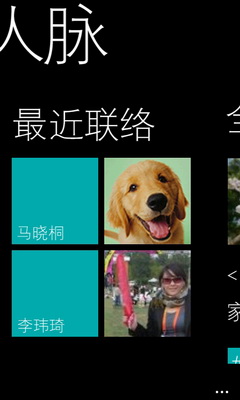

如果你想要记录一个人的信息,WP中提供了大量的标签给你使用,包括地址,生日,备注,周年纪念日,配偶/伙伴,子女,办公室位置,职务等各种信息供你使用,而这些信息又能够在其他应用中进行联动——譬如导航应用中能直接查询该联系人的地址,到了他的生日又会在日历中进行提示,是不是非常方便?
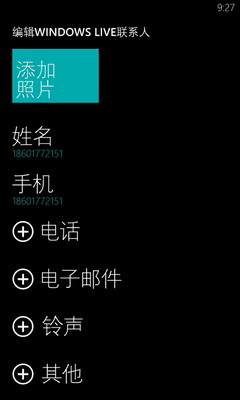
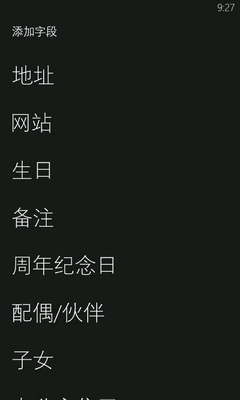

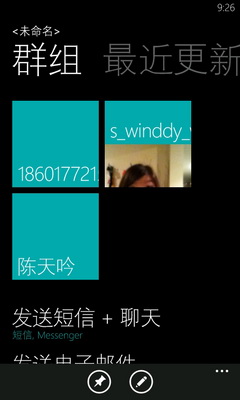
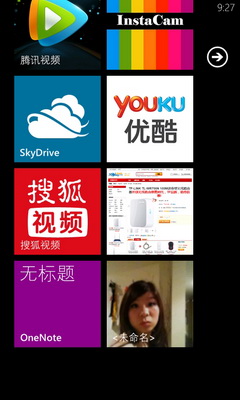
在WP的人脉中,我们还可以将用户进行分类,增加用户群组即可将不同的用户进行分类,分类之后还可以作为动态贴固定到主屏幕。
7.1毫米超薄机身——摩托罗拉RAZR外观
在此之前,小编曾经接触过中国移动TD版本的刀锋——MT917,虽然移动版的刀锋厚度是8.5毫米,但是当时小编对TD版刀锋也是深有感叹,但是今天收到了WCDMA版刀锋后才真正的见识到了真正的锋利无比。
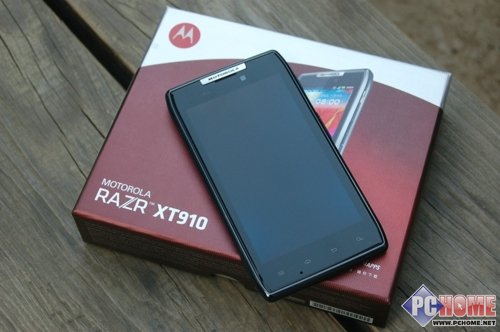
摩托罗拉XT910 正面图片
摩托罗拉XT910的机身三围是130.70×68.90×7.1毫米,配备了一块4.3英寸的高清电容屏,分辨率达到了960×540像素,在这里XT910采用了一块康宁Gorilla玻璃作为面板,具有高透光性,防刮,防水,轻薄等特点。
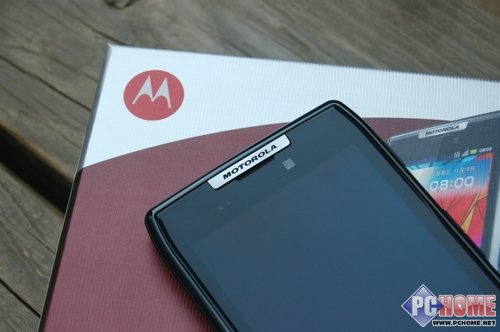
听筒、前置摄像头、光线感应
屏幕的上方分别是摩托罗拉的LOGO,听筒,光线感应和130W像素的前置摄像头,屏幕下方则是一般Android智能手机上常见的"安卓四大天王",由左向右一次为菜单键、主页键、返回键、搜索键,均采用触控感应设计。
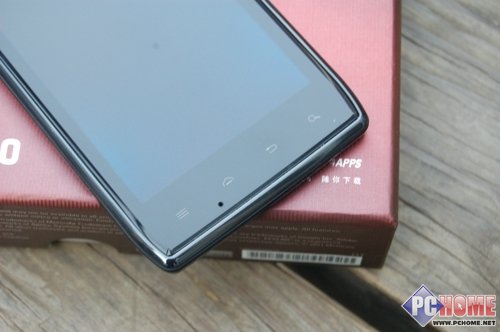
安卓四大天王、麦
机身的背面采用了一种全新材质——凯夫拉材质,这种材质是美国军工业中使用的材质,特点为密度低、强度高、韧性好、耐高温、易于加工和成型。据说这后盖可以防弹,但是小编没办法测试,只有大家信不信,摩托罗拉是信了。
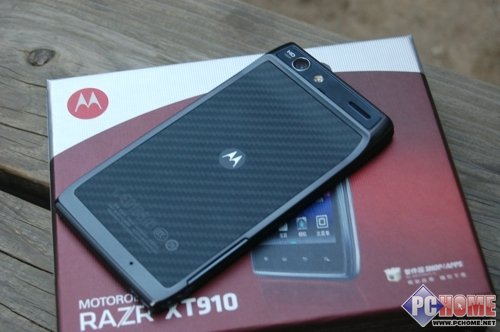
摩托罗拉XT910 背面图片
摩托罗拉XT910的机身边框沿袭了刀锋系列的设计,从侧面来看,7.1毫米厚度的机身宛若一把利刃站立在木桌上,那叫一个霸气外露啊。
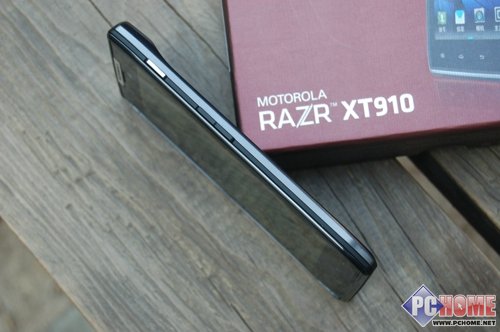
7.1毫米超薄机身
Micro-SIM卡+HDMI——摩托罗拉RAZR细节
机身细节:
摩托罗拉XT910把大部分的接口都安置在了机身顶端,分别为3.5毫米的耳机孔,HDMI高清视频输出口和micro USB数据线接口,由于接口大都安排在机身顶部,导致这款刀锋最厚的地方就是顶部。
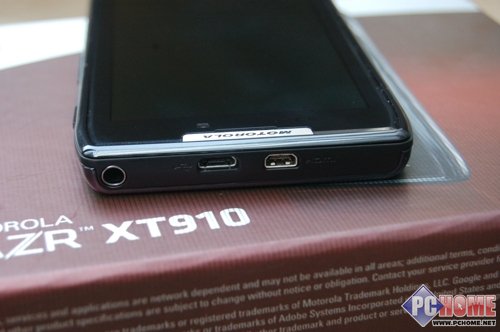
3.5毫米耳机孔、HDMI、micro USB
在机身左侧的下端是SIM卡槽和TF卡槽,在这里小编要提醒朋友们,摩托罗拉XT910使用的micro SIM卡,朋友们如果想入手这款机器,那么就必须换成小SIM卡。
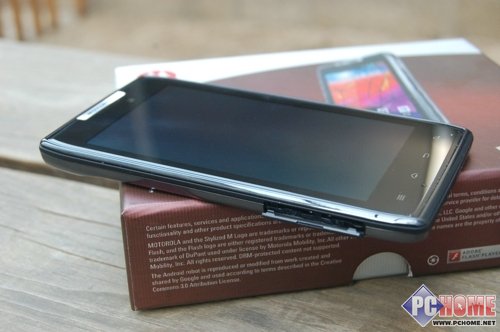
micro SIM卡槽和TF卡槽
机身的右侧是音量调节按键和开机按键。
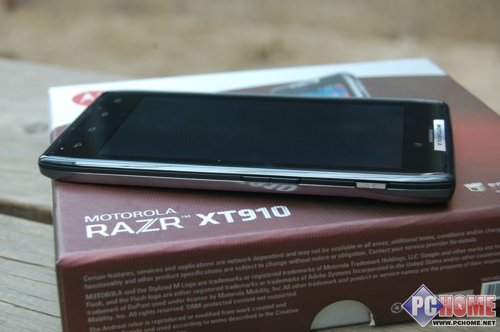
开机按键、音量调节按键
摩托罗拉XT910的机身背面采用一体式设计,后盖是无法开启的,电池也是内置的,虽然牺牲了无法更换电池的便捷,但是换来了7.1毫米超薄的机身,相对而言也是值得的。
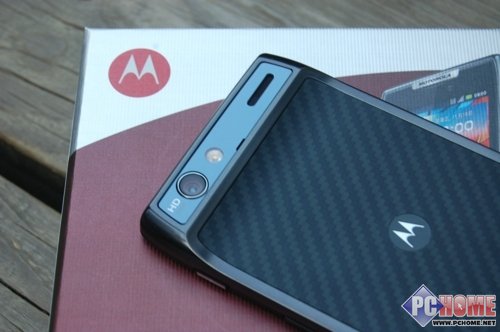
800W像素摄像头、补光灯、扬声器
机身后壳上端装载了一枚800W像素的HD摄像头,并且配备了补光灯,方便用户们在光线较差的地方使用,在补光灯的右边则是长条状的独立扬声器。后壳下端是摩托罗拉的标志和机器的一些认证信息。
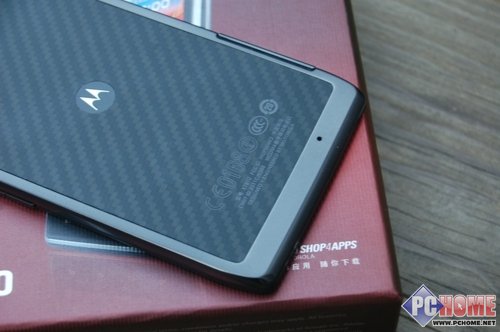
摩托罗拉LOGO、产品信息
个性锁屏与定制——摩托罗拉RAZR界面
刀锋XT910的系统界面是摩托罗拉二次开发定制的,尤其是其锁屏界面,给用户一种全新的感觉,虽然还是滑动屏幕解锁,但是却增加了很多快捷的操作。
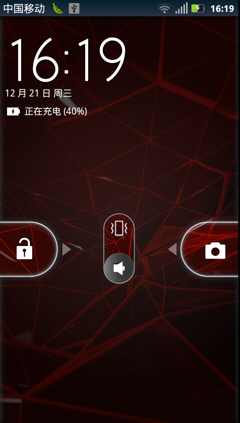
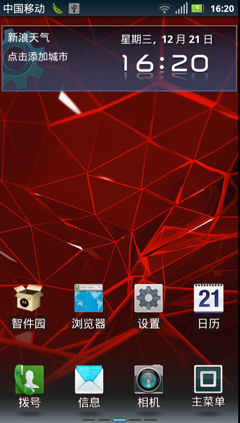
锁屏界面和主菜单界面
解锁进入主屏幕,桌面下端是四个常用应用图标,在屏幕上可以摆放快捷方式和小工具;点击屏幕右下角的主菜单图标,可以进入应用软件列表,在这里可以对应用软件进行分类管理。
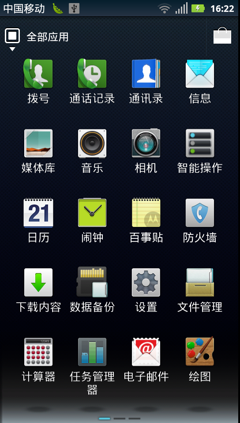
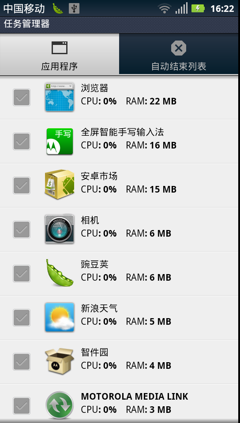
应用菜单和任务管理
下拉通知栏并没有设计任何的快捷操作按钮,这点做的有些不人性化,现在很多的Android手机在下拉通知栏上都设计了无线、蓝牙等快捷开关。长按HOME按键,调出的是最近使用的应用。
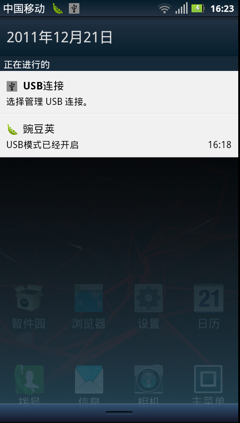
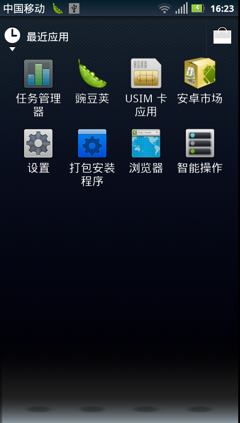
下拉通知栏和最近应用
摩托罗拉XT910的拨号界面和短信输入界面经过二次美好,看上去比之android系统原生的要清新许多,给人一种舒适的感觉。
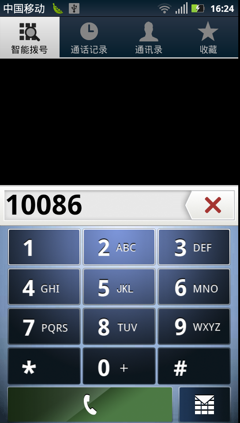
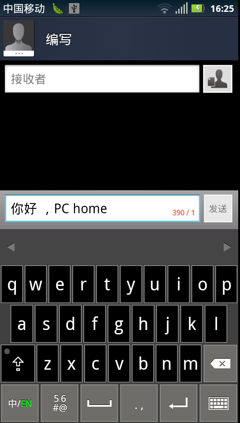
拨号界面和短信输入界面
800万高清摄像头——摩托罗拉RAZR拍照
拍照设置:
摩托罗拉XT910在拍照设置方面,最高支持800W像素宽屏拍照,支持1920×1080像素的视频录制,除此之外,还支持多场景的设置,如自动、肖像、风景、运动、夜间、微距等。
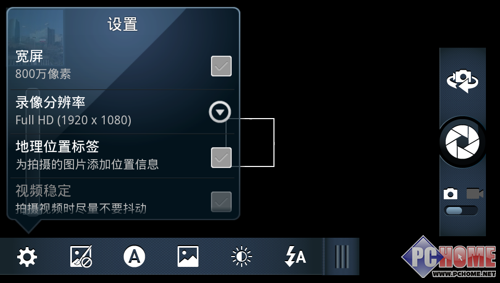
摩托罗拉XT910 相机设置
拍照样张:
在小编的实际进行拍摄中,摩托罗拉XT910表现的非常令人满意,成像速度也非常快,尤其是在拍摄外景方面,基本已经持平中端卡片相机。

摩托罗拉XT910 拍照样张

摩托罗拉XT910 拍照样张

摩托罗拉XT910 拍照样张
1.2GHz双核+1G RAM——摩托罗拉RAZR性能
机能测试:
摩托罗拉XT910装备了一枚1.2GHz 的TI OMAP4460双核处理器,1G RAM,系统方面采用了最新的Android 2.3.6版本,4.3英寸的高清电容屏支持最多十点触控。
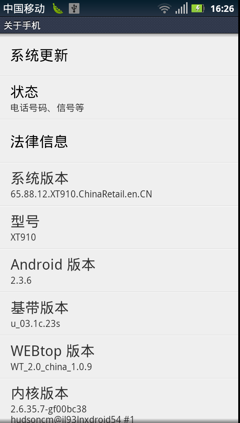
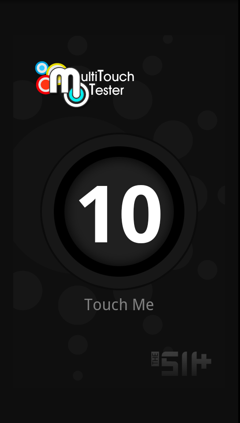
系统版本和多点触控测试截图
下面小编用安兔兔评测软件对这款刀锋XT910进行评测,进行了两次跑分,分别为6111和5985,成绩非常出色的。在横行评测中也完全超越了三星的Galaxy S2,有这样的硬件支持,相信这款机器可以运行现如今安卓手机上的大部分游戏,但是因为分辨率的原因,可能会出现屏幕尺寸不兼容的情况,如今只能期待早日升级为Android4.0,这样就可以依靠自动扩屏的功能来解决游戏画面不兼容的问题。
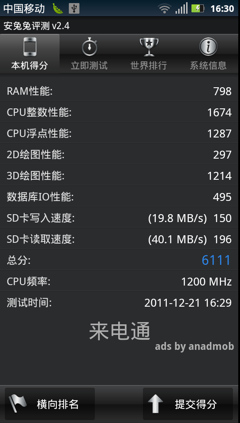
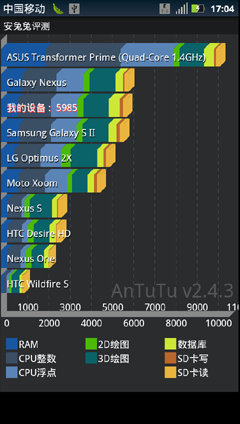
安兔兔评测软件测试截图
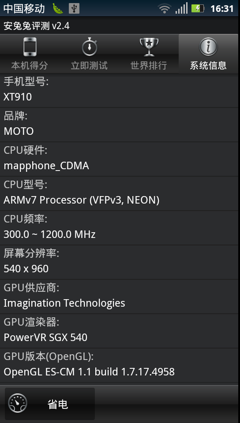
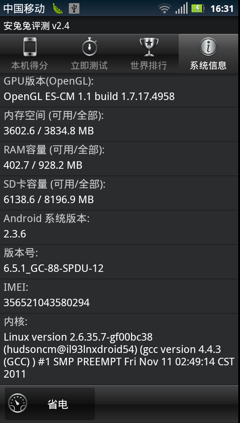
安兔兔评测软件测试截图
电池内置刀锋归来——摩托罗拉RAZR续航
续航测试:
摩托罗拉XT910采用了内置电池设计,配备了1750毫安时电池。虽然无法更换电池,但是由于系统上出色的优化和独有的省点功能,让这款机器在续航也得到了保证。在正常接打电话收发短信的情况下,完全可以达到一天的续航时间。但是如果朋友们喜欢玩游戏或者上网看视频的话,那么小编再次奉劝朋友最后买个移动电源或者准备一台备用机器。
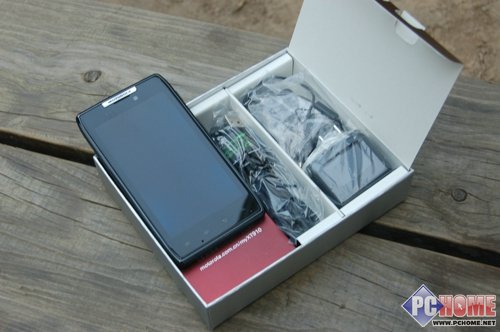
摩托罗拉XT910 开箱图片
评测总结:
时隔七年,刀锋的归来让我们再一次为其震惊,无论是7.1毫米超薄机身还是1.2G双核的超强配置,都不得不佩服摩托罗拉严谨的做工。另外,摩托罗拉官方宣称,XT910将会在第一时间内升级为最新Android 4.0版本,那么如果朋友们对这款手机感兴趣的话,不妨去实体店里亲自体验一番这刀锋的锐利。
优缺点评:
优点:
1、7.1毫米超薄机身
2、4.3英寸高清电容屏
3、支持HDMI视频输出
4、支持最新蓝牙4.0技术
缺点:
1、不支持更换电池
2、电池容量略小
无边框设计——OPPO Find3外观
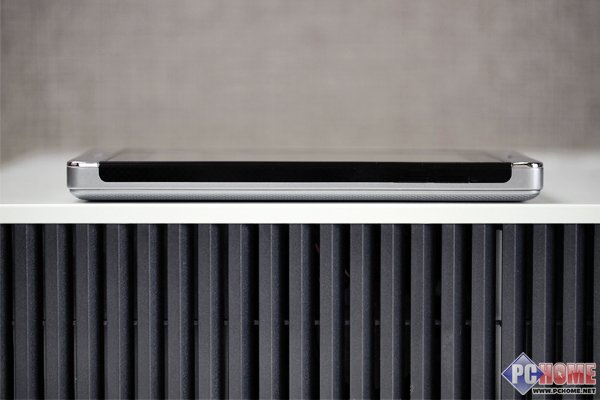
OPPO Find3的开箱照相信大家都已经看到了,独特的出仓设计体现了OPPO注重细节的一面:手机本身同样也是如此,OPPO对于Find3的无边框设计让手机侧面从视觉上形成了更为修身的效果,机身正面给人以更加协调的感觉——上下的金属拉丝面板作为点缀一般,在屏幕关闭着的时候显得更为亮眼。

OPPO Find3的金属拉丝材质在上一代已经使用,这次经过改进的金属拉丝边缘带有一圈闪亮的光面金属环,同时也在手机麦克风处带有OPPO的标记,这要比上一代仅仅只是单调的拉丝面板出彩不少。
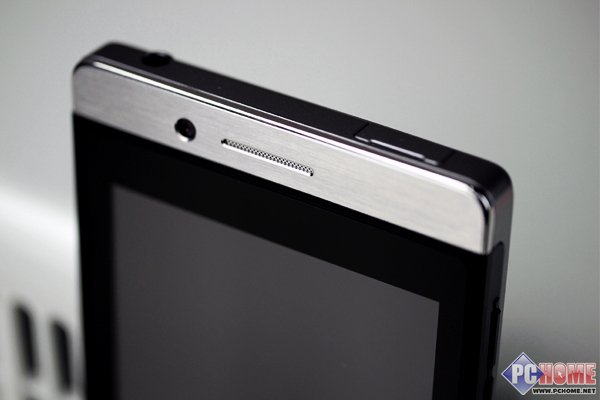
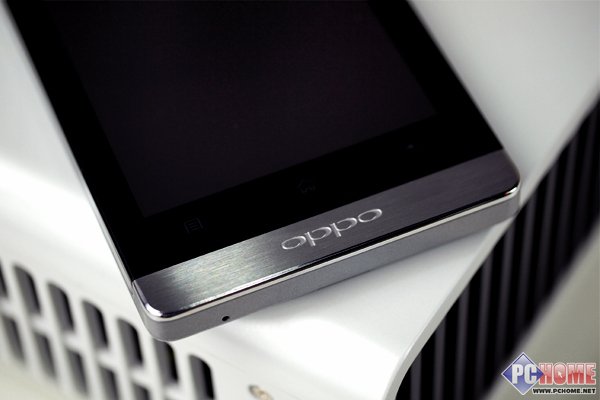
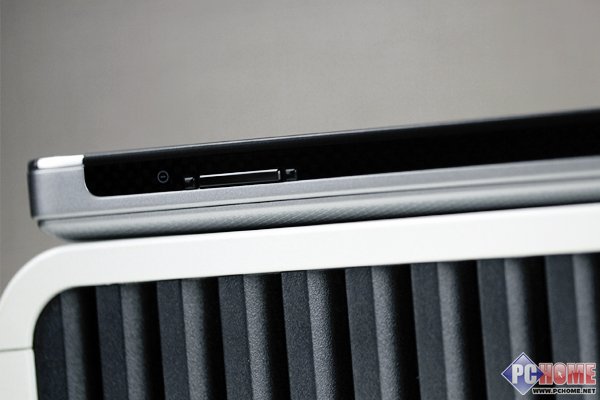
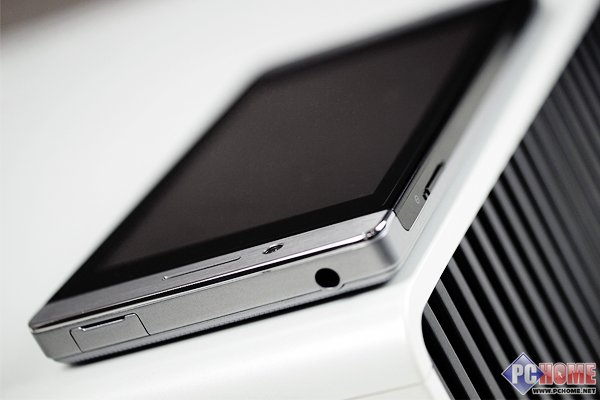
OPPO一向非常善于把握手机的细节部分,Find3的按键集中在手机的左右两侧,按键本身采用了与侧边相同的黑色亚克力材质,从而在视觉上做到了完全统一的风格。
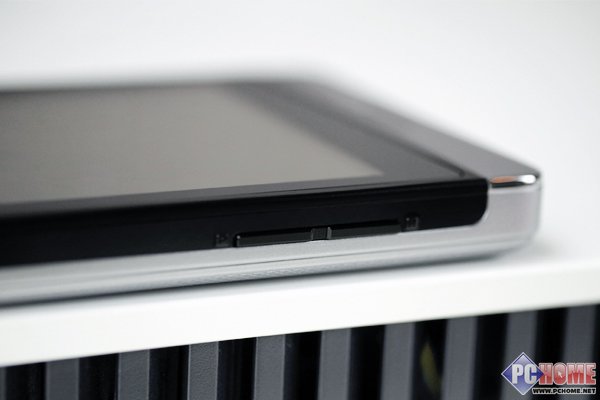
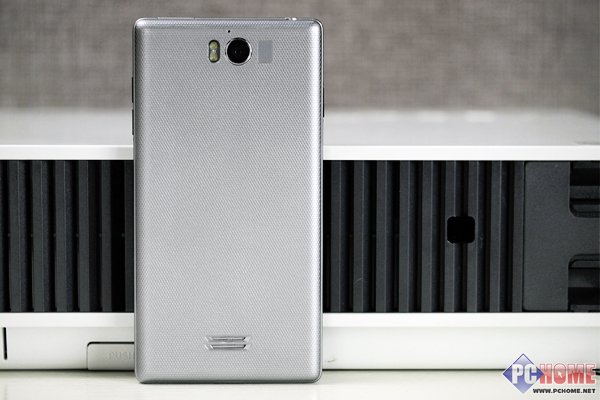
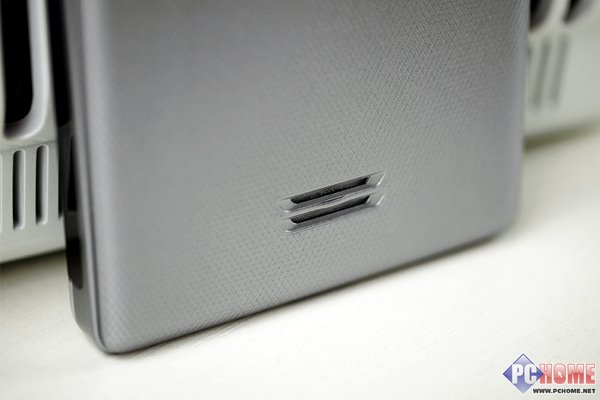
Find3的背面则采用了格纹的防滑背盖,这块背盖不但从视觉上提升了手机背面的单调感,同时也让用户在拿捏的时候能够感觉到更加舒适,塑制的背盖柔软适中,银色的配色也与正面的拉丝金属遥相呼应。
在Find3手机左右前后贴合处也看不到任何缝隙,上下金属条色泽均匀,除了数据接口带有保护罩之外,手机扬声器同样也带有小小的防尘网,这些细节之处可以说都是OPPO为了消费者更够在将来使用手机的时候感到更加安心。
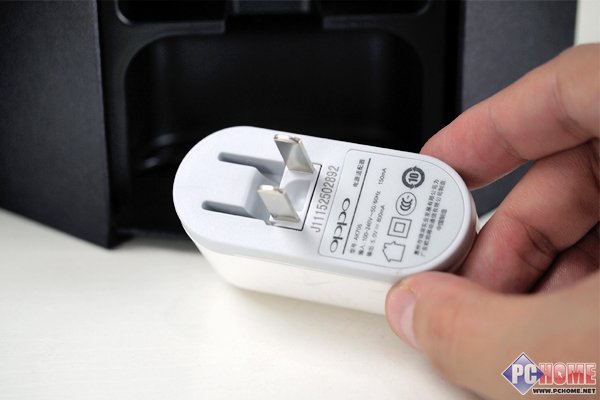
另外值得一提的是,OPPO在Find3包装盒中所提供的充电适配器的造型也比较独特,圆圆扁扁的半椭圆造型像极了蜗牛背上的背壳,这样设计的好处不言而喻:插孔一转就能放进包中随意携带,同时在任何插座都能找到自己的位置,不会影响占用到旁边插座的地盘。
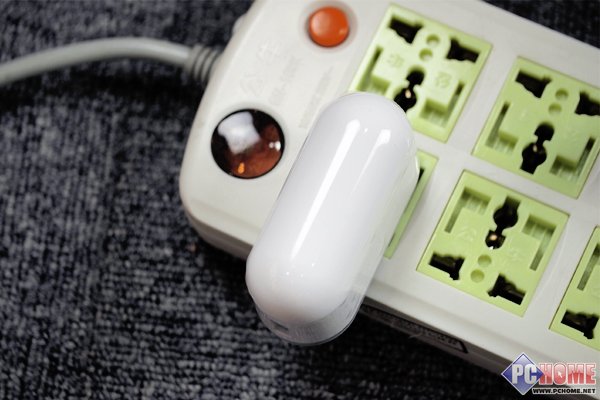
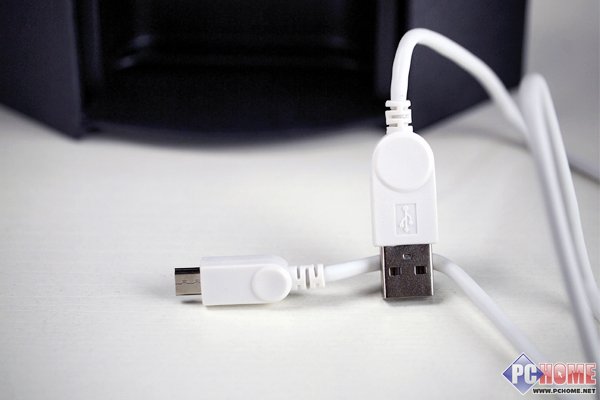
与Find3一起搭配的数据线同样也有自己的特点,小小的数据线接口两头都带有防断保护。不仅如此,圆形的突起也让用户在拔插的时候可以对其更好的按住,而不是像以往那样拎着线直接拔了就走——那可是最容易造成数据线断裂的情况。
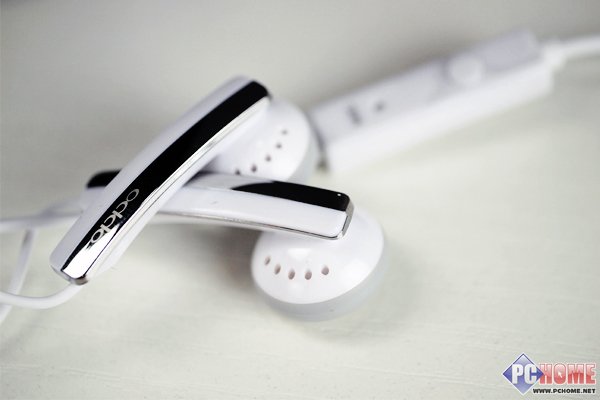
OPPO对细节的把握甚至体现在了附送的耳塞上面——耳塞弧形的把手处一半是乳白色的纯色材质,一半是钢琴烤漆的银色材质,上面同样带有OPPO的印刻字样,光是如此精致的耳塞就比目前许多中高端随机携带的普通耳塞出色不少,这一点正是OPPO的强项。要知道从Real时代开始,OPPO就一直致力于为手机附带更适配更出彩的耳塞,而不是随便敷衍了事。
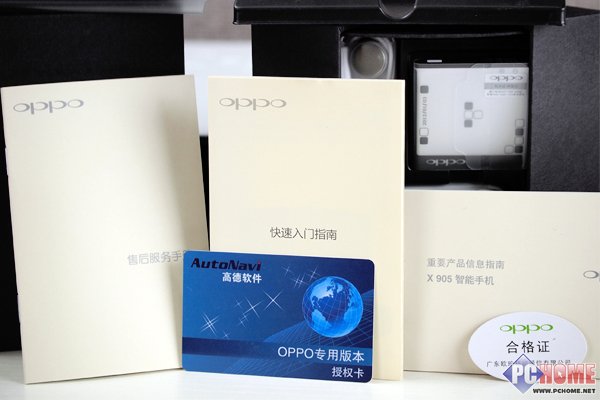
同时我们在Find3的包装盒中发现了三本小册子——《售后服务手册》《快速入门指南》《重要产品指南》三本小册子通过图文并茂的形式来像用户详解各种智能手机上的新颖操作,对第一次接受触控屏手机的用户有着很好的普及效果。当然,如果是智能手机老用户,一定对那张授权卡感到开心。没错,OPPO Find3继续在手机中提供了价值数百元的正版高德导航软件让用户使用。
全新炫酷特效——OPPO Find3界面