
微软在周二召开的Build大会上展示了Windows8的众多功能,同时在晚些时候正式在Windows Dev Center开发者中心提供开发者预览版的下载。小编第一时间进行安装,下面将安装过程分享给广大想要尝鲜的用户。
Win8的整个安装过程基本上和Win7类似,有过Win7安装经验的用户基本上驾轻就熟。
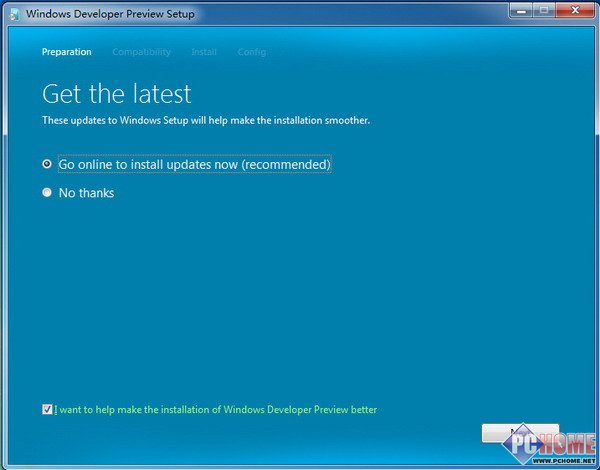
启动安装程序后第一步 在线升级询问
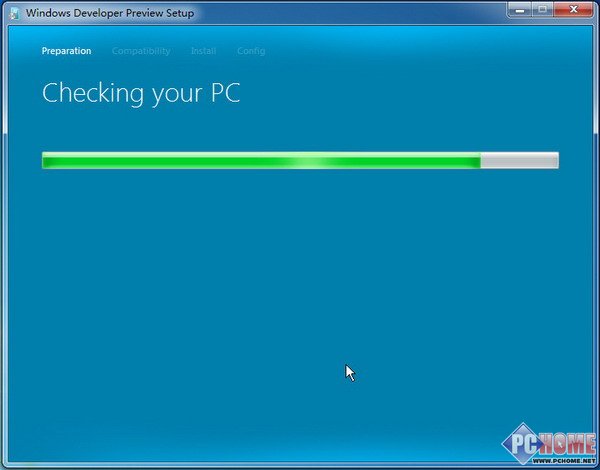
检查你的PC环境
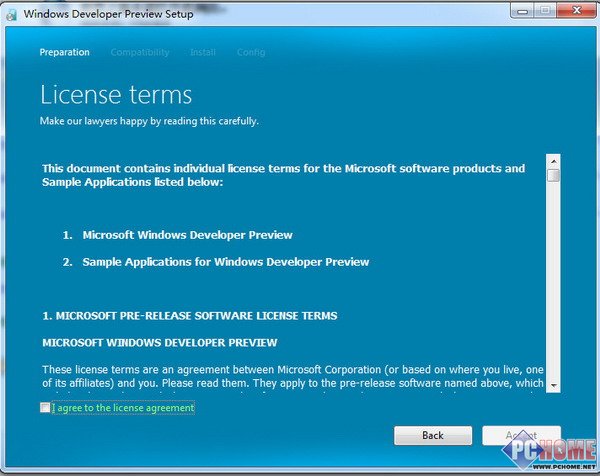
签订协议
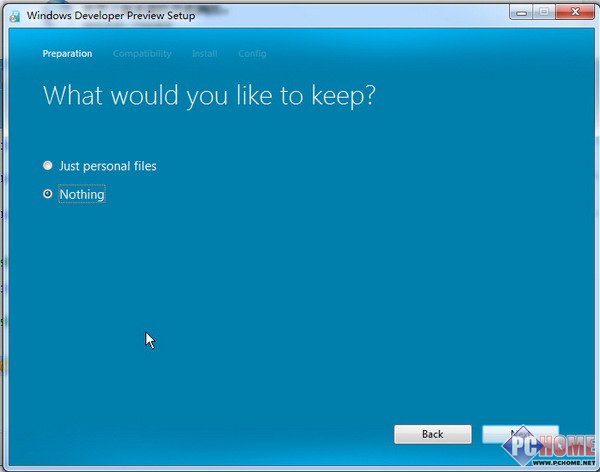
这个其实就是询问是否升级安装还是全新安装
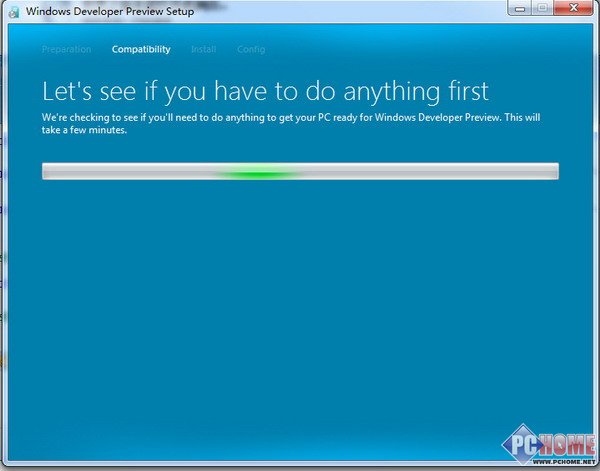
详细检查系统环境
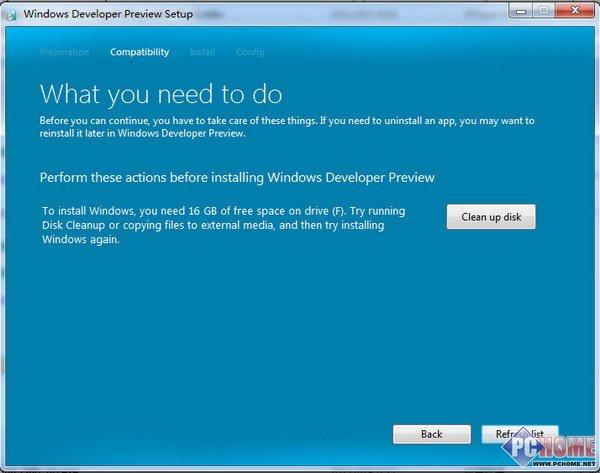
安装Win8需要你的硬盘上有16的空间,否则就会出现这样的提示
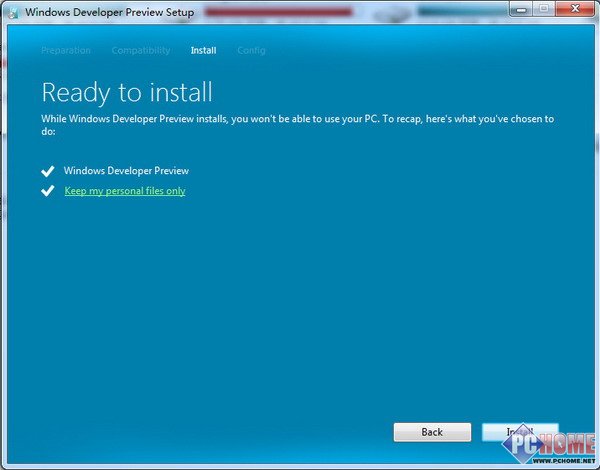
完成硬盘清理工具后 安装向导直接进入最后的确认安装界面
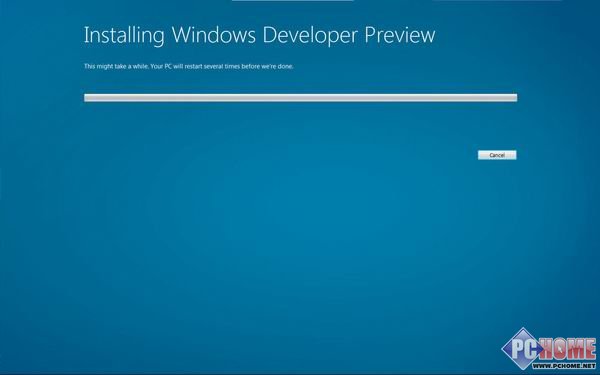
正式开始安装安装Win8开发者预览版
当整个进度条结束后,安装程序将自动重启系统。之后我们就可以静心等待整个系统的安装完成,后续安装基本上不再需要进行人工干预。再经过对三次设置重启后,整个安装基本就完成了。在正式登录系统前,最后还需要无线网络、用户参数等设置。一切OK之后,我们就可以看到Win8开发者预览版的登录界面了。
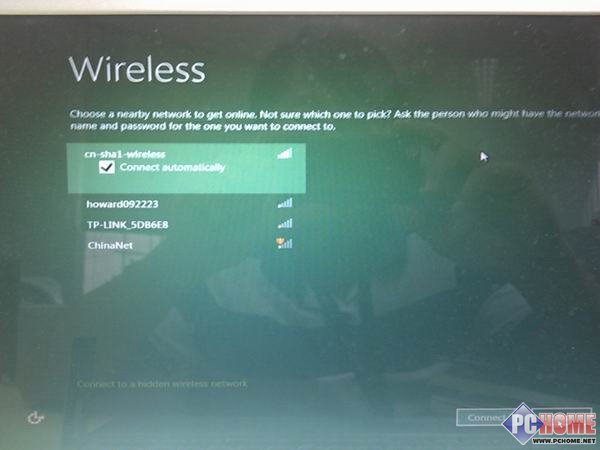
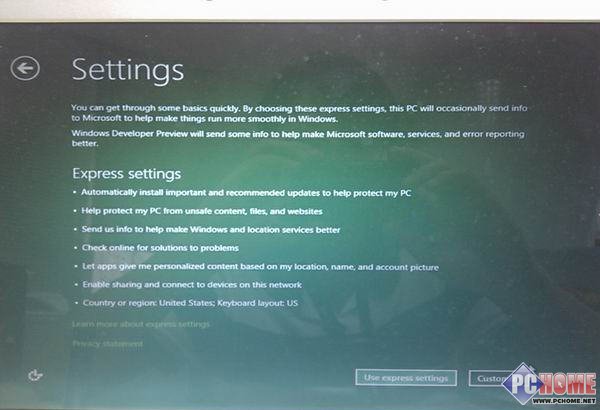
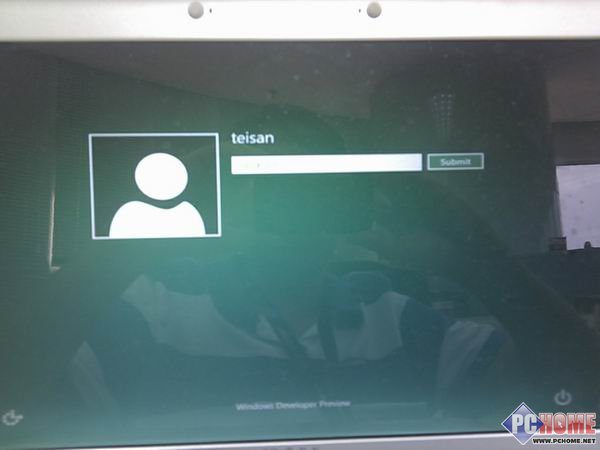
更多Win8系统截图请浏览“Win8开发者预览版高清图赏”一文
Windows Developer Preview with developer tools (x64)
Windows Developer Preview (x64)
Windows Developer Preview (x86)







