
iSee人像美容
高原红MM:通常是在高原因日照而在脸部颧骨处形成的红晕的MM。现在也指那些脸部皮肤比较薄,有红血丝的MM。就因为这抹高原红,MM都不敢和姐妹们一起分享自己的照片。不过,高原红MM们现在不必苦恼了,可以使用iSee还自己靓丽的肤色哦!!! 软件名称:iSee图片专家版本信息:3.815软件大小:16.79M软件语言:中文下载地址:
先看典型高原红MM的照片:

图1:原图
再看效果图:

图2:效果图
非常靓丽的肤色哦。而且操作简单易掌握。
iSee去黑斑
靓肤步骤:1. 这位MM脸上有些黑色的小斑。我们先去掉黑斑。
iSee图片专家打开图1。选择“右侧工具条”—人像美容—祛除黑斑
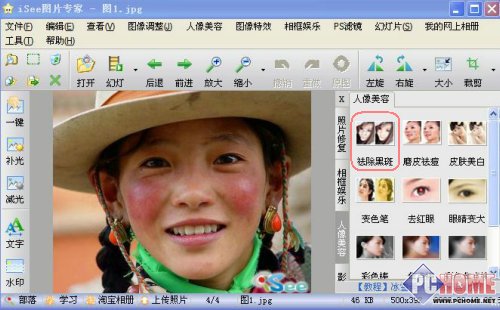
图3:去除黑斑
进入“祛除黑斑”的处理界面。选择“祛斑笔”。
笔头大小:4 (祛斑笔大小最好能接近并稍微大于要祛黑斑的大小)
祛斑力度:3 (可以根据自己的需要的效果设置祛斑力度)
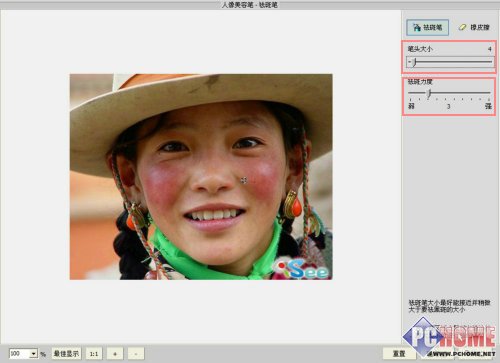
图4:去斑设置
在处理区域点鼠标左键涂抹。可以将图片放大再处理,这样可以精细调节。如果觉得效果不满意的话,可以选择“橡皮擦”来擦掉,然后再使用“祛斑笔”祛斑。
iSee磨皮祛痘
2.MM脸部进行祛黑斑之后,再磨皮一下,均匀肤色。 选择“右侧工具条”—人像美容—磨皮祛痘。
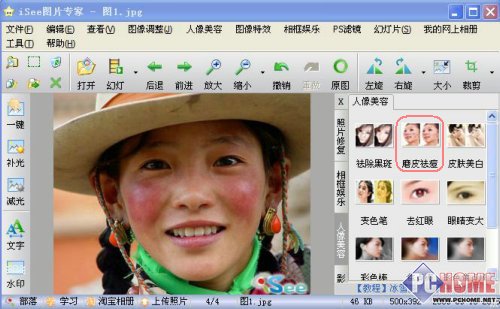
图5:磨皮祛痘
进入“磨皮祛痘”的处理界面。选择“磨皮笔”。
笔头大小:20 (磨皮时,不同的部位选择不同的笔头大小)
磨皮力度:3 (可以根据自己的需要的效果设置磨皮力度)
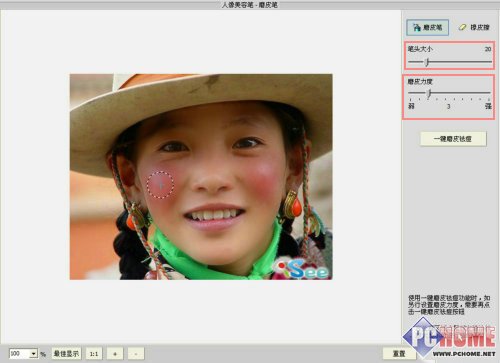
图6:磨皮设置
在处理区域点鼠标左键涂抹。可以将图片放大再处理,这样可以精细调节。还可以使用“一键磨皮祛痘”,简单方便。如果觉得效果不满意的话,可以选择“橡皮擦”来擦掉,然后再使用“磨皮笔”磨皮。磨皮好之后,点击“确定”。然后滑动鼠标的滑轮,会出现一个提示界面:
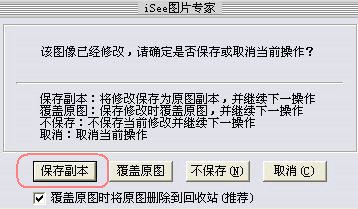
图7:保存选择
点击“保存副本”。
用iSee上彩妆
3.iSee打开保存好的图2,加腮红,遮盖掉脸上的高原红。 选择“右侧工具条”—人像美容—彩妆。
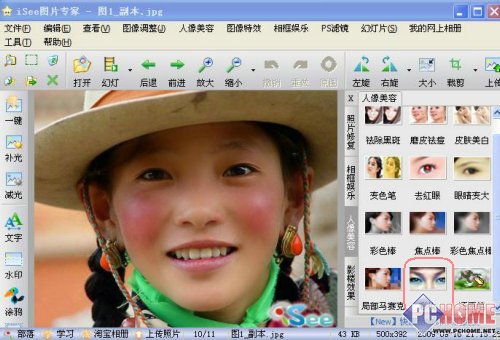
图8:“彩妆"
进入“彩妆”的处理界面。选择 在线涂鸦—可爱腮红。
选择腮红。(腮红的颜色和形状可以根据自己的喜好选择。)
调整腮红的大小和透明度。
混合:正常
透明:30%
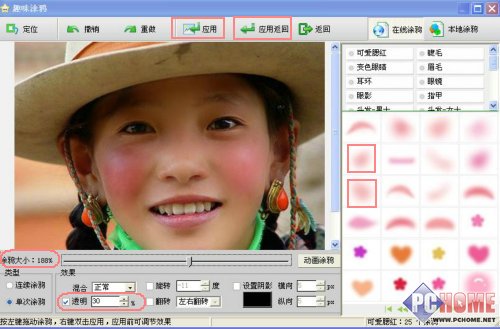
图9:“彩妆”设置
右边腮红放到合适的位置后,点击处理界面上方的额“应用”,然后处理好左边的腮红。然后点击“应用返回”。
iSee还原笔功能
4. 选择“右侧工具条”—人像美容—还原笔。 添加腮红的时候,可能腮红比较大,覆盖到了MM耳朵或者眼部。这里用还原笔,擦掉多余的腮红。
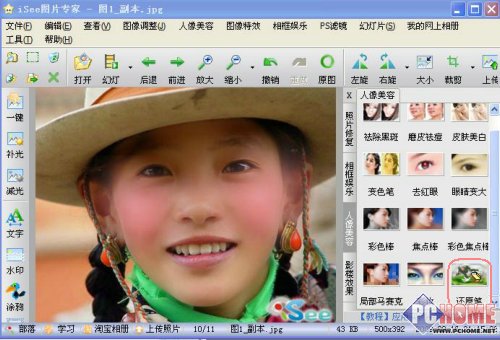
图10:还原笔
进入“还原笔”的处理界面。
选择“还原笔”。
笔头大小:20 (可以根据实际情况自由选择不同的笔头大小)
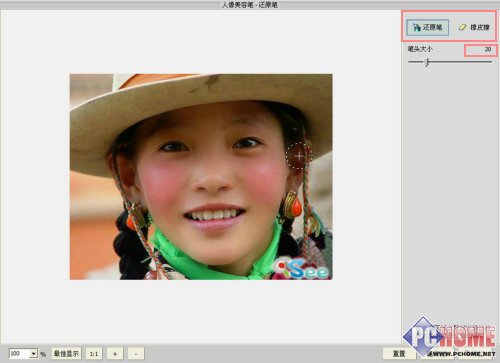
图11:还原笔效果
在处理区域点鼠标左键涂抹。可以将图片放大再处理,这样可以精细调节。如果觉得效果不满意的话,可以选择“橡皮擦”来擦掉,然后再使用“还原笔”还原。
将多余的腮红抹掉之后,点击“确定”。靓丽肤色MM就诞生了。
图12:最后再看下效果
效果非常好,跟之前的高原红MM判若两人。最主要是操作简单。比起PS教的方法要简单很多倍,少死很多脑细胞。呵呵,赶快试试吧。早日告别高原红。
软件名称:iSee图片专家版本信息:3.815软件大小:16.79M软件语言:中文下载地址:







