
iSee修复红眼
目前,人们已经很习惯用数码相机来记录生活的点滴时刻。在给拍照人像的过程中,经常会出现红眼,曝光过度或者曝光不足,偏色等等问题。出现这些问题时,用iSee图片专家软件可以轻松修复这些问题数码照片,纯傻瓜式操作,几乎不需要任何图像处理专业知识即可完成。 下面我们就介绍一下iSee图片专家如何数码照片中经常出现的红眼、曝光不足、偏色三个问题。
软件名称:iSee图片专家版本信息:3.815软件大小:16.79M软件语言:中文下载地址:
一、 去红眼
“红眼”:一般是当人处在暗处或者夜晚,用闪光灯拍照时人的眼珠经常会出现一片红色的现象。
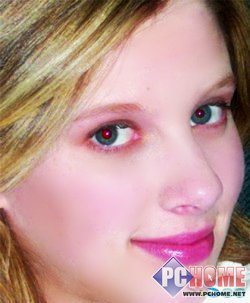
图1:红眼照片
iSee打开图1照片,选择“右侧工具栏”—人像美容—去红眼。
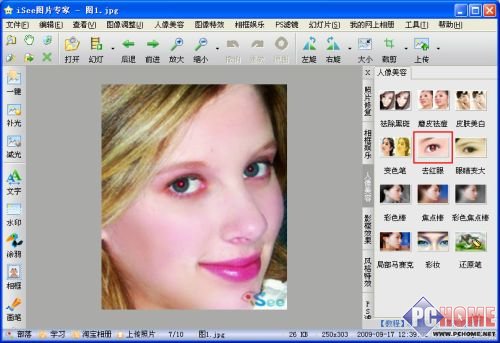
图2:去红眼功能
然后进入“去红眼“的处理界面,调节笔头到红颜大小,鼠标单击眼睛就可以轻松去掉红眼了。
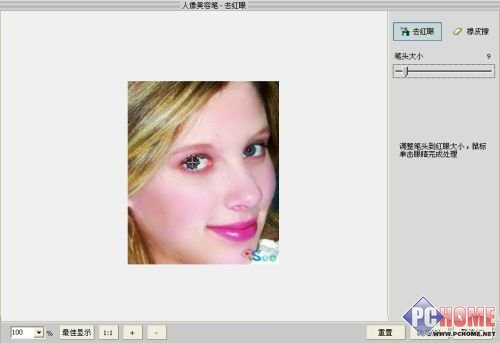
图3:去红眼界面
去红眼--效果对比图:

图4:去红眼效果对比
iSee修复曝光不足
二、修复曝光不足曝光不足:一般是指拍照时的光量不足。下面这张图就明显曝光不足:
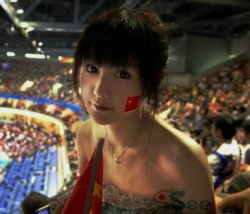
图5:曝光不足
iSee打开图2照片,选择“右侧工具栏”—照片修复—智能修复—数码补光。
点击“数码补光”3次。(可以根据自己的需求,选择点击次数)
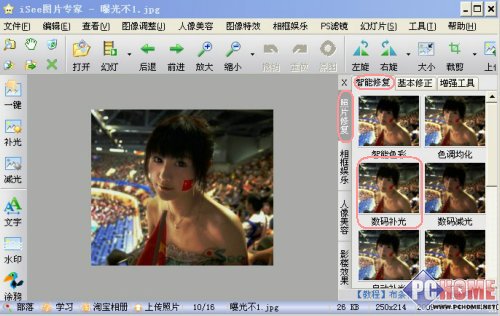
图6:数码补光
修复曝光不足—效果对比图:
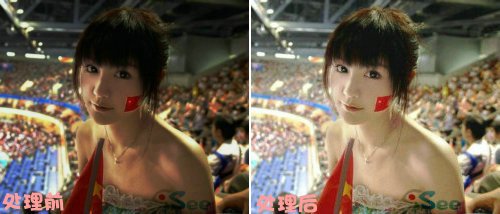
图7:前后效果对比
iSee修复偏色
三、 修复照片偏色。偏色:在拍照的过程中,由于环境光线以及相机拍摄模式的问题,拍摄的照片有可能存在偏色的情况。如图8照片颜色偏红色。

图8:照片偏色
iSee打开图3照片,选择“右侧工具栏”—照片修复—智能修复—自动白平衡。
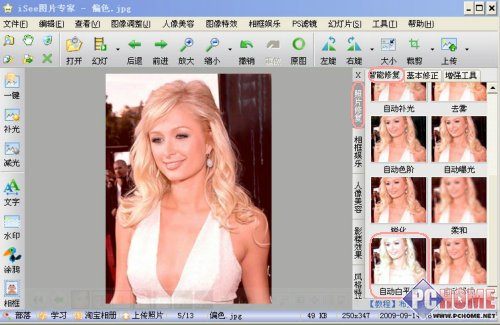
图9:自动白平衡
有些偏色的照片,使用“自动白平衡”时,可能回复不到正常色。这时候,可以撤销“自动白平衡”功能,选择 基本修正—白平衡点点通。
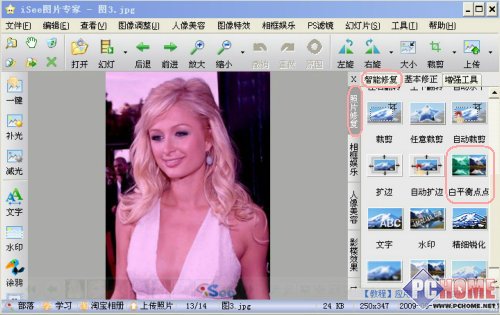
图10:自动白平衡点点通
进入“白平衡点点通”的处理界面:
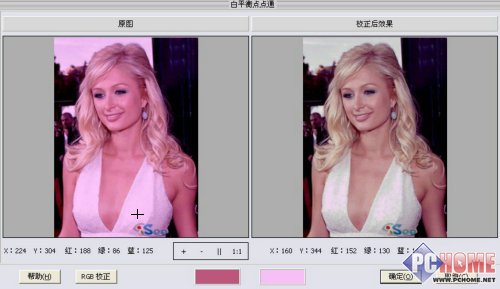
图11:白平衡点点通的处理界面
在左边的原图,选择一个白平衡的基准点,即在画面中选一个“白色”物体作为白点,譬如图3的话,可以鼠标点击一下白色的衣服。并且可以尝试多点几个地方,直到出现自己满意的效果。(注:如果点击几次之后,还是没有满意效果,可以点击界面下方的“RGB校正”,调节“RGB”的参数,直到出现自己满意的效果。)
修复偏色—效果图比较:
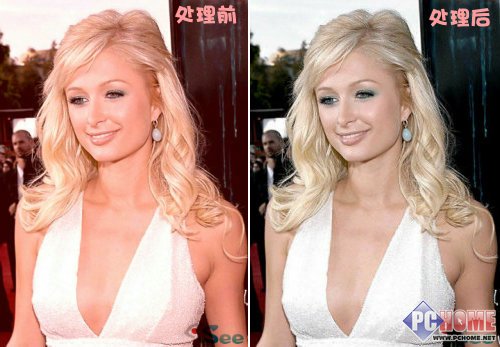
图12:效果对比
你看,对于这些经常困扰大家的照片问题,使用iSee图片专家软件,鼠标点击一两下,就轻而易举的搞定了。是不是很简单?
软件名称:iSee图片专家版本信息:3.815软件大小:16.79M软件语言:中文下载地址:


