
彩虹糖果风格图制作前后对比
软件名称:iSee图片专家版本信息:3.753软件大小:16.32M软件语言:中文下载地址:嗯嗯。。最近经常下雨,火火很想看见彩虹呢。
就琢磨出了这个炫彩渐变的图图。
瞬间回到了小时候---收集糖果纸,o(∩_∩)o...,就喜欢这斑斓的颜色
加上小小的格子,很有质感。
大家看看效果图。。。(很PP的)
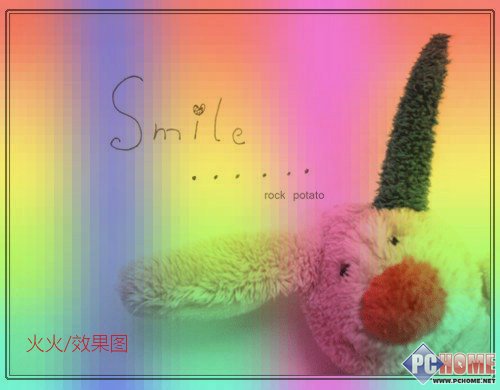
图1:制作后效果图
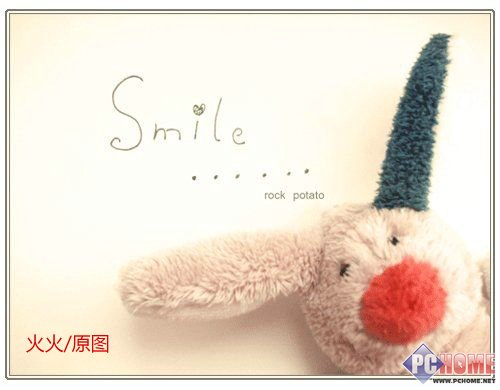
图2:制作前原图
调节尺寸、颜色
1.isee打开素材图。点击文件--新建图片 图3:选取素材
新建图片大小:宽--500PX、高--390px(宽&高和原图大小一样)
颜色--白色
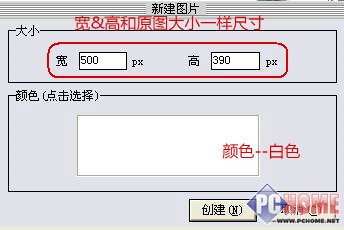
图4:调节宽高、颜色
制作效果并模糊处理
2.点击左边工具栏--画笔 选择:喷笔。喷笔大小--75、喷笔形状--水平方向垂直方向、喷笔强度--11
颜色:尽量选择色差比较大的粉嫩糖果色
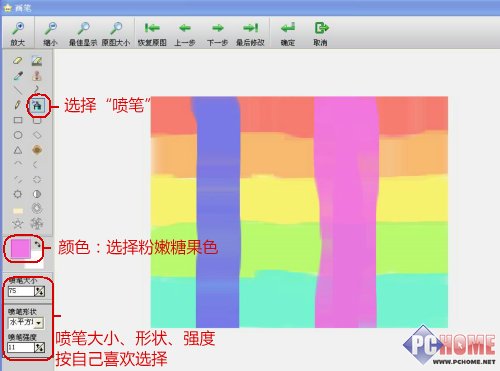
图5:运用喷笔打出效果
3.点击高斯模糊。
模糊度--12.
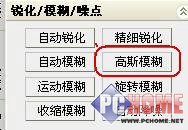
图6:选取高斯模糊
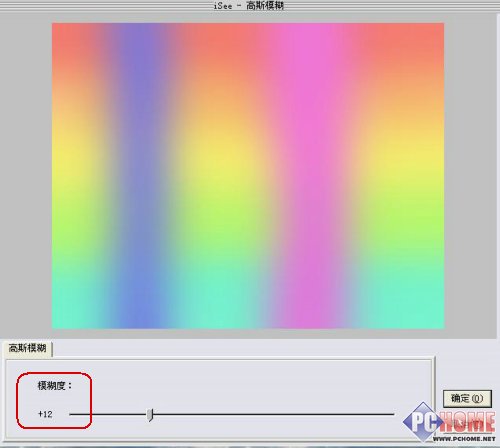
图7:调节高斯模糊
调节出马赛克效果、最终完成
4.点击马赛克。 马赛克--9.
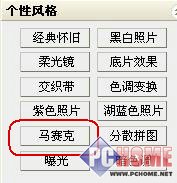
图8:点击马赛克
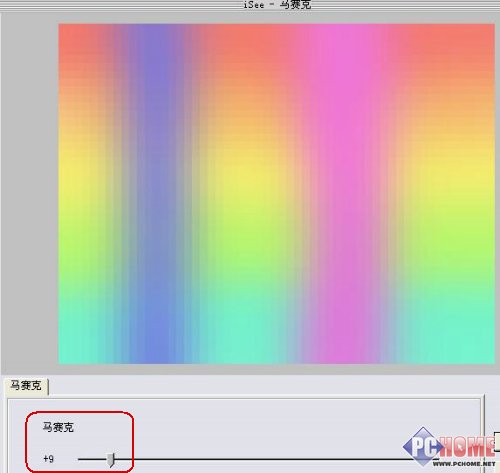
图9:调节马赛克
5.打开原素材图。点击水印。
选择水印--之前做好的炫彩渐变格子TU。
涂鸦大小--100%、混合--正片叠底。
效果图就做好了。
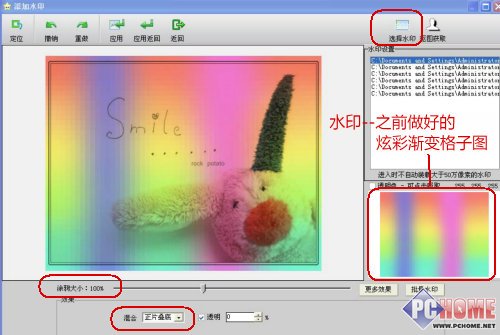
图10:彩虹糖果风格效果图完成
软件名称:iSee图片专家版本信息:3.753软件大小:16.32M软件语言:中文下载地址:


