
效果演示
虚假伪装效果在化妆品广告中我们可以看到,一般是使用拉链合成,给人家不可思议的感觉,本教程讲述制作方法。
可能很多朋友对这样的化妆品广告印象深刻,赞叹创作者独特的创意和精湛的Photoshop技巧。其实这是广告中常用的“虚假伪装效果”,下面就给大家介绍一下制作方法,而且,本例的特效更为夸张:
下面介绍制作步骤,首先看看本例用到的素材照片:
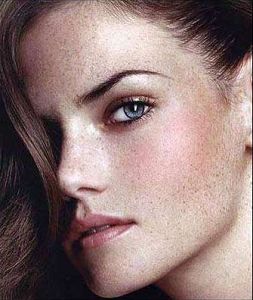
皮肤粗糙的人像
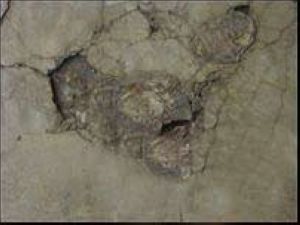
斑驳的墙皮
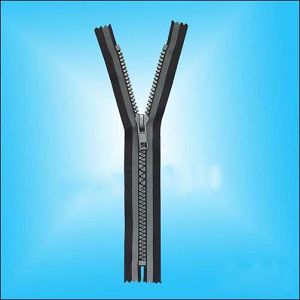
拉链
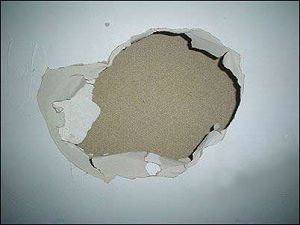
破烂的墙皮
具体步骤之一
下面我们就向大家具体介绍制作的步骤:
1、在Photoshop中打开要处理的图片,用裁剪工具剪出适当的大小(如图一)。
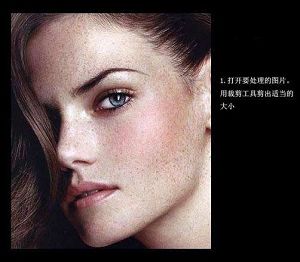
图一
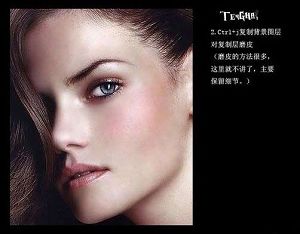
图二
2、Ctrl+j复制背景图层对复制层磨皮(如图二),磨皮的方法很多,这里就不讲了,主要保留细节。
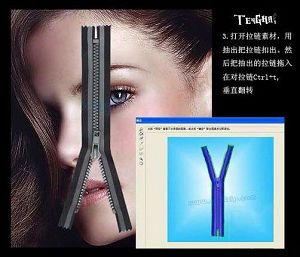
图三
3、打开拉链素材,用抽出方式把拉链抠出。然后把抽出的拉链拖入画面,再对拉链Ctrl+t,垂直翻转(如图三)。
具体步骤之二
4、再对拉链做变形。达到自己想要的效果(如图四)。注意:变形不能做得太大,这样拉链会变模糊我们可以剪切拉链的一部分做拼接。
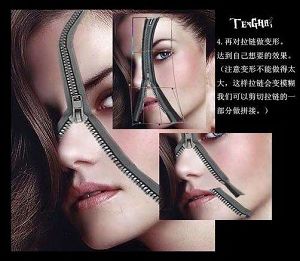
图四
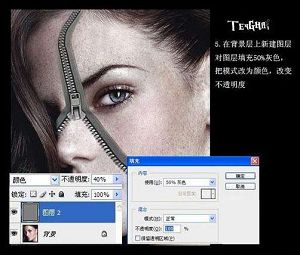
图五
5、在背景层上新建图层对图层填充50%灰色,把模式改为颜色,改变不透明度(如图五)。
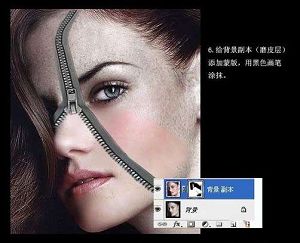
图六
6、给背景副本(磨皮层)添加蒙版,用黑色画笔涂抹(如图六)。
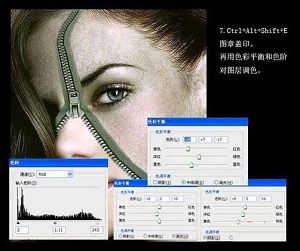
图七
具体步骤之三
7、Ctrl+Alt+Shift+E盖印图层,再用色彩平衡和色阶对图层调色(如图七)。
8、把皮肤纹理素材拖入画面。对素材做去色(Ctrl+Shift+u)把模式改为强光,再添加蒙版擦除不要的部分(如图八)。
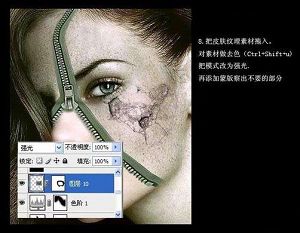
图八
图九
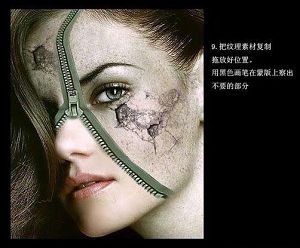
9、把纹理素材复制拖放好位置,用黑色画笔在蒙版上擦除不要的部分(如图九)。
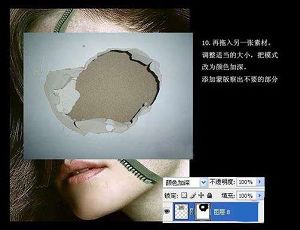
10、再拖入另一张素材。调整适当的大小,把模式改为颜色加深,添加蒙版擦除不要的部分(如图十)。
图十
图十一
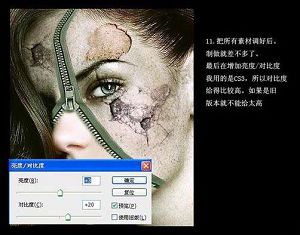
11、把所有素材调好后,制作就差不多了。最后再增加亮度、对比度(如图十一)。注意:用Photoshop CS3,所以对比度给得比较高,如果是旧版本就不能给太高。
调整完毕后,完工!







