
家用NAS与企业级NAS大比拼
计算机给世界的发展带来了巨大的动力。科技的进步,使人们急需从各种地方获得有效的资源。网络时代的发展,加上五彩斑斓的多媒体应用,使得运行在不同系统平台上的数据资料呈几何级数激增。IDC预测,今后几年世界范围内磁盘存储系统的容量将以每年79.6%的速度递增,截止2003年,整体存储容量已近20万TB。Gilder在2000年1月份技术报告中指出各种存储设备的容量需求会超过每年60%,而计算机性能的每一步发展却只提高33%,同时存储设备的发展速度也三倍落后于网络带宽的发展。传统的以服务器为中心的存储网络架构面对源源不断的数据流已显得力不从心。人们希望可以找到一种新的数据存储模式,独立出存储设备,同时具有良好的扩展性、可用性、可靠性,以满足今后数据存储的要求。数据存储市场的发展,使得以服务器为中心的数据存储模式逐渐向以数据为中心的数据存储模式转化。NAS即是这种新型数据存储模式的具体体现。 NAS,即英文Network Attached Storage的缩写,即网络附加存储,从它诞生之日起,存储就是与生俱来的本能,它是专门的文件存储服务器,是通过网线连接的磁盘阵列。并且通过Linux的定制,或扩展或增加各种功能以应用于不同行业和不同环境,这就是企业级NAS。从服务器存储,到企业级存储,再到个人存储家庭存储,这个趋势恰恰印证了所有科技的发展都是从工业到应用,从办公到生活,最终彻底颠覆人们的生活方式。
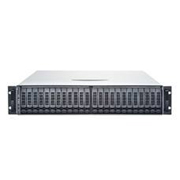
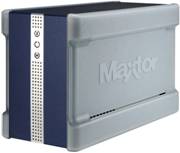
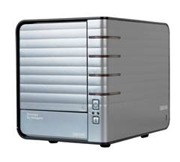
最早大家能够接触到的NAS,基本都是企业级的产品,机架式或者大型的塔式结构 ,主要特点是能够存放多块硬盘(8块以上的磁盘扩展位),组成的大型高性能存储系统,而其主要服务对象是50人到1000人的企业用户和服务器系统。 但随着信息化和影音产业的高速发展,家庭用户往往已经具有多台电脑,有迫切的数据共享和数据安全存储的需求,还对大容量数字存储的需求不断提高,因此NAS(网络存储器)大量走入家庭应用,不再是企业级用户专用高档产品了。近年来不少生产商, 包括硬盘行业的龙头希捷(迈拓),存储行业的著名品牌EMC, 甚至众多的硬盘盒厂商,都顺势推出了针对家庭应用的NAS网络存储器, 它们也是特色鲜明。
企业级NAS和家用NAS的功能对比
比较项
企业级NAS
家用NAS单盘位
家用NAS四盘位
硬件
双路XEON处理器和服务器级硬件系统
嵌入式芯片系统
嵌入式芯片系统
操作系统
Windows存储服务器版或企业级Linux
定制开发的Linux
定制开发的Linux
网络接口
通常具有多个千兆网口
单个百兆或千兆接口
单个百兆或千兆接口
I/O带宽
强大
弱
较弱
主要功能
文件共享访问
文件共享访问
文件共享访问
多媒体功能
无
有
有
其他附加功能
少
多
多
RAID支持
RAID0,1,5,5+S,5E,6等
无RAID功能
RAID0,1,5,5+S
功耗
高
小
中
噪音
大
低
低
使用
需要专业人员
简便
简便
由此对比可以看出,面向家庭用户的NAS产品最大特点在于可塑性强,灵活性高。以前NAS产品主要应用于企业,功能主要是文件共享、数据(远程)备份等。而家庭消费级市场中的NAS产品,则还多数具备p2p下载、多媒体文件共享、媒体服务器等功能,同时还支持FTP服务器等扩展功能,因此可以说,家用NAS产品就是一台多功能的小型服务器。 从功能上来说,家用NAS基本具有企业级NAS的主要功能,同时又有许多适合于家庭应用的扩展功能,如BT下载,UPnP协议或DLNA多媒体协议的支持等,而且功耗和噪音都远远低于企业级NAS产品,往往还随机提供一些基本的数据备份功能,绝对是家庭使用的最佳选择。
小型企业简单使用存储功能
如今,越来越多的企业和机构已经把存储作为其信息化投资的一个必须,无论是大企业,如电信公司,汽车制造公司或网站公司;还是政府机构,如国家信息中心,税务部门或海关,都拥有了大型的存储设备和技术。随着存储技术的不断完善和价格的不断走低,小企业和小型组织购买存储用于备份和共享已经成为可能,如刚刚开始创业的小公司,大企业在异地的分支机构或一个大量产生数据并需要长期保存的公司(如设计公司,软件公司等);还有政府的处室,大学的教研室,研究所的研究室以及这些单位的财务或后勤部门等,他们已经认识到日常的工作数据的共享和合作越来越重要,而把本小企业或本部门的数据随时备份起来已经是不得不拥有的一个信息化基本功能。
但是,存储设备的使用越来越复杂,购买存储的开支逐渐地用在使用存储上,这已经成为小企业使用存储的一个门槛;另外,如何有效利用存储软件资源,象存储设备管理和存储设备资源共享等对一个小企业或小组织几乎是一个复杂的技术问题,而且,这些小企业或组织既不可能拥有自己的专职信息化工作人员,也不可能使用非常复杂的信息化设备(如服务器等),他们就是一个ADSL接入宽带,外接一台交换机连接到所有改小企业或组织的电脑(台式的或便携的),即构成了小企业网络。这样,向这些小企业提供简单易行,即插即用和企业负责人(小企业的经理,政府的处长或大学的教授)能够使用和管理的小型存储设备即是向存储业界提供的一个绝好的商业机会。
所以,小企业需要的是一个入门级网络存储设备。尤其在亚洲,其小型办公环境、网吧、多媒体教室等只有几十个人使用的一个小型局域网环境下,是一个使用廉价高效的共享存储的拥护环境。业界曾有公司指出:“许多在欧美家用产品的IT设备,在亚洲往往被作为中小企业办公设备使用;而在欧美当做中小企业办公设备的产品,在亚洲却往往因为价格和使用复杂度等因素被弃用。”。因此,象家用设备那样简单的存储设备在亚太地区是有一个相当的市场容量的。而且,随着越来越多的数据库、文档需要跟踪,原来越多的基于网络的应用程序需要备份,小企业和小型组织难道不需要备份和共享他们的数据吗?
由于小型企业或组织拥有良好的本地网络环境,而服务器需要有懂IT的员工去安装,调试,维护和升级换代;移动硬盘又很难做到共享和给组织内提供备份功能,所以,小企业和小组织正在日益转向使用网络存储,以帮助他们更好的管理猛烈的存储需求。根据Gartner Inc.公司的副总裁Craig Stanley的研究,平均起来,一个公司每两年的存储需求将增加一倍。而当你有了廉价易用的小型存储后,你需要存储和备份的数据就会成几何基数的增长。回忆一下复印机发明后我们办公桌上的文档,你就很容易理解为什么简单易用的小企业和小组织存储将是一个潜在的大市场。
网络存储(NAS)无疑是小企业存储最简单的设备,因为每个小企业和组织不可能没有自己的局域网系统,所以网路存储是小企业使用存储的首选。
小企业对存储的最基本要求就是能够让每个员工有一个更大的存储空间去共享和备份数据。所以小企业或小组织的负责人需要做的无非是在该存储设备上给每个部门和员工设置使用权限,以向本组织的所有工作人员提供访问存储的用户空间。有了自己的存储空间后,每个员工就可以把自己台式机或便携机的数据按文件方式,系统方式或增量方式等备份在改小存储设备中。
共享是小企业和组织另外一个经常用到的功能,每个部门无疑在该部门的员工之间一定要有共享空间,以分享该部门需要的资料,信息和各种数据(如试验数据,市场调研数据等);除此之外,每个企业和组织都需要建立组织临时的跨部门机构以协力完成一个工作任务,如景观设计公司承接一个用户项目,它需要设计师,工程部和预算部等的员工组成一个小组完成该项目的设计工作;政府的一个任务,如质监局质量处解决一个品牌商品的质量问题也需要该处室几个公务员协同调查,分析取证等,这也需要在该组公务员中建立共享区以利于大家协同工作和未来的分析报告;大学的一个科研项目则更需要建立共享去以便在教授(学术带头人),教师,研究生,本科生和实验室工作人员中为该项目建立一个共享区,共同完成科研项目。
小企业和组织另外一个需要简单存储的领域是数据备份!当今世代,人类已经离不开计算机去完成日常工作,但计算机被病毒侵蚀,被丢失和偷盗,被损坏已经是家常便饭了。既然如此,数据备份就成为各种组织所不得不采取的防范措施。对于小企业和组织,简单的数据备份就能使他保证该组织工作的连续性,无论是前述例子中的公司的设计人物;政府的调查分析取证和报告;高校的科研项目;一旦数据丢失,哪怕只是参加该工作的一个成员都会对该任务的进程带来不可估量的影响。尤其是如果这些工作带有设计的创意性,或数据的采集分析结果,或科研的实验室试验数据,甚至是不可恢复的。所以数据备份就成为该小企业或组织的必须。
既然小企业和组织的小型存储是必须的存储设备,磁盘备份就是他不得不考虑的一个功能。即我存在小型存储器的数据,如果该存储器的硬盘出现故障应该如何处理。磁盘备份就是小企业和组织所可以选用的功能。在一个有四个盘位的小型存储器中,可以将它设置成能够磁盘备份的模式,虽然这样损失了一个硬盘的空间,但带来的好处是:无论那个硬盘出现故障,均可以在不影响企业正常工作的情况下,在线更换该硬盘,通过简单的配置系统就自动恢复成原来的状态,而这是对该企业的正常使用不带来任何影响。
怡海科技SBX140小企业存储器就是面向上述用户所提供的简单易用,性能价格比极高的产品。我么提供的用户接口可以使不太会操作功能计算机的小企业老板,政府的处长/科长,高校和研究机构的学术带头人能够在该存储上设置部门,员工,共享区;可以在该设备上将他的组织的所用数据备份在SBX140中(怡海科技提供了简单易用的免费备份软件);还提供了它能简单操作的磁盘备份设置。
综上所述,无论小企业还是小型组织,他需要一个价廉物美的存储设备以满足其备份和共享的需要,只要操作简单,使用方便,这些组织的负责人是愿意为组织内的协同工作和保护他的组织中的所有数据去做一定投资的。
中小型企业存储的发展趋势-1
2006年,网络存储走向新的高峰,据估计,全球市场容量将为1000亿美元以上。根据易观国际刚刚发布的市场数据,国内市场年销售的总存储容量为10万TB,营业额逾50亿元人民币。而其中,中国中小企业的存储需求是增长最快的一个细分市场。由于中国聚集着大量的中小企业,无论是作为全球连续几十年经济增长最快的国家,还是从世界工厂走向世界最有活力的地区,中小企业始终是中国经济最有活力的一个商业领域,有些统计数据认为中国有3570万中小企业,而且随着国家科技创新国策的鼓励,中小企业会越来越多。
据易观国际《2006年第二季度中国存储市场季度监测》显示,2006年第二季度存储系统整体市场价值为12.6亿元,相比上季度增长了12.5%,与去年同期相比增长了38.5%。本季度存储系统整体市场存储出货量为4078.9TB,相比上季度增长了3.4%,,与去年同期相比,存储出货量增长了10.4%,存储容量需求在中国依然保持强劲。
由于数据量的爆炸式增长,企业对数据共享和数据保护及容灾有着越来越高的要求,中小企业也不得不增加存储支出,据IDC预计,2006年中小企业存储市场将有新的飞跃,局域网和带宽的扩大将把存储需求推上新的高度,硬盘容量的不断扩大和价格的不断下降也使小企业拥有自己的海量存储成为可能。
中小企业用户虽然企业规模较小,但此类用户对数据存储的要求相比大型企业却一点不低:他们的资金有限,因此要求存储产品有很高的性能价格比;他们的IT经验不足,因此要求存储产品要有简便的管理特性;他们的数据同样掌握着企业的发展命脉,因此要求存储产品要有很强安全性和可靠性。他们的业务模式和人员变化较快,更需要一套价廉物美,能够提供简单易用的存储和备份功能小企业存储器。
中小企业开始意识到他们需要更全面地管理存储,投资不只用在进攻性的方向上,象销售,市场,研发,SCM/ERP/CRM等,投资也同样用于防御性方面,象数据存储备份,数字监控等。一个中小企业的管理者曾经说过:“可能有一个有效的存储方式后我们的业务增长不多,但是灾难发生后我们不会崩溃”,根据911以后美国国家计算机安全协会统计: — 在美国,一个中小型企业每小时信息系统失效损失是七万八千美元 — 40%的小企业,如果在24小时内得不到丢失的核心数据将面临破产 — 对所丢失数据,无论是财务,设计方案,照片和文档,如人工恢复几乎是不可能的 — 备份软件是对小企业智力的一种保护 除了数据丢失的灾难外,小企业存储可以对员工日常工作的数据,每天的电子邮件,公司的日常日志(财务,订单,库存,市场内容,竞争对手状态)等等做到有效保护,那么一个小企业用低于服务器的价格拥有一个大于1T的海量网络存储器,无疑对企业是个有效的投资保护。
中小企业的磁盘存储主要是用于存储电子邮件和数字内容;而大型企业的磁盘存储主要是用于备份与恢复。其次,中小企业最希望的是增加存储容量;而大型企业最希望的是改善灾难恢复。最后,中小企业依赖外部磁盘存储,尤其是用NAS的方式达到简单实用;而大中型企业在未来12个月中将增加SAN容量,可以复杂,但必须绝对可靠。所以,中小企业的存储与大企业相比有本质的不同。
有一个美国的小企业CEO说:“我想得到与企业级产品一样的功能,但是我不想付同样的价钱。如果只能选择其一,我宁愿放弃功能。具体点来说,操作简单,使用方便,最好不需要IT人员维护,即便它缺少一些高端产品的管理、快照和复制功能,对我们小企业,只要拥有海量存储和备份功能,它足够了”
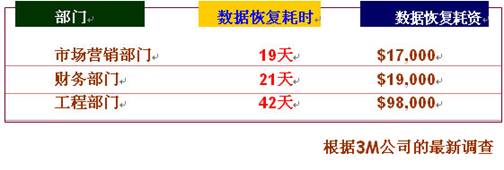
各种市场数据、客户数据、交易历史数据、社会综合数据都是公司至关重要的资产,是企业运行的血脉。在企业数据电子化的基础上,保护企业的关键数据并加以合理的利用,已成为企业成功的关键因素。如果不对数据进行保护,据美国国家计算机安全协会统计,每丢失20MB的关键数据,销售/市场营销部门将损失1.7万美元,财务部门将损失1.9万美元,工程部门将损失9.8万美元。如果按美国的国面生产总值是中国的十倍计算,那么人民币的损失也在2万和10万。曾经有一个企业的例子很能说明问题,该企业的数据量并不多,但是企业的核心也是以数据为中心的,所有的日常交易和与供应商,用户打交道都是围绕着数据展开的,并且企业也在做日常的备份和维护,突然有一天,赖以生存的系统停机了,此时他们想到了将以前备份到磁带库的数据恢复出来,但是很不幸的是,竟然找不到磁带库的驱动程序,所以之后造成的损失也是显而易见的,远远超过了投入到信息存储设备的投资。
或许有些用户会说这主要是因为管理人员的疏漏造成的,如果能够及时恢复那就没有问题了,其实问题还没有这么简单,因为即使有驱动程序,从磁带库中恢复数据也不会太快,而且最主要的是企业对于自己的核心资产没有一个合理的规划和服务级别的预期,因为是企业的数据中心当然就应该提供不同于家庭存储所需要的服务,以保证业务能够连续地运行,按中国话说,“保证企业的可持续发展”
另外,市场上有各种各样的存储平台,采用了不同的存储方式,有着不同的管理软件,同时如何兼容未来的发展,能够做到及时和无缝地升级这都是用户需要考虑的方面。尤其作为中小企业来说如何能够在投入不多的情况下还能够为自己的核心资产提供全面的保护和扩展是令很多企业管理员头疼的地方。或许市场上由很多存储产品能够提供用户所需要的基本存储和保护的功能,但是如何保证将来的兼容和与市场的同步发展呢,更有甚者,很多市场上的公司借用高端企业存储的概念提高了产品的价格,无形之中提高了进入门槛,如何解决这个问题呢?
怡海科技作为在计算机业界有着十多年经验的公司很早就认识到这个问题,并开始着手进行实践,我们知道,信息存储设备的高端制造厂商大部分都来自于美国,诸如EMC,IBM,NetApp和HDS等,尤其是EMC更是创造了一个存储的细分行业并取得了大部分的市场份额,因此,怡海科技所投资的怡德数码技术有限公司在几年前就选择了和业界的领先供应商EMC进行合作,代理EMC公司的产品,怡德数码迅速取得了在EMC代理商中中小企业市场份额第一的地位,年营业额超过1亿人民币,在代理EMC产品的过程中,学习了在存储方面的专业技术并且培养了许多在存储服务方面的专门人才,如今更是对于中小企业市场有了自己的理解和认知。
中小型企业存储的发展趋势-2
目前,中小企业面临的最大问题是,数据一样重要,但是投入的资金少,管理的人员和能力有限,对于市场所有的存储技术选择起来也比较困难,即使最初的建设做好了,如果需求有变化了怎么办,因为每个企业的实际情况不同,又不可能像大型企业那样自己进行研发或者左右原厂商的研发方向。
怡海公司正是在基于怡德数码公司在中小企业的数据存储建设中所认知的内容,考虑到中小企业的实际发展情况,推出了属于中小企业的真正意义上的存储,目前推出了SBX存储系列就是面向中小企业的,大家知道,存储的核心是硬盘,无论在外围加入多少电路,怎样进行优化,最后都会归结到硬盘上,而业界的最大的硬盘制造商就是希捷(Seagate),EMC也好,IBM也好,大部分都是用的希捷的硬盘,怡海公司的SBX存储就是采用了希捷的最新技术的Barracuda企业级硬盘,可以提供750,500,400和250GB等多种硬盘规格,而且提供了高达98%的峰值读写速率。怡海的SBX存储还得到了希捷公司的认可,采用“Storage by Seagate”标志,这就使得用户在使用SBX作为企业核心存储时得到最大程度的保障,所有使用过存储的用户都有经验,硬盘是易耗品,而希捷的这款新产品更是提供了多达1百二十万小时的24小时连续运行的MTBF(平均无故障时间),这样使得用户的核心数据万无一失,同时今后有更大容量的磁盘推出,用户也可以实现在线的升级,极好地保证了今后的扩展。
最后分析一下存储的连接方式,目前通用的有SAN,NAS和iSCSI 等多种连接方式,其技术也各有优点,SAN对于块状文件的访问有其独到之处,适合于数据库的应用,但是其价格较贵并且管理复杂,导致了购买和维护成本相对较高,NAS通过通用的文件访问协议进行数据的共享,能够很好地利用现在用户都有的网络资源,降低了用户的采购和拥有成本,只是性能稍差一些,而iSCSI是近年才推出的技术,想兼容SAN和NAS的好处,但是成熟度远远不够,一旦今后有更新的技术推出或者现有的技术得到了提高,就会面临难以为继的地步,因此,怡海公司在综合了上述技术的优缺点后,在SBX存储上采用了真正适合于中小企业的NAS技术,一来投入成本少,可以利用企业现有的网络资源,而且不必像SAN的结构还需要增加昂贵的光纤交换机和HBA卡,再者,管理起来比较方便,是典型的即插即用式,由于支持的都是通用的协议,可以很方便地实现共享,此外,在进行扩展时,也无需增加更多地投资就可以利用到现有的共享存储。对于用户对于性能的担忧,也可以通过划分专有的虚拟网络(VPN)来予以解决。正是基于这样的连接方式,怡海公司的SBX存储才能提供最低至五千元人民币的企业共享存储。
对于企业所提到的安全和保护的方式,正如前面的小企业的CEO所说的那样,并不需要很多复杂的诸如快照等的功能,只需要提供最基本的备份功能才是最主要的,事实也正如某知名存储企业所调查的一样,他们公司卖给用户的诸如快照等软件一直等到下一个版本的升级很多用户都没有真正使用过,这一方面说明了作为原厂商所强调的一些功能和用户的真正使用完全是两回事,好比一个功能非常复杂的手机能够提供诸如拍照,上网,听音乐等多种功能,但是很有可能一直到用户换一个新的手机,这些功能还没有用好甚至于根本没用过;因此,怡海公司的SBX存储就是为用户提供真正实用的功能,既可以大大较低成本,又可以简化管理,除了传统的RAID保护方式已外,而作为另一主要功能的备份,SBX存储软件可以提供诸如全备份,增量备份和差分备份等多种备份方式,而且可以让用户有选择地采用更具安全性的诸如隐藏备份等功能。在此还需着重强调的是,怡海公司更可以为用户提供个性化的方案和服务,正如前面所说的那样,怡海公司积累了相当的存储的经验和技术,并且有专门的研发队伍进行软件开发,针对不同行业的用户更可以从行业的角度入手为用户进行个性化的开发和定制,这样就为用户在标准化的存储架构平台上能够作到真正的优化。
综上所述,市场面临的情况是,拥有简单易用的海量存储器成为了中小企业的必然需求。怡海公司在综合考虑中小企业的实际情况,采用了Intel的存储专用芯片,架构在Seagate的高性能和容量的磁盘基础上,使用通用的协议实现网络存储的共享,并配以用户最需要的存储软件为中小企业用户利用最低的成本得到以往只有大企业才能得到的产品和服务,为中小企业的用户解决了存储平台的后顾之忧,而且更又机会和用户进行更高层次的合作,为各行业的应用提供范例和参考。
SBX240 家庭办公一体化
SBX240 是怡海科技继SBX140之后,推出的又一款面向中小企业的SOHO NAS 网络存储设备。它除了保持了怡海科技产品的简单易用特性之外,更增加了供小企业老板或小组织领导者的一键备份功能。
现在的小企业老板和小组织的负责人,对自己所管理的企业和机构的信息,最大的挑战来自于容量和使用的便捷性,每天企业内会产生大量的数据,需要有一个存储设备作永久数据保存,同时这些老板和领导最需要使用的简便:最好不要安装Window操作系统,附带各种应用软件,和服务器存储的内容混合在一起;又能给每个员工和成员提供一个专有存储空间,等等。 据专业调查统计,目前国内小企业以及个人中只有不到10%进行了数据备份,有90%以上没有进行数据的备份,很多企业在遇到病毒攻击或者系统崩溃时硬盘损坏,损失了大量企业经营核心数据,影响企业发展;个人用户损失了大量的重要资料。使用专业的大型备份,又需要大量的投资,这样会增加企业运营成本,个人更是不愿意在这方面进行很大的投资。
SBX240就是为上述应用环境而量身定制的小企业网络存储器: •该存储器连接在网络上,即插即用; •SBX240不需要复杂的设置,小企业老板或小组织负责人可以管理该设备; •可以给每个员工提供一个备份空间; •可以直接放在老板或领导的办公桌上,节省设备占据办公空间; •老板拥有这套设备的最高管理权限,直接掌控全局; •可以灵活设置共享空间,为一组同事间共享数据提供方便; •可以为共享空间设置不同的访问权限和空间容量限制等,进行访问控制; •老板可以一键备份,将企业所有员工电脑里的最新内容备份到SBX240上; •可以设置成智能同步,按企业要求将最新资料自动备份到SBX240上; •可以设置Raid功能,当有一块硬盘出现故障,换一块新盘数据可以完全恢复;保证数据安全性;
所有的SBX240产品均使用希捷公司的SATA企业级硬盘,作为平均无故障时间一百二十万小时(大约一百三十八年)的高可靠性硬盘,和SBX240的RAID5磁盘容错功能结合在一起,最大限度的保证用户数据安全,彻底保证了用户数据的安全性和完整性。
用户在使用SBX240时,只要根据设备上的一个使用贴纸的步骤,既不用参考手册,也不用打电话咨询,直接可以访问SBX240。对于该设备的拥有者,你只需要阅读快速用户手册,就可以在三五分钟内完成设置用户,开辟共享区等,完成对SBX240在您办公室或企业环境下的使用设置。
文件共享协议
SMB/CIFS (Microsoft), AFP (Apple/Mac), NFS (Linux/Unix)
网络协议
FTP, DHCP Client
支持的客户端操作系统
Windows, Linux/Unix, Mac OS
客户端工具支持的操作系统
Windows
用户/安全管理
集成域管理, 支持微软活动目录(Microsoft ADS), Unix NIS服务; 用户,群组和磁盘限额管理
支持的USB设备
HDD/Flash Drive(FAT32, EXT3格式), 打印机, APC UPS
数据保护特性
快照备份,NAS之间数据同步。客户端到NAS的备份(SmartSYNC,和老板键一键备份)
文件系统
基于EXT3的日志型文件系统(Journal File System), 支持多卷
其他
可作为打印服务器
RAID管理
支持的RAID等级
RAID0,1,10,5,5+Spare
RAID特性
热备,可靠的错误控制,RAID等级变更,在线扩容
系统管理
支持的web浏览器
Internet Explorer 6 或以上, Opera, FireFox 1.5, Netscape 7.0, Safari
多国语言支持
英语、简体中文、繁体中文、日语、西班牙语
编码
Unicode
管理协议/出错通知
HTTP, HTTPS, NTP, SMTP; Email, 蜂鸣器报警,LED指示灯
管理工具
One Touch键;SmartSYNC(客户端的计划任务备份);安装向导
网络界面
传输标准
IEEE802.3/IEEE802.3u/IEEE802.3ab,标准 (1000BASE-T,100BASE-TX,10BASE-T)
传输速度
10 / 100 / 1000 Mbps
编码模式
CSMA/CD
接口
RJ-45
接口数
一个
最大传输距离
100米
USB接口
接口
USB2.0
连接器类型
USB A型
端口数
2
磁盘接口
驱动器数量
最大支持4个3.5”热插拔硬盘
特性
支持NCQ/TCQ 的3Gb/s 和1.5Gb/s SATA 硬盘;支持48-bit LBA
其他特性
电源
200W PFC电源, 100-230V自适应, 50-60Hz交流
工作温度
5℃到35℃
工作湿度
10%到85%
功耗
以4颗250G硬盘为例,78W
噪音
尺寸(高*宽*长)
188.2 x 152.5 x 229.6 毫米 (7.4 x 6.0 x 9.0 英寸)
重量
空箱重2.5公斤(5.5磅)
EMC/安全标准
符合CE, FCC Class B, VCCI Class B, BSMI, UL, TUV, RoHS
装箱清单
SBX240主机;电源线;网线;快速向导,螺丝;随机光盘(NAS工具,产品手册);驱动器支架
质保
三年
NAS中的RAID技术应用-1
现在,越来越多的人选择了在家庭里也配置一台NAS,用于数据存储、备份和P2P下载等。但是,很多NAS里具备的RAID功能,你真的了解怎么使用了吗?让我来为你介绍一下吧。
首先,还是给大家普及一下RAID的基本知识。(知道的朋友们也可以再温习下哦,要照顾那些需要的人哦,呵呵。)RAID 简介 RAID (Redundant Array of Independent Disks:独立磁盘冗余阵列) 是一种将多个硬盘组合在一起成为一个RAID卷的技术。在您使用NAS时,可以在NAS中创建一个或多个RAID 卷。 使用 RAID 的益处是: •可以提高存储系统的性能,达到高速传输数据。 •可以提高一个文件卷的容量。 •当磁盘出故障时,RAID 的数据冗余/容错技术可以使存储系统连续工作。 RAID 的不同级别采用不同的硬盘结构模式,其带来的价值也不同。如希捷-怡海的 SBX240NAS就支持到不同级别的多种RAID特性。RAID 0 – 条带化 当一组磁盘阵列被条带代化成 RAID 0 时,数据块被分别存储在多个磁盘中,所以当读写操作时,数据是从多个磁盘同时进行的,这样有效的提高了磁盘读写的速度。由于读写负载是在 RAID 0 卷的磁盘中平衡的,所以建议使用统一的硬盘(型号,容量等),以提高 RAID 0 磁盘阵列的读写效率和性能。
图1. RAID 0 :在磁盘阵列中将数据条带化
磁盘驱动器→←数据条带
当将磁盘阵列设置成 RAID 0 时,磁盘阵列的总容量等于该阵列最小磁盘容量乘上磁盘数量。例如:一个100G的硬盘和四个120G的硬盘组成RAID 0,则您可得到的磁盘空间是400G(4 X 100G),而不是460G (100G + 3 X 120G)。 因为 RAID 0 不容错,所以当出现硬盘故障时数据时不会恢复的。因此,怡海存储不建议您在使用SBX240时设置 RAID 0。 在 SBX240 上的 RAID 0 卷可以由一个或多个硬盘组成。RAID 1 – 镜像 当把一个磁盘阵列设置成 RAID 1时,事实上是建立了一个 RAID 镜像,即相同的数据被同时写到两个对等的硬盘上,读写操作也是在两个硬盘上同时进行。在执行读操作时使用类似升降机的查询技术和负载均衡技术,此时,硬盘读操作用最有效的方式分布执行。只要有一个硬盘相对空闲或磁头距所读数据较近,则该读操作将在该磁盘首先执行。 有了 RAID 1,如果一个硬盘故障或损坏,另一个镜像硬盘可继续工作。该功能被称为容错,如果您将损坏的硬盘更换为一个新硬盘,则另一个好硬盘将自动将其数据镜像到新的硬盘上。
图2. RAID 1 镜像,在两个磁盘上相同的数据
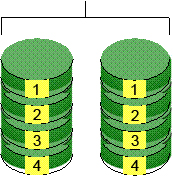
RAID 1 卷的数据容量等于两个磁盘中较小那个的容量。例如,一个100G的硬盘和一个120G的硬盘组成 RAID 1,则其 RAID 1 卷的容量等于 100G。 RAID 1 至少由两个硬盘或更多的偶数级硬盘组成。
NAS中的RAID技术应用-2
RAID 5 – 分布式校验的条带块 RAID 5 在所有的磁盘上按块存储数据并进行校验。一般来讲,由于每个读写操作RAID 都要进行数据校验,它的读写性能会受一定影响。但实践证明,RAID 5 对文件,数据库,应用和WEB服务器的工作效率无明显影响。
图3. RAID 5 条带化所有的数据和校验信息
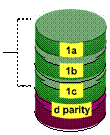
RAID 5 的容量等于最小的硬盘容量乘上硬盘个数减一。例如,四个100G 的硬盘组成的 RAID 5, 其容量为 300G。一个 100G 的硬盘和两个120G 的硬盘组成的 RAID 5, 容量为 200G。 RAID 5 被认为是最富有弹性的 RAID 级别。设置 RAID 5 至少需要三块硬盘。RAID 10 – 镜像 / 条带 镜像/条带结合了 RAID 0 和 RAID 1 的功能。RAID 10 可以利用 RAID 0的读写特性提高存储性能,同时利用 RAID 1 的镜像保护数据。设置 RAID 10 至少需要安装四块硬盘,当把四块磁盘设置成 RAID 10 后,每一对磁盘被设置成镜像,而每一对磁盘之间被设置成条带。
图4. RAID 10 将每对磁盘设置成条带,两对磁盘之间设置成镜像
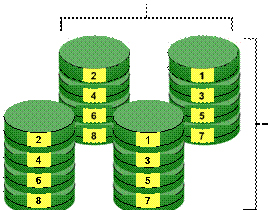
设置成 RAID 10 后的容量等于最小磁盘的容量乘以磁盘个数除以二。 在某些情况,根据是哪一个磁盘出错,RAID 10 可以提供双容错。 在 SBX240 上,RAID 10 由四个磁盘组成。 因为所有的磁盘都被设置成 RAID 10 卷,您不可能在上述情况下设置备份磁盘。
看过了Raid的概念和功能介绍后,大家可能就要问,到底该怎么选择RAID级别呢。别急,下面就为你介绍了。RAID 级别的选择 当您设置SBX240不同的RAID级别时,必须考虑几个问题,下面的表格给出了每种RAID级别的优势,弱点和应用状态。
RAID 0的优势:对硬盘实现条带化,数据被分拆成不同的数据块,每块数据被写在不同的硬盘驱动器中。由于RAID0的输入输出操作是分布在各个通道和硬盘驱动器中的,所以极大的提高了SBX240的输入输出性能RAID 0 不包含奇偶校验运算。
RAID 0的弱点:RAID 0 不能算一个真正的 RAID,因为它不能容错。设置成 RAID 0 后,一个硬盘的损坏将造成SBX240的所有数据丢失。所以 RAID 0 不能使用在核心数据存储的环境中。
RAID 0的建议应用环境: •图像编辑 •非最终版本的预编辑应用系统 •需要高性能的应用环境
RAID 1的优势:非常简单的 RAID 子系统。因为每个数据都分别存在两个不同的硬盘驱动器中,所以“读”操作的应能有明显提高。
RAID 1的弱点:磁盘空间浪费很大 – 只有50% 的磁盘空间使用率。
RAID 1的建议应用环境: •财务部门 •付款部门 •需要高可用性的部门
RAID 5的优势:较高的“读”数据操作。“写”数据操作速度一般。平均“读写”速率非常好。最富有弹性的 RAID 级别。
RAID 5的弱点:磁盘差错对SBX240的性能会有一定影响。
RAID 5的建议应用环境: •文件和应用服务器 •网站, 电子邮件和新闻服务器 •企业内网服务器
RAID 10的优势:按磁盘镜像设置,每个镜像本身设置成 RAID 0。由于采用条带化设置,拥有非常高的输入输出速率。
RAID 10的弱点:磁盘空间浪费很多 –只有50%的磁盘空间使用率。
RAID 10的建议应用环境: •图像处理 •数据库服务器 •一般文件按服务器
备份磁盘驱动器 此外,SBX240还支持备份磁盘的功能。 备份磁盘驱动器是指在 RAID 中指定一个备份硬盘用于取代出错的硬盘。在 RAID1 或只有三个磁盘的 RAID 5 的状况下,如果有磁盘出错,备份的磁盘驱动器将被激活以取代那个出错的磁盘。 因为 RAID 0 所使用的磁盘写方式,在该设置下备份磁盘驱动器无法取代所出差错的磁盘。 在 RAID 10 设置下SBX240不可能有备份磁盘驱动器,因为 RAID 10 设置需要将SBX240 的四个槽位全部占用,没有空间放置备份硬盘。但是,如果您用一个新硬盘取代出错的硬盘,SBX240会用该硬盘自动生成新的 RAID卷。 如果使用备份磁盘驱动器,您必须将一个空闲的硬盘指定为备份磁盘驱动器,保留一个备份磁盘驱动器,当出现磁盘损坏时,是维护您数据完整性的一个最好的预防措施,不过您也需要付出一块硬盘空间的损耗,数据安全和空间利用率,就看您怎么取舍了。
通过以上这些,相信你就可以更好的使用你的NAS产品了。不过,我还要提醒一点,不要将NAS当做万能保险箱哦,要经常关心你的NAS运行状态,正确关机、重启,及时更换出错的硬盘。并且,还要做好重要数据的备份工作,仅将一份数据保存在NAS里,并不是足够的备份哦。
希捷NAS MSSII下载之网络加速设置篇
很多朋友都或多或少从网上下载资源,从最近热播的RMVB《我的团长我的团》,到高清奥运,水管永远不够,速度永远是像乌龟一样。但是针对具体的问题还是要具体分析,有些时候一些小小的设置说不定就能让你家小水管变成大水龙。小编仔细观察,深入研究,终于被我找出这么一个宝典,试试看:
这是许多家里有多台电脑的人选择的宽带接入方式 A.常见 ADSL宽带Modem的样式

B. 常见有线通用的Cable Modem样式

C. 常见的无线路由器的样式

D. 常见的电信活动送的无线Modem的样式
什么是DMZ? 针对不同资源提供不同安全级别的保护,可以考虑构建一个叫做DMZ(Demilitarized Zone)的区域。DMZ可以理解为一个不同于外网或内网的特殊网络区域。DMZ内通常放置一些不含机密信息的公用服务器,比如Web、Mail、FTP等。这样来自外网的访问者可以更快速访问到DMZ中的服务,但不可能接触到存放在内网中的公司机密或私人信息等。即使DMZ中服务器受到破坏,也不会对内网中的机密信息造成影响。为了把局域网上的一台计算机设置成不设防区域(DMZ,Demilitarized Zone,也称非防护区,非军事区) ,可以 使用DMZ主机窗口可把局域网上的一台或者多台计算机开放给因特网。这个功能在游戏中经常要使用,因为游戏应用常常要求不受限制的双向通讯。但是,计算机设置为DMZ主机后,不再受到防火墙的保护。 目前大部分的路由器都能支持1台DMZ主机。
为什么NAS下载要设置DMZ? 上面解释了DMZ的概念,也就很容易理解对NAS下载设置DMZ的好处了。将NAS的IP设置为DMZ区域,就能够让NAS的所有端口,对外网开放,这样可以大大提高NAS的各类下载(BT、eMule等)的速度,而不必费力地去设置端口映射了。当然,如果您是使用ADSL Modem的路由功能+交换机来上网,那么还是必须使用端口映射来获得较高的下载速度的,请参见以下详解。
ADSL Modem 的端口映射讲解 如果ADSL本身就带有路由功能,就需要在ADSL的“管理界面”中设置相应的端口映射。 设置的方法可能会因为ADSL不同的品牌和型号,在设置的方法上也会有所不同。我们收集和总结了一些常见ADSL的端口映射的方法,请大家参照相关的型号 进行设置。如果你所使用的ADSL猫不在我们总结的范围之内,请将您的具体型号发email给我们,我们会尽快想办法帮助您的: support@evenhi.com.
实达_ADSL_2110EH 端口映射的设置
1. 实达_ADSL_2110EH 端口映射的设置 假设内网IP为:192.168.10.2 在IE中用http://192.168.10.1打开实达ADSL管理配置页面 用户名:ROOT 密码:GROUTER 1、选择Service→NAT Options: NAT Rule Entry→Add→进入端口映射添加页面 2、添加: Rule Flavor: RDR Rule ID: 2 IF Name: All Protocol: TCP Local Address From: 192.168.10.2 Local Address To: 192.168.10.2 Global Address From: 0.0.0.0 Global Address To: 0.0.0.0 Destination Port From: 4662 Destination Port To: 4662 Local Port: 4662 3、选择Submit提交 4、选择主窗口菜单的Admin→Commit & Reboot→Commit→重起Modem 再建一个UDP映射端口 1、(同上) 2、添加: Rule Flavor: RDR Rule ID: 3 IF Name: All Protocol: UDP Local Address From: 192.168.10.2 Local Address To: 192.168.10.2 Global Address From: 0.0.0.0 Global Address To: 0.0.0.0 Destination Port From: 4672 Destination Port To: 4672 Local Port: 4672 3、4步同上。OK保证高ID 祝各位好运。 注, 由于各版本不一样,会使密码不一样,大家可以试试: 2110ehr v3.20 用户:admin 密码:conexant 2110ehr v3.21 用户:admin 密码:conexant 2110ehr v3.51 用户:admin 密码:conexant 2110ehr v4.5 用户:root 密码:grouter 2110eh v3.51 用户:admin 密码:starnetadsl (中文web界面)
EHv1.xx:无用户名,密码为password。 EHv2.xx:无用户名,密码为password。 EHv3.xx:modem版普通用户名为user,密码为password; 高级用户名为admin,密码为conexantmodem。 router版普通用户名为user,密码为password; 高级用户名为admin,密码为conexant。 中文web界面的固化,不分modem还是router,用户名为admin,密码为starnetadsl。 EH S5:用户名为admin,密码为conexantsoho。 EHv4.xx:modem版普通用户名为user,密码为password;高级用户名为root,密码为root。 router版普通用户名为user,密码为password;高级用户名为root,密码为grouter。 EHv5.xx:只提供bridge功能,lan口无ip,免管理。 Ehv7.xx:用户名为root,密码Admin。
ZTX中兴ZXDSL831猫的端口映象设置
2. ZTX中兴ZXDSL831猫的端口映象设置 打开IE,在地址栏里输入猫的地址,例如192.168.1.1(出厂默认值), 然后回车 在弹出来的登录窗口填入登录名和密码,ZXDSL831的默认登录名和密码均为大写的ZXDSL,然后点击确定。 进入中兴ZXDSL831的WEB设置页面后,在右上方可以找到"SERVICE",点击SERVICE。 进入SERVICE后,在左边1处点击"NAT",在2处选择“ NAT Rule Entry ”,然后点击"添加", 首先我们做一个TCP的端口映象,,EMULE默认使用的TCP端口是4662,当然你可以改换成另外一个端口,但EMULE必须和这里做的端口映象要一致. 1:选择RDR 2.填一个RULE ID,随便写一个数字,只要不跟之前的重复,例如你可以取4662 3.选择ppp-0 (这个视你的猫而定,不过绝大多数猫都用的ppp-0) 4.选TCP 5.这里有两个,分别填入你得到的电脑内网的IP地址(注,有时内网IP会有变动,如果有变动,你需要回到此处做相应的修改) 6.这里的两个地址都不需要改动,保持0.0.0.0 7.三个全选"Any Other Port" 8.三个全填入EMule使用的TCP端口,例如4662 点击9添加 上述步骤完成后,TCP的端口映象就做完了,设置向导会回到NAT的页面,并把NAT中的规则显示出来如下图,我们还需要再加一条UDP端口映象的规则 1.检查是否还是"NAT RULE ENTRY 2.点击添加 eMule默认使用的UDP端口是4672,当然你可以改换成另外一个端口,但eMule必须和这里做的端口映象要一致. 1:选择RDR 2.填一个RULE ID,随便写一个数字,只要不跟之前的重复,例如你可以取4672 3.选择ppp-0 (这个视你的猫而定,不过绝大多数猫都用的ppp-0) 4.选UDP 5.这里有两个,分别填入你得到的电脑内网的IP地址(注,有时内网IP会有变动,如果有变动,你需要回到此处做相应的修改) 6.这里的两个地址都不需要改动,保持0.0.0.0 7.三个全选"Any Other Port" 8.三个全填入eMule使用的UDP端口,例如4672 点击9添加 再次回到NAT一栏,确认NAT的规则里已经有TCP的端口和UDP的端口指向EMULE的电脑的IP,然后点击ADMIN 在"ADMIN"里,点击Commit & Reboot 选择"Reboot From Last Configuration",并点击"保存"储存配置, 再点击"重新启动",然后就可以了
伊泰克(e.TEK.TD)TD-2018猫的端口映象设置
3. 伊泰克(e.TEK.TD)TD-2018猫的端口映象设置 打开IE,在地址栏里输入路由器的地址,例如192.168.1.1(默认), 然后ENTER 在弹出来的登录窗口填入登录名和密码(TD-2018的默认登录名为空,密码为12345),然后点击确定。 进入TD-2018的web页面后,在左边可以找到"端口绑定服务",点击"端口绑定服务"。 进入"端口绑定服务"一栏,我们首先要做TCP的端口映象. 1.选择TCP 2.填入eMule使用的TCP端口,eMule里的默认设置是4662 3.填写主机的内网IP地址 4.点击"添加"把TCP的端口映射加如"服务列表"(添加后,下方的"服务列表"里将会增加一条端口映象的服务)。 完成UDP的端口映射后,我们还要做UDP的端口映象. 1.选择UDP 2.填入eMule使用的UDP端口, eMule里的默认设置是4672 3.填写主机的内网IP地址 4.点击"添加"把UDP的端口映射加如"服务列表"(添加后,下方的"服务列表"里将会增加一条端口映象的服务)。 设置完TCP和UDP的端口映射后,我们需要把设置保存下来,点击"保存设置"。 TD-2018的端口映射需要NAPT的支持,检查NAPT是否打开 点击"NAPT"设置。 选择"启用NAPT",点击"执行"。 最后点击"重新启动",猫重启后,端口映射就算完成了。
阿尔卡特ADSL路由器S6307EF端口映象设置
4. 阿尔卡特(ALCATEL)SPEEDTOUCH HOME PLUS 511E---ADSL路由器S6307EF 首先,在浏览器窗口输入10.0.0.138,进入路由设置窗口。 然后依次:选择“高级配置”----“NAPT”---“新增”, 然后选择: 通讯协议为TCP 内部IP为网卡IP,如果不知道请使用10.0.0.1 内部和外部端口都为4662 外部IP0.0.0.0不变 最后点“应用”。 然后同上 点击“新增” 通讯协议为“UDP” IP地址均相同(如图) 内部和外部端口均填“4672” 最后点“新增” 然后一定记得点左上角“保存所有设置”选项 大功告成,请关机,ADSL MODEM断电。重新启动,HIGH ID现在开始冲你笑了。
ASUS AAM6000EV端口映射方法
5. ASUS AAM6000EV端口映射方法 一、在浏览器中敲入192.168.1.1,用户/密码:adsl/adsl1234或者是root:12345 现在我的局域网地址是192.168.1.2,进入Services的NAT设置,在下拉框中选择NAT RULE ENTRY, 二、点击添加,在弹出页面中,在RULE FLAVOR选择BITMAP 在RULE ID中填一个大于10的数即可,IF NAME选择PPP-0,local address选择你在局域网中的地址, 比如我就是192.168.1.2,下面的0.0.0.0不用理会,提交即可 再进入服务器的时候就是高id啦。
华为MT800型路由器的端口映射
6. 华为MT800型路由器的端口映射 第一步:在IE浏览器里输入192.168.1.1(华为MT800默认IP),输入用户名:admin,密码:admin(默认), 选择"其他设定"里的"NAT",点"添加",弹出"NAT规则-添加"窗口,规则类型选REDIRECT,协议选"TCP",本地地址填你自己的内网IP地址192.168.1.*(*号代表你自己设定的数字,在2-254之间,如果不知道自己的IP,在命令提示符下输入IPCONFIG就知道了),起始目的端口填:任意其他端口:4662,终止目的端口和起始目的端口相同.然后提交回到NAT界面。
第二步:在NAT界面再点添加,规则类型仍然选REDIRECT,协议选"UDP",本地地址填你自己的内网IP地址192.168.1.*,起始目的端口填:任意其他端口:4672,终止目的端口和起始目的端口相同.然后提交回到NAT界面.
第三步:选左边的“保存&重启”选“储存”,“提交”,OK,大功告成,启动你的EMule,看看是不是已经变成高ID啦,恭喜你! 备注:如果在浏览器里无法打开MT800配置管理器,则将MT800 ADSL Modem重启一下,就OK了。
普天(GS8100)进行端口映射的方法
7. 普天(GS8100)进行端口映射的方法 普天(GS8100)进行端口映射,升高ID的方法(局域网路由下): IE浏览器键入:192.168.1.1 输入Modem的用户名和密码 “服务-NAT-下拉菜单选择:NAT Rule Entry" 点“添加” 出现新窗口:如下设置 Rule ID: 2(依次的数字,原有映射的基础上,如原来没有,一般为2) Rule Flavor: RDR IF Name: ALL 协议: ANY(建议TCP和UDP分别设置) Local 地址 From: 192.168.1.6 (你在局域网里的IP) Local 地址 To: 192.168.1.6 (你在局域网里的IP) Global 地址 From: 0.0.0.0 Global 地址 To: 0.0.0.0 目标端口起始值: 你要映射的端口 目标端口终止值: 你要映射的端口 Local端口: 你要映射的端口 点“提交” 然后去保存,重启就OK了
神州数码DCAD-6010RA ADSL路由设置
8. 神州数码DCAD-6010RA ADSL路由设置 先登陆路由器的Web管理界面(默认的ip是:192..168.1.1,用户名是:adsl,密码是:adsl1234) 进入之后依次按如下顺序选择:Services—>NAT 在NAT Option选择NAT Rule Entry。然后点击“添加”,之后出线如下界面,填入相应参数。
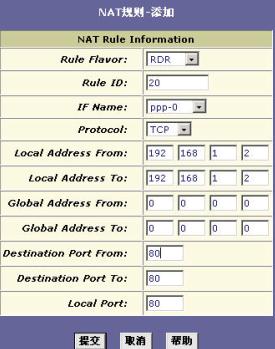
设置完成后点击提交就行了。
具体参数说明如下: Rule Flavor: 规则种类 Rule ID: 判断地址翻译规则的序号,最小的序号最先执行,如有规则符合,不在向更高的ID判断执行。 IF Name: 请选择相应的广域网接口,如PPP,1483B等 Protocol: 选择相应协议(TCP/UDP/ICMP等 Local Address From: 使用规则的本地IP起始值,如果选择全部则填0.0.0.0 Local Address To: 使用规则的本地IP终结值,如果是单一IP,填入IP起始值。如果选择全部则填255.255.255.0 Global Address From: 不用修改 Global Address To: 不用修改 Destination Port From: 目标IP的端口起始值 Destination Port To: 目标IP的端口终结值 Local Port: 本地IP端口
在设置好ADSL路由、各网线、交换机以后,便是对上网电脑进行设置了。很多人在做这一步时,往往功溃于此。这里必须注意,在通过ADSL共享上网时,各电脑主要设置网络的选项里有3项内容,分别是IP地址、网关、DNS配置。很多人错在DNS与ADSL路由设置不一致,如果在ADSL的路由设置(DHCP/DNS)中不作任何选择(没有选定“局域网DHCP服务器”),那么在电脑的网络设置里,DNS配置就不能选当地ISP的DNS,这样是怎样也上不了网的。这时应该在DNS中填ADSL的内置IP值。即在电脑的网络设置中网关与DNS相同,都应填ADSL的内置IP,而网关所对应的IP则就与ADSL的内置IP在同一网段。
格林耐特GREENNET ADSL MODEM 1500c设置
9. 格林耐特GREENNET ADSL MODEM 1500c设置 前提:使用格林耐特ADSLmodem并且使用PPPOE拨号联入INTERNET 并且在PVC0上设置了pppoe协议,且设置了本机的ip地址是192.168.1.7
第一步:关闭虚电路PVC1~7 具体方法是,先在IE地址栏输入192.168.1.1,输入用户名admin密码greennet 进入用户管理界面 然后参数设置-wan 然后在右侧的界面内的虚电路选项选择1, 然后“提交”, 页面刷新以后,在“是否启用”选择“否”,在“桥接”选项选择“禁用” 点击“提交” 重复以上的过程,即可关闭其他2~7的虚电路;
第二步:在参数设置-NAT的界面中,将NAT参数设置为动态NAPT 第三步:在参数设置-虚拟服务的右侧界面中, 添加虚拟服务 首先添加ID:1;公有端口:4662;私有端口:4662;TCP;主机IP:192.168.1.7 然后点击设置 其次添加ID:2;公有端口:4672;私有端口:4672;UDP;主机IP:192.168.1.7 然后点击设置添加虚拟服务
最后一步,就是在参数设置-保护重启界面,选择保存重启 如果你使用了个人防火墙,请在防火墙的IP规则中添加有关允许4662tcp以及4672udp规则
路由器的端口映射讲解-1
路由器的端口映射讲解 1. ASUS AAM6000EV端口映射方法 一.在浏览器中敲入192.168.1.1,用户/密码:adsl/adsl1234或者是root:12345 现在我的局域网地址是192.168.1.2,进入Services的NAT设置,在下拉框中选择NAT RULE ENTRY 二.点击添加,在弹出页面中,在RULE FLAVOR选择BITMAP 在RULE ID中填一个大于10的数即可,IF NAME选择PPP-0,local address选择你在局域网中的地址, 比如我就是192.168.1.2,下面的0.0.0.0不用理会,提交即可 再进入服务器的时候就是高id啦 三.在Admin选项中选择Commit& Reboot,点击提交,就一直保存选项了
2. D-Link DSL-500端口映射 首先把你的网卡IP设置为10.1.1.X 在浏览器里敲入10.1.1.1,next Enter 出现登陆框,输入用户名及密码(在说明书上已经告诉你了用户名及密码,默认用户名:admin密码:admin
进入配置页面后,在左面的导航栏依次点击 服务-->NAT,进入“网络地址转换(NAT)配置”界面, 点击下拉列表框,选择“NAT Rule Entry”,点击“添加”按钮添加新条目 进入“NAT规则-添加”页面,添加NAT规则。这是最重要的一项:
由于用到的端口不止一个,所以我的设置里把端口设置成了一个段,不同的端口又有可能用的协议不同,所以协议也使用的默认ALL。总之是为了方便,一条规则即可搞定。
规则类型:先RDR 规则ID:规则的序号,随便填一个没有用过的数字即可 IF名:默认ALL 协议:ANY
“本地地址来源”“本地地址终点”,这里面填的是本地地址的起始地址和终点地址,即内网的一个地址段。
“全局地址来源”“全局地址终点”,你的外网IP,如果是ADSL动态拔号,全填0,猫会自动设置
目的端口来源:4662 目的端口终点:4712 本地端口:4662 设置完成后,点击下方的“提交”按钮,完成后关闭“NAT规则-添加”界面,“网络地址转换(NAT)规则配置”, 现在配置完毕,但并没有写入ADSL路由猫的存储器内,猫下次启动时刚填的信息会丢失,所以下一步就是保存设置。
即依次点击左左边导航栏的 管理--> 确认&重启 ,在“确认&重启”界面,点击“确认”按钮,过一会儿完毕后再点“重启”,使配置生效.
3. TP-Link td8830路由 端口映射的方法 配置过程 在IE地址栏中输入“192.168.10.200”并“回车”,在弹出的登录对话框中输入默认管理用户名和密码“root”进入管理界面。并在管理界面左侧的菜单栏中选择“Basic Config→PAT”,进入端口映射配置对话框。在该对话框中,点击“Add”按钮添加新的映射项目。 1.在“Protocol”(协议)栏中,我们可以选择两种协议:TCP和UDP。由于Web服务和FTP服务均采用TCP/IP协议,因此保留默认设置TCP。 2.在“Interface”(接口类型)栏中,默认值为“LAN”,我们还可以选择ATM1、ATM2,一直到ATM8。在此我们选择ATM1(千万不要选择LAN,否则映射无法成功)。 3.“Service Name”是用来标示该映射的类别的,可以任意输入,例如要配置FTP映射时就输入“ftp”。 4.在“Port Number”(端口号)栏中,填写ADSL MODEM为各种服务开启的端口,建议采用各种服务的默认端口,例如要映射FTP服务,就直接输入21端口。这样可以方便访问者的访问。如果不采用各种服务的默认端口,则访问者必须采用IP地址+端口号的形式来对发布出去的服务进行访问。假设现在ADSL MODEM的公有IP地址为218.70.130.155,但为FTP服务开启的端口不是21,而是8021,则来自Internet的访问者必须通过“FTP://218.70.130.155:8021”来访问该FTP服务。 5.“Server IP Address”是指架设服务器的计算机的私有IP地址。本例中,FTP服务器和Web服务器的IP地址即为192.168.10.111。 6.“Server Port Number”指的是服务器为自己的服务开启的端口,本例中FTP服务器和Web服务器都采用了各自对应的默认端口:21和80
映射项目添加完毕后,点击“Finish”按钮完成设置。然后选择左侧菜单栏中的“Save & Restart”,在弹出的对话框中先点击“Save”按钮保存设置,然后点击“Restart”按钮重新启动ADSL MODEM(注意:一定要按照这个顺序来!否则刚才进行的配置不会被保存)。 ADSL MODEM重启完毕后,Internet用户就可以直接通过ADSL MODEM的公有IP地址访问“内部”的计算机架设的各种服务了。
路由器的端口映射讲解-2
4. Dlink DI-604+的端口映射方法 在IE地址栏中输入“192.168.1.1”(默认的路由器IP)并“回车”,在弹出的登录对话框中输入默认管理用户名“admin”和密码“admin”进入管理界面。点击页面上方的进阶设定按钮,再点击左侧的虚拟服务器,进入如下界面
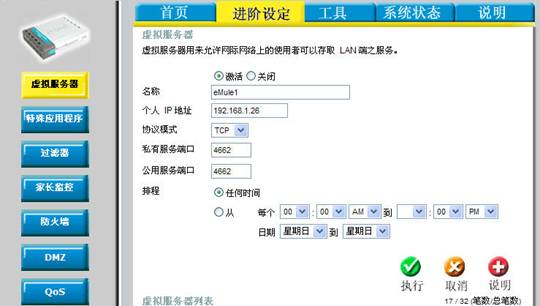
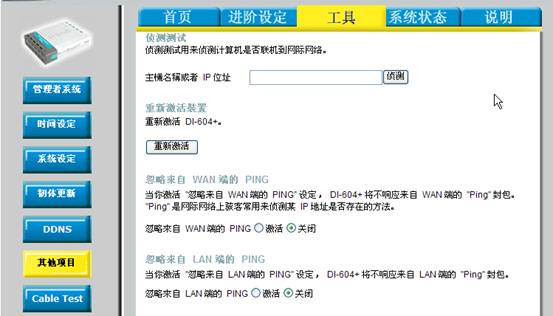
首先,进行TCP协议的端口映射。 选中“激活”前的圆钮,名称你可以随意输入,比如像我一样用eMule1, 在个人IP地址,输入你的NAS主机的IP地址 协议模式,先选TCP 私有服务端口选4662 公有服务端口也选4662 排程,当然选择任何时间,如果你需要进行特殊时段的设置,也可以自行设置, 点击下方的执行按钮,保存设置; 然后,进行UDP协议的端口映射。 选中“激活”前的圆钮,名称你可以随意输入,比如像我一样用eMule2, 在个人IP地址,输入你的NAS主机的IP地址 协议模式,先选UDP 私有服务端口选4762 公有服务端口也选4762 排程,当然选择任何时间,如果你需要进行特殊时段的设置,也可以自行设置, 点击下方的执行按钮,保存设置; 这样,就完成了emule功能所需的端口映射了,最后,点击上方的工具按钮,然后点击左侧的其他项目按钮,再点击界面中的重新激活,就重启路由器,保存了所有设置并激活。这样,您就应该能获得高ID了。
希捷两种硬盘满足大容量存储
先看看硬盘值不值,新概念搞不懂,网上搜一下,结果如下: •CS是高清专用硬盘,主要针对高清用户的写入少,读取多的特性设计,稳定性高,低噪音,地功耗,100万均无故障工作时间,支持7X24小时连续工作,相对于企业级 NS性价比高; •AS硬盘应用于普通环境,读写性能一般,支持使用时间5x8小时工作模式,目前性价比比较高 •SV是监控用,和普通用户实际上关系不是很大,主要针对监控系统使用,性能偏向于监控系统的写入多,读取少的特点设计,支持7X24小时连续工作。 •NS企业级硬盘,主要针对的用户是企业级应用,更适合做Raid技术,硬盘本身在数据写入过程中进行纠错处理,确保写入数据的安全性,当然降低了一点速度,100万均无故障工作时间,支持7X24小时连续工作。性价比不是很高,针对要求数据安全的用户比较适用。 •其它的像DB,EE25,SAS等硬盘也有不同针对的用户群,这里不一一介绍了。 不看不知道,一看吓一跳,单希捷硬盘原来就有这么多的分类,以前只看容量转速,不知道还有这么多的道道,买不买不重要了解到这么多信息也受益匪浅了。
再看看网络硬盘: 在小型办公或家庭网络中,可以非常简便地共享存储容量,自动将计算机文件、照片、音乐及数字化视频备份到指定位置。通过直观简便的用户界面提供联网计算机备份、数据还原以及向联网媒体/娱乐系统进行媒体回放的能力,无需使用专用的计算机主机。 实现自动文件组织的Drag and Sort,用来向所有用户快速显示备份和存储状态的SimpleView,以及两个USB接口,这两个USB接口既可以实现打印机共享,又可以用来将数据备份到其他硬盘上,实现异地轮换。
内置一片500GB硬盘,支持7×24 小时P2P下载。 •不仅可用来存储数据,而且能够自动将联网计算机上的数据备份到指定位置 •设置简便,自动化网络配置 •独有的Maxtor SimpleView,为所有用户提供备份和存储状态 •定时将数据备份到外部硬盘上,增强数据保护能力,实现异地数据备份轮换 •自动将联网PC或Mac上的照片、音乐、视频及数据备份到指定位置 •可添加存储容量以及共享文件、照片和音乐 •多台PC和Mac可同时访问文件 •拥有自动网络配置功能,安装简便 •可以通过简便直观的浏览器界面设定共享文件夹的私密等级 •可向联网的家庭娱乐系统 以流媒体方式回放数字化照片、音乐及视频(UPNP协议) •Maxtor 独有的Drag and Sort 可有效进行文件组织 •两个USB接口,可以提供以下增值功能: •连接USB打印机,并设置为网络打印服务器; •添加USB硬盘以增加存储容量,并可以对MSSII存储的内容做二次备份,确保数据安全; •缓存:16M 转速:7200转 •1000/100/10 Mbps Gigabit千兆以太网连接能力
无语ing,不是咱们不知道,这个世界变化太快了,这哪是什么硬盘呀,这不是一台电脑吗,孤陋寡闻了,之前要2000多一台,一直没搞明白为什么值这个价钱。真是不看不知道,一看吓一跳。







