
在公司配好了计算机,开开心心的把它上架了,打算回家VPN连到公司在作其他应用配置的时候,突然发现远程桌面忘记开了,郁闷啊!
我们也许可以通过第三方软件来实现这个操作,这个不介绍了,下面介绍仅仅使用windows的一些命令来实现这个过程。仅供参考了。。
一、我们可以直接通过在客户端输入wmic命令,来远程开启服务器的远程桌面,命令如下:
Wmic /node:"[full machine name]" /USER:"[domain][username]" PATH win32_terminalservicesetting WHERE (__Class!="") CALL SetAllowTSConnections 1
这里的"full machine name“也可以是IP,"domainusername”也可以是本机的帐号。
就这样轻松的开启了。。

二、可是,如果管理员是空密码,那就开启不了远程桌面了,windows默认是不能使用空密的远程桌面的,如果使用wmic命令,会报错的。
这时候可以使用telnet来更改密码,telnet默认是不开启的,我们可以通过ipc$连接来开启,整个过程如下,不多介绍了,都是很简单的命令:
1.建立IPC连接
net use \\IP password /user:administrator
2.把Telnet服务改成“自动”
sc \IP config tlntsvr start= auto
注意:auto前面有一个空格
3.启动Telnet服务
sc \IP start tlntsvr
4.Telnet到服务器
telnet IP
5.更改管理员密码
net user administrator password
6.使用wmic命令开启远程计算机的远程桌面
7.别忘了远程登录计算机后停用并禁用telnet服务!
过程图:
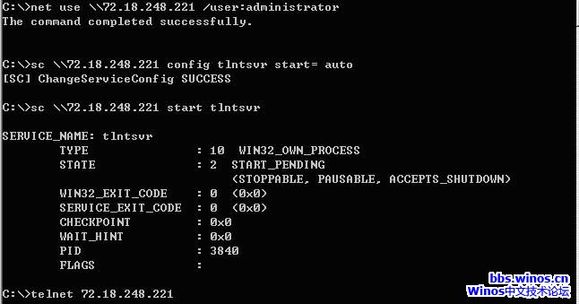
图一:开启远程计算机telnet服务

图二:telnet到远程计算机后,更改管理员密码

图三:回到本机命令行,运行命令打开远程计算机远程桌面







