
处理模糊相片(上)
在拍摄照片的过程中,很容易因为一时的抖动,整张照片就模糊而留下遗憾了。今天小编就为大家介绍通过PhotoShop的锐化滤镜及Lab通道,来将模糊的照片变清晰。
首先,打开需要编辑的图片,双击背景图层,使之变为图层0。


使用Ctrl+J快捷键(也可以右击图层0),复制图层0,得到副本图层。

选择副本图层,在滤镜选项中,选择锐化-USM锐化。


在出现的USM锐化对话框中,调整参数至合适值。此处选择为量化数量150%,半径1.0,阀值不变。
处理模糊相片(下)
至此,图像的模糊程度已经得到一定的修改。接着,在图像选项中,选择模式-Lab模式,并在出现的选框中选择“合并”。
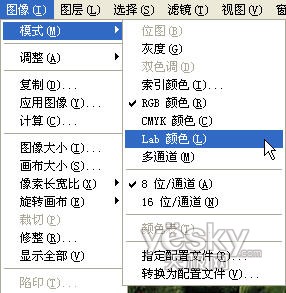
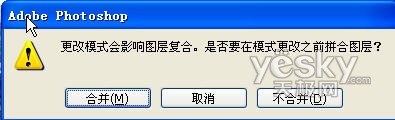
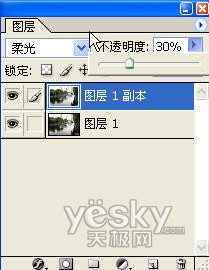
在Lab模式下,重复第一步骤,复制图层1,得到副本。打开通道面板,选择明度,重复USM锐化过程,设定合适的锐化值。接着回到图层面板,将图层模式改为“柔光”模式,调节透明度为30%。
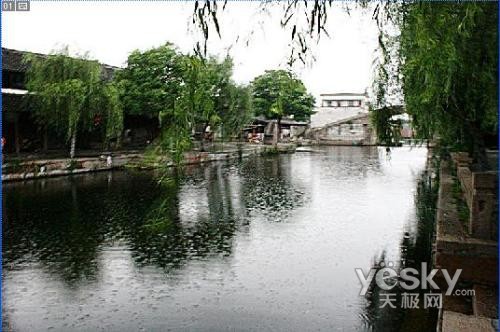
全部完成后,对比一下前后两张图片的效果,是不是不仅图像清晰了,色彩也更艳丽了呢。以后,即使再遇到拍摄模糊的相片,也不会留有遗憾了。







