
自从推出3.0版以来,使用Firefox的用户越来越多,同时它支持功能强大、种类繁多的第三方扩展插件。但是,当重新安装系统或者在双系统机器中切换到另一个系统,会发现虽然无须重新安装仍能继续使用Firefox,但以前安装的所有插件均丢失!难道Firefox就不能实现真正的“绿色”吗?别急,你只要按照下面的方法来设置,从此再也不用担心丢失插件的问题。
第一步:打开资源管理器,在“工具→文件夹选项→查看”中设置为“显示所有文件和文件夹”,然后进入“C:\Documents and Settings\当前用户名\Application Data\Mozilla\Firefox”文件夹,将“profiles.ini”文件拖入到“Profiles”文件夹中,然后复制“Profiles”文件夹,将它粘贴到Firefox的安装目录(建议大家将Firefox安装到非系统分区),例如“E:\Program Files\Firefox”中。
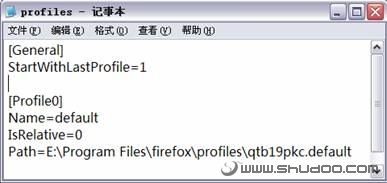
第二步:打开刚刚创建的“E:\Program Files\Firefox\profiles”文件夹,会发现其中有一个名为“XXXXXXXX.default”(X为随机字符)的文件夹,双击进入它,然后将资源管理器地址栏中的完整地址复制下来备用;点击一下“后退”按钮,用记事本程序打开“profiles.ini”文件,将其中的“IsRelative=1”改为“IsRelative=0”,将“Path=”后面的路径修改为刚刚获取的路径地址,最终效果如图所示(图1)。
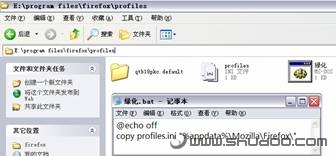
第三步:在“E:\Program Files\Firefox\profiles”文件夹下新建一个批处理文件,输入下面的命令,注意其中的英文半角双引号,最后保存为“绿化.bat”文件(图2)。
@echo offcopy profiles.ini "%appdata%\Mozilla\Firefox\"
完成上述步骤,当重装系统或切换到双系统中的另一个以后,一定要先运行一次Firefox,关闭Firefox后再双击“绿化.bat”文件,重新运行Firefox看看是不是所有的扩展插件都回来了?
董师傅提示:如果将Firefox的安装目录复制到移动存储设备中,以后无论使用哪台机器都能使用个性化的扩展插件,而且“通吃”XP、Vista系统!







