逼真油画效果 PhotoShop帮你忙(上)
在论坛上看到一个网友发的PS经验贴,感觉非常实用,因此发出来供大家共同学习。
第一步:新建图层,如图
用历史记录艺术画笔,样式设定绷紧中。
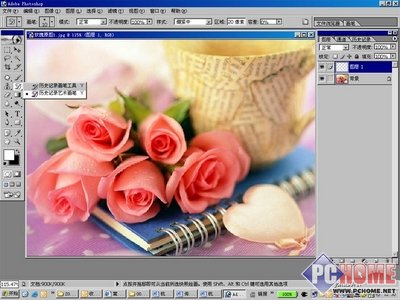
第二步:画笔设定10,然后在图上整体扫一遍,不需要专业,怎么涂都行
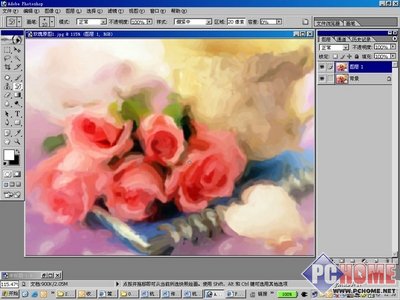
第三步:将画笔改为5号,刻画轮廓明显处,达到细化的目的。
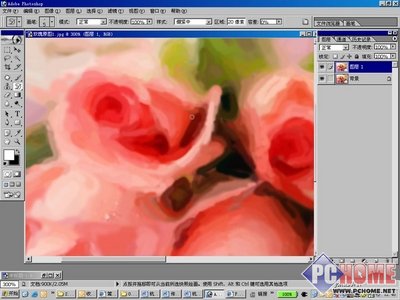
第四步:把画笔再设小至2,对画面中心部位进行刻画,进一步达到细化的效果,很有意思吧
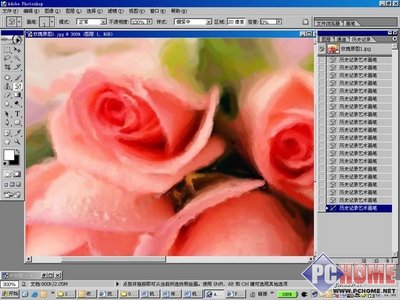
逼真油画效果 PhotoShop帮你忙(下)
第五步:复制两个图层,如图
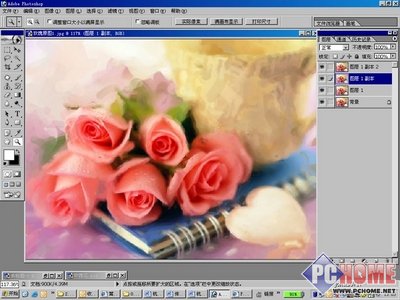
第六步:在新建的第一个图层上做滤镜-艺术效果-绘画涂抹,画笔大小5,锐化程度10
把该图层不透明度设为40%,如图

第七步:打开复制后的第二个图层,在该层上做如下效果:滤镜-纹理-纹理化,缩放150,凸现3。
该图层不透明度设40%。
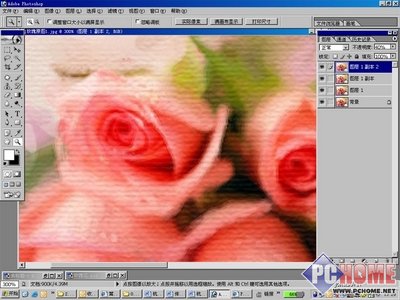
其实做到第七步应该完成了,有兴趣的话可以在增加下面这一步:

调整色调,加上边框 ,大功告成了!