
浏览器的配置文件包括什么呢?首选项、书签、历史记录、扩展、右键菜单、Cookies,JS脚本等等。
若用不同账号登陆同一网站,通常需要退出一个帐户,然后登陆另一个帐户。能不能同时开启多个窗口,每个窗口登陆同一网站的不同帐户呢?
使用Firefox扩展“马甲切换器”之后,我们知道这不是问题,可以多帐户同时登陆一个网站,也可以快速切换。
当然,Cookies不是配置文件的全部,本文就将介绍在Firefox和Opera中,同时使用多组不同的配置文件的快捷方式。
一、Firefox
1、建立一个“创建选择配置文件管理”的快捷方式:
(1)右键单击桌面Firefox快捷方式图标,选择“复制快捷方式”。
(2)右键单击新建的快捷方式,选择“属性”,在“快捷方式”选项卡下,在“目标”一栏中末尾添加空格,然后输入“-no-remote -ProfileManager”
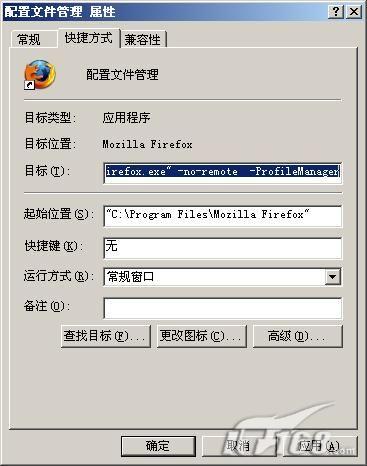
(3)确定退出,不妨将该快捷方式名称改为“配置文件管理”。
2、建立新的配置文件并命名:
(1)点击“配置文件管理”快捷方式,将启动“配置文件管理器”:
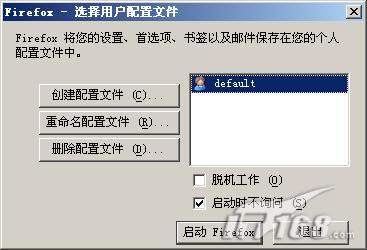
(2)点击“创建配置文件”,单击“下一步”,提示输入新的配置文件名称,选择一个你喜欢的名称(本文以Jude为例)
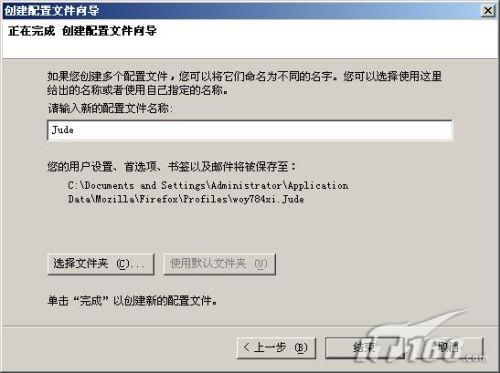
(3)单击“结束”。返回配置文件管理器后,你就能看见新建的配置文件的名称。
本文方法到此还没有结束,因为以这个快捷方式启动,我们每次都需要手动选择,下面继续介绍。
3、为每个不同的配置文件创建一个单独的快捷方式。
(1)按照开始的方法,再复制一个Firefox的快捷方式。
(2)在“目标”一框中,空格后加入
-no-remote -p ""
例如,在本文中为 -no-remote -p "Jude"
这样,就创建了一组配置文件的快捷方式。重复操作,建立多组配置文件的快捷方式。可以同时打开这些快捷方式,每个Firefox窗口中使用不同的ID登陆同一网站、安装不同的扩展等等。
二、Opera
Opera也是可以实现同时使用不同配置文件的。首先,进入如下文件夹C:\\Documents and Settings\\\\Application Data\\Opera\\Opera\\。
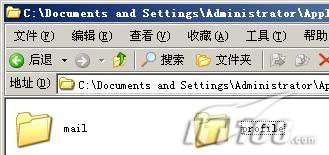
下面的“profile”文件夹,就是默认情况下,唯一的一组配置文件。不妨在同一路径下,复制该文件夹,并重新命名,如“profile1”。
在桌面上复制一个Opera快捷方式,在“目标”框中,空格后加入“opera.exe /Settings ”
例如,本文中为 /Settings C:\\Documents and Settings\\Administrator\\Application Data\\Opera\\Opera\\profile1
反复复制配置文件夹,并创建快捷方式。在日后的使用中,你可以修改任一配置文件夹下的文件,而其他组的配置文件夹不受影响,不同配置的Opera也可以同时开启。


