用Hugin导入图片
经常使用相机的朋友一定碰到过这样的事情:有一个好的画面在眼前,苦于镜头太小,不能一次全部捕捉,一旦分开拍摄又影响画面的整体效果,这时图片的合并就显的由为重要了,今天要推荐给大家的——Hugin,正这样是一款图片合成软件,用几个最简单的步骤就能轻松完成!并且效果不差!
使用方法:
运行软件以后在软件界面中用“Load images”按纽将两张图片进行导入(如图1)

图1 软件界面
导入完成以后,我们可以在“图像”标签中看到图片(如图2)

图2 软件图像标签中的预览
编辑图片并合成图片
当我们完成了图片的导入工作以后,我们可以在多个标签中进行各种各样的编辑,如:“虚光校正”、“光线失真”、“图像修剪”等(如图3)!
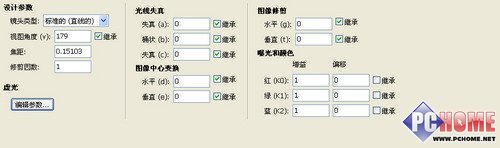
图3 软件小编辑设置
当我们完成一系列编辑以后,在“缝合器”标签中,我们可以通过“计算优化尺寸”得知我们合成的图片大小,然后按“现在缝合”开始操作(如图4)!
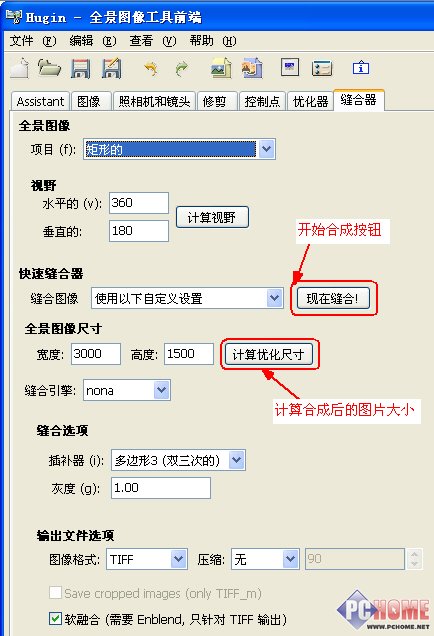
图4 图片合成信息界面
软件使用心得:
因为是一款专业性相对比较强的软件,本人在使用上还没有完全掌握,只能把软件的基本功能简单的介绍给了大家,对于一些入门级的朋友来说,这款软件上手比较简单!这款软件做场景的拼接非常游戏,值得大家尝试一下!
软件名称:Hugin版本信息:0.7 Beta 4软件大小:10.77MB软件语言:中文下载地址: