
如何从卡巴斯基管理服务器上获取日志:
1.下载工具 tracer.exe。(复制下面的地址,输入到浏览器地址栏下载)
ftp://ftp.kaspersky.ru/utils/tracer/Tracer.exe
2.在您遇到问题的计算机上运行tracer.exe工具。
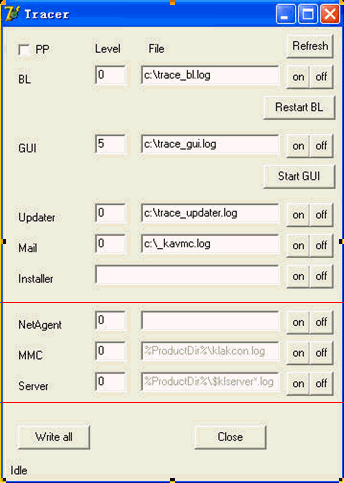
3. 如果需要记录日志,请点击名称后面的ON按键;
·NetAgent – 允许记录网络代理的日志。
·MMC – 允许记录管理控制台的日志。
·Server – 允许记录管理服务器的日志。
注意!
建议您不要随便更改记录等级的日志。日志记录等级的问题,建议您咨询卡巴斯基实验室的技术支持专家。
4.如果需要记录网络代理的日志,请重启卡巴斯基网络代理。
5.重新还原原来的问题。让故障现象重现。
6. 确定创建了正确的日志。
例如:
·网络代理—C:\ 盘根目录下,名称为trace_netagent.log的文件。
·管理控制台— 在Kaspersky Lab\Kaspersky Administration Kit目录下的 klakcon.log文件。
·管理服务器—在Kaspersky Lab\Kaspersky Administration Kit目录下的%klserver*.log文件。其他的路径可以自己设置,也可以使用默认的路径(会保存在C盘根目录下。)
7. 记录完毕,请记住一定要点击off结束记录日志。
8.创建的日志文件建议发给卡巴斯基技术支持机构进行分析(或者将日志上传到论坛上)。


