
在日常教学时,我们在用电脑播放课件时,有时会遇到这样的问题:在电脑喇叭音量一样的条件下,整个课件听起来感觉声音忽高忽低。之所以这样,是因为我们在制作课件时,由于声音素材来源不同,其电平大小不一致。那么,有没有一种软件能提高、降低声音的电平,实现声音素材音量大小一致呢?WaveCN 可以帮我们做到这一点。
软件名称:WaveCN 录音编辑处理软件版本信息:2.0.0.5软件大小:6.46M软件语言:中文下载地址:
1. 打开声音素材:利用“文件”菜单打开需要调节的声音素材(风雨中的美丽.mp3)。
2. 观察声音素材中最大电平的大小:选择”风雨中的美丽.mp3“振幅最大的一段区域播放,用眼睛观察电平显示标尺,大致观察出其最大电平为-15分贝(如图1)。
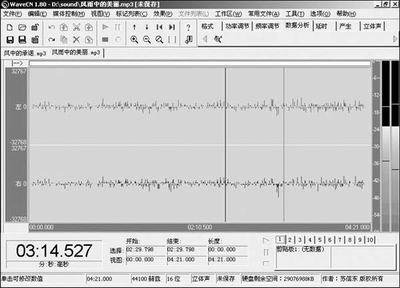
图1 观察最大电平
3. 调节声音素材电平大小为-6分贝左右:在主界面上选择“功率调节”选项,然后点击调节音量的按钮,在弹出的“修改音量”窗口中(如图2),增加9分贝电平,使其电平大小为-6分贝左右。
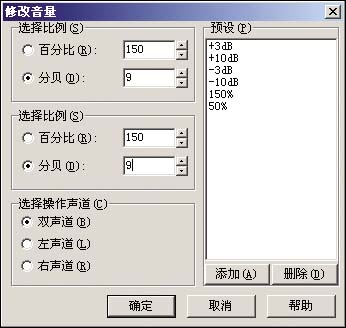
图2 修改音量
按照以上同样的操作步骤,我们可以把课件中其他声音素材的电平大小统一调整到-6分贝左右,文章开头提到的现象就会迎刃而解。
一点补充:对于视频材料,我们需要用Adobe Premiere软件先把音频从其中剥离开来,然后再用WaveCN 1.80调节声音的电平大小。







