
你有一些想调亮的较暗影片吗?让我们把它们调亮以便于观看吧!
步骤
下载一个名为“VirtualDub”的软件。
软件名称:VirtualDub版本信息:1.7.6 Build 28292 软件大小:1.28M软件语言:中文下载地址:
运行VD (Virtual Dub)并且打开你的视频文件。
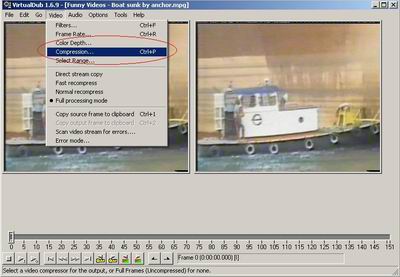
现在我们需要先将影音重新压缩。如果跳过这一步,那么输出的影片大小会很庞大(如果是长影片,可以会接近GB)。我用的是一个比较亮的影片,所以它的效果不会特别好,不过没关系,这毕竟只是一个例子。选择一个编码器来压缩影片(如果列表里有的话,我推荐divX)。

对于音频也同样处理。
现在我们这样做:选择菜单 video/filters (视频/滤镜),之后添加 brightness/contrast (亮度/对比度)滤镜。
随意提升一点亮度或对比度,多试几种组合,直到输出效果满意为止。
之后选择菜单 File/Save as avi (文件/保存为AVI),或按F7键。
Virtual Dub 将会开始处理你的影片,请等等到结束。该操作或许会占用很长时间,具体时间取决于影片的长度。
PS:对只看一次的影片来说,这么处理就没什么必要了,因为现在流行的播放器如:Windows MediaPlayer、KMPlayer等都支持对影片亮度的调节。







