Excel 2007中批量删除超链接的方法(1)
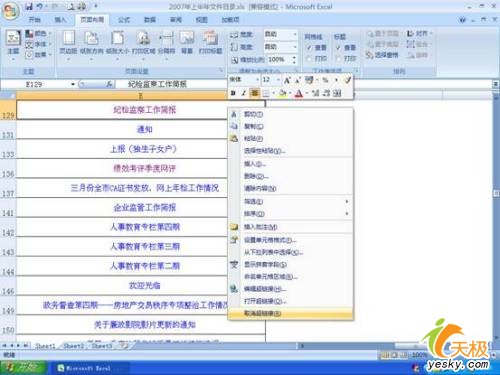
Excel中某列单元格均含有超链接,用手工删除超链接的方法必须一个个进行:右击该列中任何一个含有超链接的单元格,选择“取消超链接”(图1)。由于数量巨大,因此只能考虑采用批量删除法。
一、宏代码去除法
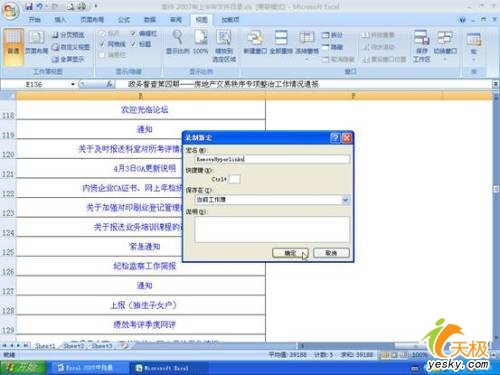
打开该Excel文件,切换到“视图”选项卡,点击“宏”→“录制宏”,出现“录制新宏”窗口,在“宏名”定义一个名称为:RemoveHyperlinks(图2),点击“确定”退出;
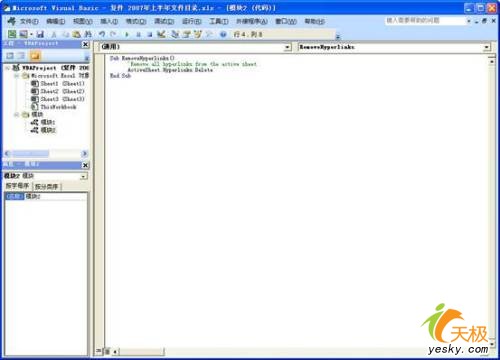
再点击“宏”→“查看宏”,选择“宏名”下的“RemoveHyperlinks”并点击“编辑”,打开“Microsoft Visual Basic”编辑器,用如下内容替换右侧窗口中的所有代码(图3),然后保存关闭VBA编辑器:
Sub RemoveHyperlinks() ‘Remove all hyperlinks from the active sheet ActiveSheet.Hyperlinks.Delete End Sub
Excel 2007中批量删除超链接的方法(2)
再点击“宏”→“查看宏”,选择“宏名”下的“RemoveHyperlinks”并点击“执行”即可去除该工作表的链接。
用以下代码也可以达到相同的目的:
Sub ZapHyperlinks() Cells.Hyperlinks.Delete End Sub
二、选择性粘贴法
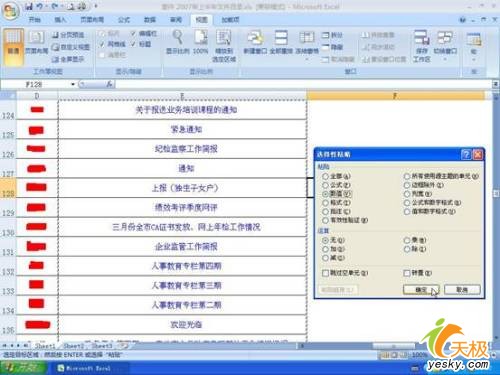
右击含有超链接的列并选择“复制”,接着在该列(左)右边插入一空白列,然后右击该空白列,选择“选择性粘贴”(图4),
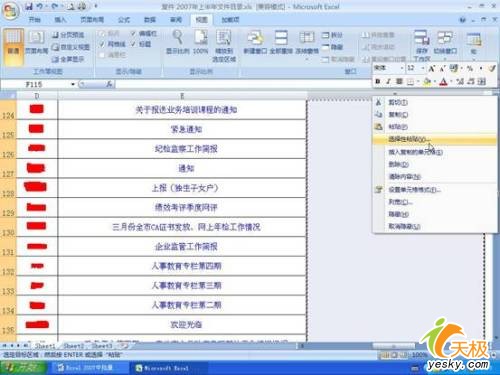
在随后出现的“选择性粘贴”窗口中,点选“数值”选项(细心的人会发现,当选择“数值”等选项时,“粘贴链接”按钮就变成灰色不可用状态,图5,自然也就不会进行超链接的粘贴),最后保留该列,再删除原先含有超链接的列即可。