
快乐共享-这个圣诞节“有你有我”(1)
一直对圣诞这个“洋节”不太感冒,懒惰的性格也让我提不起精神加入到快乐的队伍中。只是看着寝室的兄弟们个个热情似火,自己也难免被“熏陶”了一番,最后自然是未能免俗,撒着欢的融入到了群众队伍中。当然,博得MM的欢心才是咱的中心目的……
装点视窗 营造气氛
圣诞节未到,寝室中的兄弟们却早已锁定了各自的目标,在每晚一次的“卧谈会”上纷纷表达了要在平安夜脱离光棍协会的决心。众人群情振奋,各自都将心中的计划慷慨激昂的陈述了无数遍,个个都直奔MM喜好而去,均是胸有成竹的样子。只有一旁的土豆愁眉苦脸,他喜欢的MM是个浪漫型,害得他这个木头脑袋苦缠数月都未有进展,到是经常被MM呼来唤去修电脑的频率越来越快,这会儿还捧着MM的本本装系统呢。兄弟有难不能旁观,适当的点拨他一下,就当是扶贫好了。
一、把圣诞老人“抓”到桌面
其实土豆现在这个电脑维修的角色,正是他表现“衷心”的最佳时机。MM是个浪漫型,何不为她装扮一款“圣诞”系统,让既漂亮又温馨的桌面,把气氛迅速提升到浪漫的高度,只需要一款圣诞主题就可以搞定了吗。
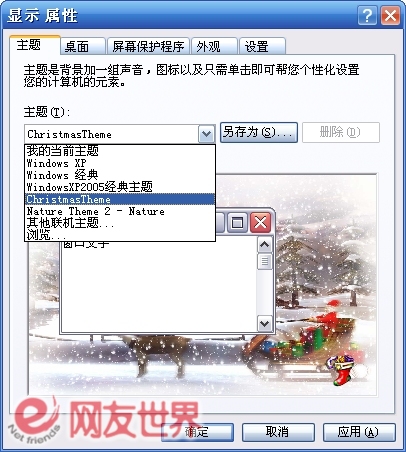
为保证最佳的兼容性,这里选用了微软官方的圣诞节系统主题。只要运行安装程序完成安装操作后,右击桌面空白处,选择“属性”命令,打开桌面属性对话框,切换到“主题”选项卡,再点击“主题”下拉菜单,选择其中的“ChristmasTheme”(如图1),点击“应用”按钮即可生效。
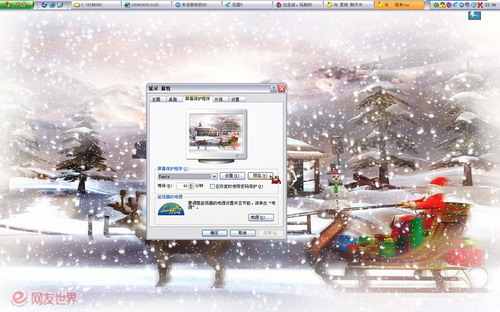
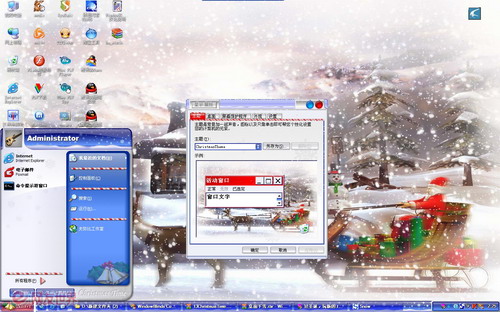
现在感受到圣诞的气氛了吧,圣诞的桌面壁纸,加上圣诞老人鼠标和圣诞鹿车铃声音效,就连开关机声音也变成了圣诞老人鹿车的铃声,效果还是满不错的(如图2)。
快乐共享-这个圣诞节“有你有我”(2)
二、让漫天飞雪飘落“窗前”
装上了圣诞主题,土豆竟然说我太老土,还叫喊着说这款主题都已用了好多年,他都能数清圣诞老人的胡子有几根了。看来这家伙还没有呆板到家,那就给他再添加点小花样,让系统桌面飘上几朵雪花,将气氛点缀一下。
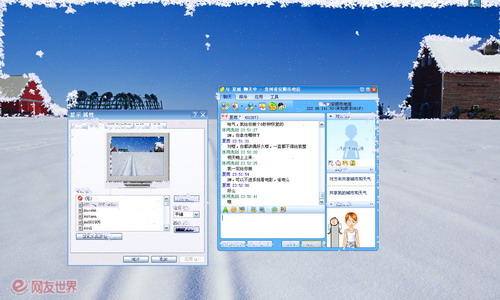
运行这款Snow 1.0小程序,就会自动在桌面上飘落点点的雪花,最后慢慢的堆积在桌面和软件界面窗口中,多有情趣啊。不过之前ChristmasTheme主题的桌面上有很多静态的白雪画面,使得Snow 1.0营造的飘雪效果不是太明显了,这时可对主题的桌面墙纸修改一下,换张墙纸试一试(如图3)。
小提示:为图标添加透明效果
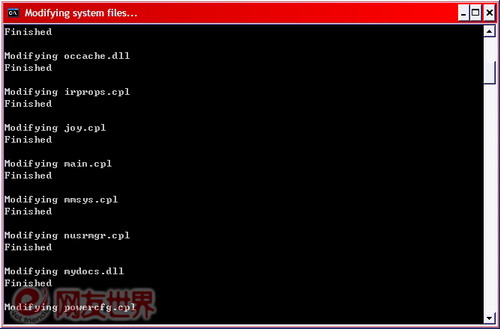
只有雪花飘落,还是不能满足土豆这家伙,桌面上的程序图标看起来太简陋,干脆把它也换掉,改成Windows Vista的透明效果就更具圣诞味道了。可使用“VIPv2_SP”图标自动更换程序来实现,解压并运行其中的“install.bat”程序,就能自动对系统图标文件进行替换(如图4)。完成后重启系统,可看到图标已变成了玻璃效果。
快乐共享-这个圣诞节“有你有我”(3)
三、融入“冰天雪地”的世界
飘落的雪花果然没让土豆满意,到是图标的透明玻璃效果引起了他的兴趣。既然如此,干脆在这个雪地效果上,再为常用软件的程序界面也加上Windows Vista玻璃效果,让系统桌面完全成为“冰天雪地”的世界吧。而要实现这个效果,就得请出大名鼎鼎的美化软件WindowBlinds Enhanced V5.1。
1.结合WindowBlinds圣诞皮肤
WindowBlinds中自带了一个圣诞主题皮肤,它可与之前安装的微软圣诞主题“ChristmasTheme”完美结合。“ChristmasTheme”只添加了桌面、鼠标和系统音效,而开始菜单及普通应用程序窗口、工具栏等界面都没有任何效果,WindowBlinds的圣诞皮肤恰好能美化这些地方。
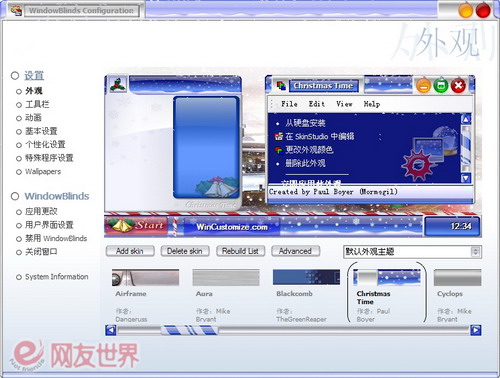
安装并运行WindowBlinds,在设置界面中点击左侧功能按钮的“设置”→“外观”,在右侧外观窗口中拖动滑块,选择“ChristmasTime”外观(如图5),接着点击上边的“立即应用此外观”按钮,即可应用WindowBlinds的圣诞皮肤。此时可发现系统的开始菜单和程序窗口已经美化成功,在开始菜单中已动态显示出了雪花效果(如图6)。
小提示:微软圣诞主题与WindowBlinds皮肤结合时,可能会使一些程序的界面工具栏按钮色彩显示混乱。这时可打开桌面属性对话框,选择“外观”选项卡,在“窗口和按钮”下拉菜单中选择使用“ChristmasTime”效果,之后点击“应用”按钮即可恢复正常。
2.调出冰冻效果的玻璃皮肤
上面为系统中的各种程序图标设置了玻璃效果,现在可将所有应用程序窗口界面及图标等都调整为玻璃效果,让透明冰冻的感觉搭配上“ChristmasTheme”圣诞主题,达到完美的境界。
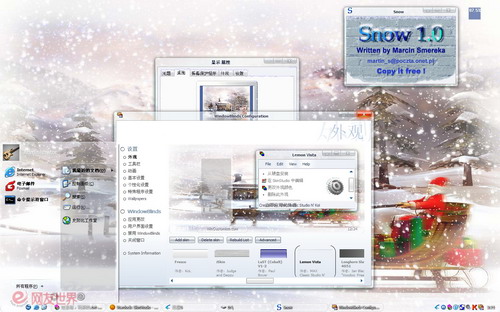
下载玻璃效果皮肤“Lemon Vista”,WindowBlinds的皮肤文件是一个后缀为.wba的文件,双击此文件后即可将皮肤效果添加到WindowBlinds程序中。再转到WindowBlinds的外观设置界面,在其中选择“Lemon Vista”,点击“立即应用此外观”按钮后,即可让各式各样的玻璃透明效果显示在圣诞桌面上(如图7)。
小提示:可在“www.jonahome.net/christmas/sdyy.htm”圣诞音乐网站下载一些wav格式的声音特效,然后依次打开“控制面板”→“声音、语音和音频设备”,在打开窗口中选择“声音”选项卡,接着在窗口下方的“程序事件”列表中,为系统指定自定义的声音特效。完成后,点击播放按键试听该声音的效果,选择出自己满意的圣诞音效。
快乐共享-这个圣诞节“有你有我”(4)
四、为MM“埋下”意外祝福
看着焕然一新的Windows XP系统,土豆终于给出了肯定的答复,相信此次MM应该会正眼看他一回了。不过考虑到土豆的智慧实在有限,还是再为他争取一个机会吧。只要在MM的本本中动点小手脚,那么就可在圣诞夜在系统桌面上意外的弹出一个Flash贺卡,让MM感受到土豆的“良苦用心”。
对此,可先在系统的“服务”中启动“Task Scheduler”服务,然后打开“控制面板”→“计划任务”,双击“添加计划任务”,按向导提示任意添加一个任务。完成后,双击新添加的任务,打开其属性设置对话框,切换到“任务”标签,在“运行”栏中输入"C:\Program Files\Internet Explorer\IEXPLORE.EXE" www.21cbpc.com/images/sd.swf(如图8),并在“计划”选项卡中设置好圣诞夜的执行日期。
这样当圣诞节那天指定的时间一到,这个网址包含的FLASH贺卡就会自动弹出并播放了。当然了,如果有耐心可自己制作一个祝福网页,在其中写出自己的“心意”,定时传递到MM那里。
平安之夜 万千祝福
解决了土豆的问题,该考虑一下自己的圣诞节计划了。对象不同、情况不同,策略自然也要有所变化,我采用了广撒网多打鱼的方式,分别利用E-Mail、电子贺卡和QQ等工具,对身边众多MM进行全方面轰炸。虽然套路老了一些,但咱的心是真诚的吗,说不定就能歪打正着的撞到一个,与我共度这个属于浪漫的日子。
一、Email中的“真情流露”
首先还是应采用发送电子邮件或电子贺卡,用这种较含蓄的表达方式来引起MM注意。不过随后我很快便发现寝室中的所有人都在“含蓄”的表达着,这也未免太过泛滥了吧。看来要让MM在成堆的邮件中定位到自己身上,还真是得多用些心思,干脆亲自画一张电子贺卡表示诚意好了。
1.魔法信中画出祝福
“网易魔法信”是一个在线的个性化趣味画板,同时集成了电子邮件发送功能。可以使用它在线涂鸦制作圣诞贺卡,然后直接发送给MM,让她体会到自己一笔一画中所包含的真心祝福。
步骤1:登录魔法信
注册一个网易邮件帐号,然后在IE中打开网易魔法信系统(http://cards.163.com/mfx),点击顶部操作栏中“请使用邮箱登录”按钮,输入注册邮箱地址即可登录网易魔法信。
小提示:163.com邮箱用户只需输入用户名密码即可,使用其它邮箱登录时,可点击“激活帐号”按钮,然后在其中输入要激活的邮箱地址,并点击发送激活信,之后登录自己的邮箱,即可在里面看到激活信的链接地址,打开就能完成激活操作。
步骤2:上传贺卡素材图片
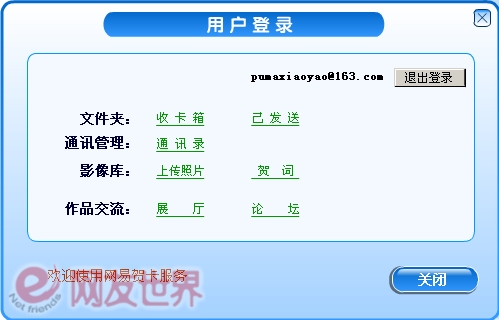
登录魔法信后,在用户控制面板中,点击页面中的“上传照片”链接(如图9),即可进入网易贺卡站的个人影像库。根据页面提示,可将.jpg格式的图片上传在网易贺卡站个人图片库中,方便创作魔法信时调用。建立好个人图片库后,回到网易魔法信创作页面,点击右边工具栏中“图库”下的“调用我的照片”按钮,就可在信息提示栏看到刚才上传的图片。
小提示:由于发送魔法信时不能直接输入MM的邮件地址,只能从通讯录中直接选择发送。因此在进行贺卡制作前,还需点击控制面板中的“通讯录”按钮,建立MM的邮件地址通讯录。
快乐共享-这个圣诞节“有你有我”(5)
步骤3:制作贺卡
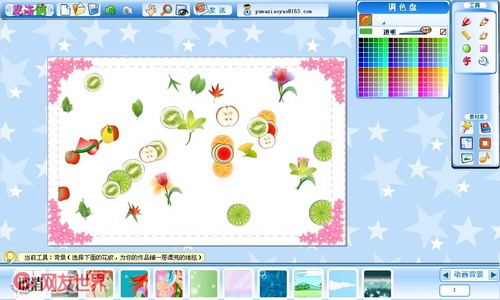
关闭或拖动控制面板,显示魔法信创作页面。在中间的画布,右边是调色盘和各种创作工具,比较重要的是侧边栏上的“素材库”工具条。例如“魔法棒”可在画布上自动随机添加各种漂亮的图案,“图库”中则可调用游戏和各类有趣的图片。另外还可为上传的图片或者贺卡加上边框、背景图片及插入背景音乐等(如图10)。在这里用点心思,设计制作一张用情挚深的美好画卷吧。
步骤4:发送魔法贺卡
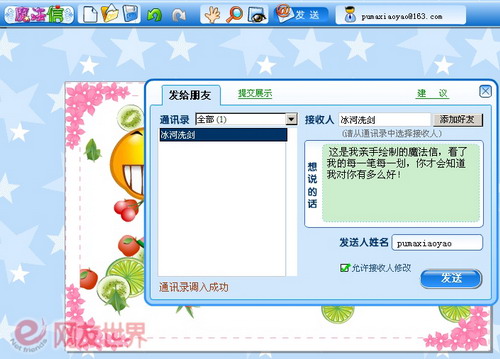
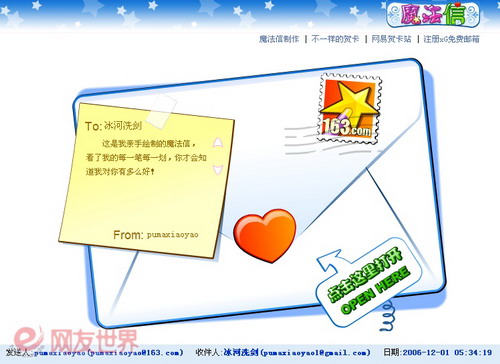
当制作完毕后,可点击上方的工具条按钮保存,然后再点击“发送”按钮,打开贺卡发送对话框。选择通讯录中的MM名单,或者点击“添加朋友”按钮,加入发送的Email地址,并输入贺卡寄语(如图11)。最后点击“发送”按钮,即可将自己制作的魔法贺卡发送给MM了(如图12)。
快乐共享-这个圣诞节“有你有我”(6)
2.万千贺卡独占鳌头
一般夹带在邮件中的电子贺卡,都需要接收者点击链接后才可以收看。如果这张电子贺卡被MM当作垃圾处理掉了,那可就太浪费我的热情啦。为了能在众多竞争者之中抢个好位置,还是应该采取点“强迫性”措施。
步骤1:准备贺卡
首先准备一张漂亮的贺卡,可使用之前制作的魔法信,或者将其它Flash贺卡上传到网站中,然后找出它的真实地址,比如“http://bbs.dvbbs.net/dv_plus/tools/magicface/swf/329.swf”。这里注意要调用的电子贺卡不要太大,不然MM可是没耐心等待的。
步骤2:发送祝福邮件
要想让贺卡强行在MM的系统桌面上播放,就需要特殊处理一下,这里可借用Outlook Express进行操作。运行Outlook Express,点击菜单中的“文件”→“新建”→“邮件”命令,新建一个邮件撰写窗口。然后在窗口菜单“格式”中选择“多信息文本(HTML)”项,在“查看”下拉菜单中勾选“编辑源文件”命令,设置完成后即可显示出HTML邮件编辑页面。
步骤3:让贺卡自动弹出
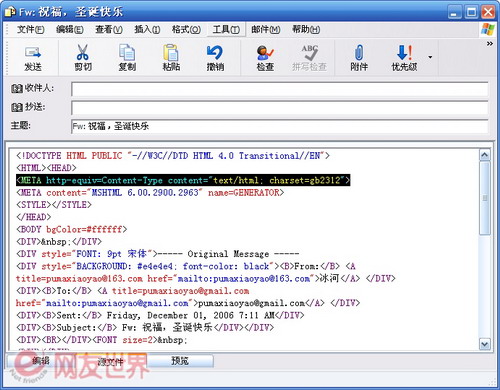
在当前邮件撰写窗口下方,可看到“编辑”、“源文件”和“预览”几个选项卡,先在“编辑”窗口中的最上方输入几句肉麻的祝福话,然后点击下面的“源文件”选项卡,在其中找到如下语句(如图13):
“”
现在,将这段代码替换为(如图14):
META HTTP-EQUIV="refresh"
content="2;URL=http://bbs.dvbbs.net/dv_plus/tools/magicface/swf/329.swf">
这里“URL=”后的网址要更换为你的Flash贺卡地址。完成后保存邮件并发送给MM吧,这样等待MM登录到信箱点击接收这封新邮件后,就会自动转到Flash贺卡页面,强制性收看这张我精心设计的电子贺卡了。
快乐共享-这个圣诞节“有你有我”(7)
二、即时祝福 传递“爱意”
自动转向的电子贺卡太霸道了,没发几封就已被众多MM列为了“黑名单”,一边的竞争者也对我虎视眈眈,看来得改变策略,使用QQ这种最直接的方式表达一下心意。
1.圣诞祝福“从天而降”
要说QQ的功能确实很丰富,使用它的“魔法表情”功能来发送Flash贺卡,将会直接在MM的桌面上弹出,同样可达到抢占先机的目的。
首先还是准备好之前制作的那张Flash圣诞贺卡,然后点击QQ聊天窗口中的“魔法表情”按钮,打开魔法表情下拉列表,点击其中的“我要上传”按钮,在弹出的上传对话框中浏览指定贺卡路径,并设置魔法表情名称,最后点击上传即可(如图15)。
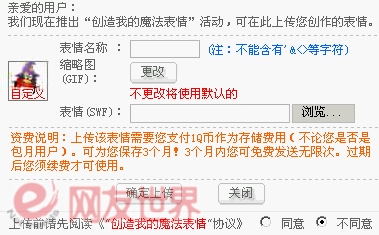
当上传成功后同,在魔法表情列表“DIY”分类中就能看到自己的贺卡了,找几个漂亮MM发送给她们看看。
小提示:除QQ外,像MSN、Skype等聊天软件也提供了相应的自定义表情、Flash等发送方式,使用它们同样可即时传递圣诞贺卡。
2.Flash贺卡变身动态图片
使用“魔法表情”的方式又方便又直接,很快就被寝室中的兄弟争相效仿开了。不过QQ的“魔法表情”是会员用户的功能,普通用户不要说上传了,就连发送都要受到限制,这可让一帮穷光蛋犯难了。其实它不让发送Flash格式的贺卡,我们还可以发送动态图片吗!
快乐共享-这个圣诞节“有你有我”(8)
将Flash贺卡转换为GIF图片,并作为QQ表情发送给MM,就可以突破这个限制。使用Magic Swf2Gif不但能快速将SWF格式的Flash动画转换为GIF动态图片,而且在转换后还能完整保持Flash中的动画帧数和分辨率。
步骤1:导入贺卡
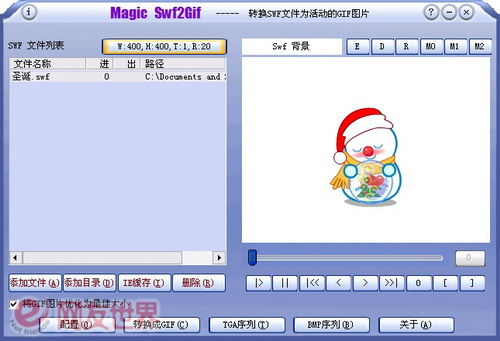
运行Magic Swf2Gif,点击界面中的“添加文件”按钮,在弹出对话框中选择制作好的Flash圣诞贺卡。导入成功后,可看到原来的“文件信息”按钮已显示为“W:500,H:400……”字样,它表示该Flash动画的宽度与高度像素,总帧数及帧频(如图16)。
步骤2:截取转换帧
由于有些Flash贺卡需要点击后才能播放,所以就需要将之前的开始播放段或结尾片段几帧删除掉。对此可在右边的播放框中,拖动下方滑块或使用播放按钮将Flash动画停留在转换部分的起始处,随后点击动画下方的“[”按钮,在此处做上起始标记。拖动滑块或使用播放按钮将Flash动画停留在转换部分的结尾处,并点击“]”按钮在此处做上结束标记。
步骤3:输出GIF动画
点击界面中的“配置”按钮,先在“调整大小”选项卡中选择生成GIF图片尺寸。注意不要太大,否则会超过QQ允许发送的图片大小限制(如图17)。接着在“GIF 帧频”选项卡中设置GIF动画的帧率。最后切换到“目录”选项卡,设置转换后的GIF文件输出位置。
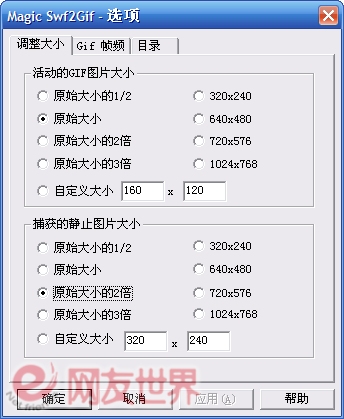
小提示:勾选设置界面中的“将GIF图片优化为最佳大小”项,可自动获得最佳的GIF图片尺寸。另外,在设置减少帧频时,软件并不会更改Flash的播放速度,只是放弃一些帧以减小GIF文件的体积,更加利于在QQ中发送。
设置完毕后,点击界面中的“转换成GIF”按钮,即可将所选定的Flash贺卡片段转换为GIF格式的动画文件了。在QQ中将其添加为表情,发送给几个MM,等待对方的答复吧。
小提示:QQ还提供了一个场景编辑器,使用可轻松制作出一个QQ聊天场景,这样在发送贺卡成功后,可以在与MM聊天时,调入自己设计的QQ聊天场景,进一步与MM拉近距离。
快乐共享-这个圣诞节“有你有我”(9)
三、圣诞祝福 有你有我
MM们实在是太挑剔了,竟然没有一个人答应我的圣诞之约。虽说我设计的Flash贺卡有些含蓄,但也不至于这么“不通人情”吧?好在咱的心态好,重在参与吗,既然没有MM赏识,还是与网上的朋友们互相问候一下吧,免得被人家说成是“重色轻友”。
1.博客中的圣诞问候
“小胖博客”已经使用快一年了,交下了不少的朋友,在这个温馨的日子里,怎能不给大家一个最诚挚的祝福呢。只要利用Blog的自定义添加模块功能,便可在博客首页上加一个圣诞魔法表情,向所有访客们送去祝福了。
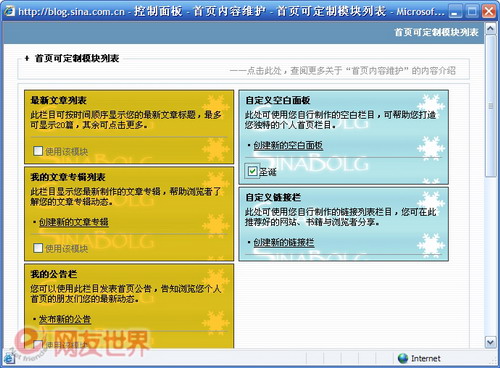
以使用新浪博客为例,登录博客后,在控制面板中,点击“自定义设置”→“首页内容维护”→“自定义空白面板”,新增一个空白面板,打开模块对话框。在标题处输入“圣诞魔法祝福”,勾选“显示源码”项,在“面板简介”中输入如下代码(如图18):
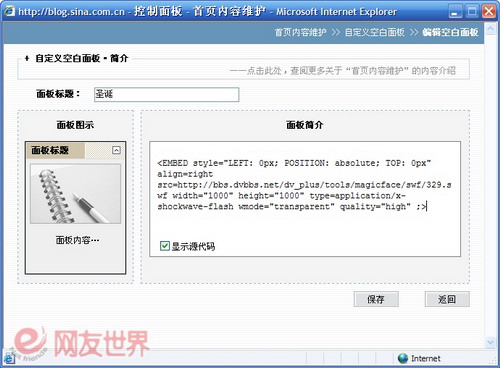
小提示:这段代码中的width代表宽度,height代表高度,left和top分别代表与浏览器左边界与上边界的距离,修改这些参数即可改变Flash窗口的大小以及显示位置。
快乐共享-这个圣诞节“有你有我”(10)
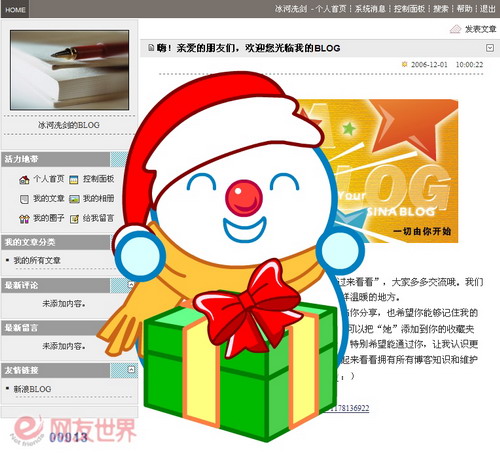
完成后点击“保存”按钮,返回刚才的设置面板,勾选新添加的“圣诞魔法祝福”项目(如图19)。再次保存后,进入自己的博客首页时,便会自动弹出圣诞Flash动画贺卡了(如图20)。
2.论坛好友“互道平安”
常混的几个论坛中,很多要好的网友已经开始发贴“互道平安”了,其实很多人不知道,利用论坛中的道具“魔法表情”来发送祝福,也可让Flash贺卡像QQ的魔法表情一样显示在好友的桌面上。比如我就在动网的论坛中发了这么一个特殊的贴子。
快乐共享-这个圣诞节“有你有我”(11)
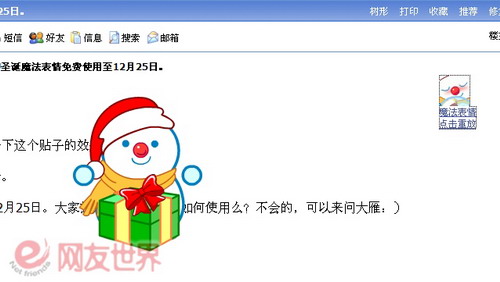
首先,点击论坛中的“论坛道具中心”→“论坛金币转换”,用自己的论坛积分转换金币。然后在新发帖时,勾选右侧的“魔法表情”项,点击黑三角按钮,在下拉菜单中展开魔法表情列表,选择“圣诞”分类中的某个魔法表情即可。这样在发帖后,当网友打开帖子时便会自动播放魔法表情,收到我的真心祝福了(如图21),这可是用掉了我灌水好久才换来的金币啊!
小提示:拥有个人网站的朋友也来凑凑热闹吧,不妨在你的网站首页源代码中做一下修改,将光盘中提供的代码,插入到网站首页源代码的“”和“/”中。这样当访问首页时,就会像新浪,搜狐首页那样,弹出魔法表情样式的圣诞Flash。使用时,只需将“http://www.21cbpc.com/images/sd.swf”更改为自己的Flash动画地址即可。
3.QQ空间的平安祝福
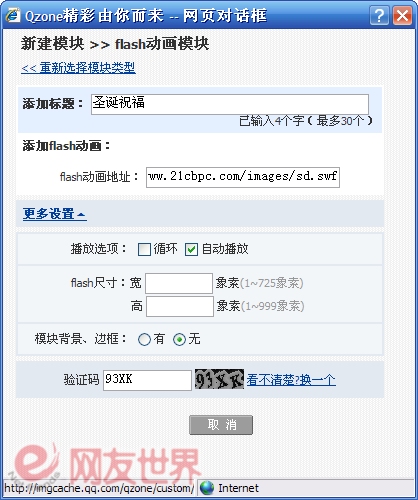
QQ空间可是我每天都要更新的东西,里面自然少不了我的圣诞祝福。而在QQ空间中添加一个圣诞祝福的方法更是简单,只要登录QQ空间后,点击“自定义”→“新建模块”,选择“Flash动画模块”,然后设置Flash圣诞贺卡的地址链接及播放尺寸等参数(如图22),之后保存模块设置,当QQ好友“踩”到我的QQ空间时即可在第一时间收到平安祝福了。
最亲密的朋友就要我亲自去问候了,除打电话外,发送几条圣诞短信祝福也是必须的。不过我找到了这个中国移动的“梦网相册”(http://photo.monternet.com/),在这里不仅可制作彩信,还能免费发送。只要手机开通GPRS便能收到声色齐备的圣诞彩信,即便没开通也可通过短信给出的网址提示,登录到网站中看到我最真挚的圣诞问候。







