
如果不装辅助软件,想要查看和修改PPC设置(如内存、蓝牙、背光等)需要很多步骤,比如想查看"运行的程序",就要执行"开始 > 设置 > 系统 > 内存 > 运行的程序",点击5次才能进到操作界面。因为如此麻烦,所以很多朋友想将常用的功能设置放到开始菜单、桌面或左右软键上,以便快速调用,却发现找不到对应的程序来创建快捷方式。
其实创建功能设置的快捷方式并不难,比如我们要创建一个直接进入"运行的程序"的快捷方式:
1、在电脑上打开Windows自带的"记事本"。(在"开始-所有程序-附件"中)
2、输入如图的代码
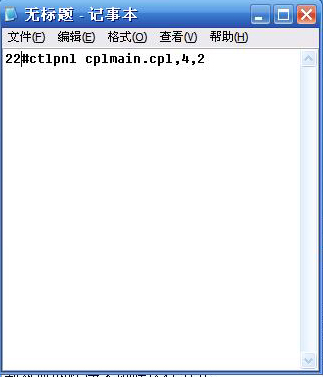
3、点"文件"、"保存","保存类型"选"所有文件","文件名"为"运行的程序.lnk",
4、选择保存的路径后点"保存"即可。
现在把你创建的运行的程序快捷方式放到手机上,点击之就能直接进入"运行的程序"界面了。
我们可以把这个快捷方式放到开始菜单、桌面上、左右软键,甚至定义到某个物理按键上。
下面是我整理的夏新E850所有功能设置快捷方式的代码,大家只需要按上述步骤操作就能创建出其它快捷方式来。
(一)个人
主人信息 20#ctlpnl cplmain.cpl,2 今日 21#ctlpnl cplmain.cpl,13 声音与提醒 20#ctlpnl cplmain.cpl,9 按键 21#ctlpnl cplmain.cpl,12 电话 21#ctlpnl cplmain.cpl,20 菜单 21#ctlpnl cplmain.cpl,11 输入 21#ctlpnl cplmain.cpl,8 锁定 21#ctlpnl cplmain.cpl,1
(二)系统
USB切换 22#ctlpnl USBSwitch.cpl,0 关于 20#ctlpnl cplmain.cpl,5 内存 20#ctlpnl cplmain.cpl,4 删除程序 21#ctlpnl cplmain.cpl,10 区域设置 21#ctlpnl cplmain.cpl,18 时钟与闹钟 21#ctlpnl cplmain.cpl,16 电源 20#ctlpnl cplmain.cpl,3 背光 25#ctlpnl AdvBacklight.cpl,0 设备信息 23#ctlpnl DeviceInfo.cpl,0 证书 21#ctlpnl cplmain.cpl,22 调整屏幕 20#ctlpnl cplmain.cpl,7 错误报告 21#ctlpnl cplmain.cpl,24 频率设置 22#ctlpnl RadioBand.cpl,0 (三)连接
无线数据交换21#ctlpnl cplmain.cpl,15 蓝牙 21#ctlpnl cplmain.cpl,23 连接 21#ctlpnl cplmain.cpl,19
其它:
新建短信 41#:MSINBOX -service "SMS" -to "" 新建便笺 23#"\Windows\Notes.exe" -n 运行的程序 22#ctlpnl cplmain.cpl,4,2


