
4K显示器不算贵 但4K好用么?
如今,消费级4K显示器频频推出,最贵的华硕PB287Q也不过4999元,像三星、AOC、飞利浦的廉价4K显示器更是便宜到3999元,而且降价的趋势还在,预计今年底明年初就能降到3000元内。面对如此高大上、新潮、拔尖的4K,又是这样一个可以接受的价格,很多人为之怦然心动,但是这些产品应该买么?我想您在下决心之前可以看看本篇文章,就会心里有个数。

4K确实是一次极为重要的分辨率升级,尤其是对于影视、电视行业,超级精细的画面效果带来了视觉革命,满足下一个世代人类的视界需要。但对于显示器行业,4K分辨率可不是这么单纯的一次革新,因为显示器输出的是电脑上的内容,它和操作系统、UI优化、硬件性能有着密不可分的联系,应用上也远远不止于看片这么一件事情,上网、社交、办公、制图、游戏等等都会受其影响。因此,本篇文章并不是要来说这些4K显示器产品本身的优劣,更重要的我们应该先清楚4K的体验效果是什么样的,从而确定它的优势和不足,再结合您自身的情况,不就心知肚明了。
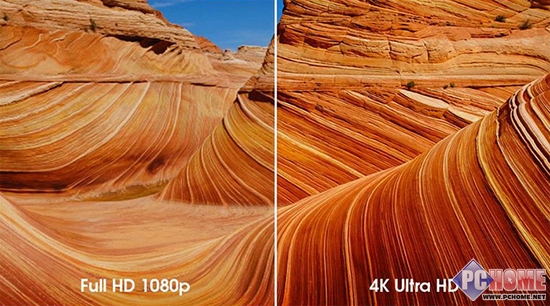
1080p和4K显示效果对比
4K显示器的体验涉及硬件、软件、系统等等各方面,不久前有关硬件的部分编辑已经写过,大家可以移步《只谈电脑硬件 选4K显示器成本不低》去看看。而今天,编辑将在最为常用的Windows 7 SP1系统下和4K见个真章,力求不放过任何蛛丝马迹,把4K扒了又扒,下面我们就赶紧开始了。
点击看原图就是您现在看4K的效果,只不过图片从截图到压缩,字体不清楚,我们主要看内容大小
重要必读:后面的图片都会有3840*2160的原始大图可以点击查看,但是,几乎看文章的用户使用的是1920*1080分辨率的显示器,如果是100%看到这些大图,一定觉得这真是超清、无码的欢快享受呀。但如果从4K实际体验的角度,这些图不应该按100%放大看,而是应该用幻灯片的方式全屏播放,这样才能假设您正在使用一款4K显示器,而得到的实际体验。当然,由于28英寸4K显示器点距为0.16mm,尺寸也比1080P显示器大一些,因此此方法在效果上并不是绝对准确的4K体验,但至少您能得到一个几乎客观的结果。
开机第一眼很瞎 显示缩放可解决
4K分辨率是主流1920*1080分辨率的四倍,因此理论上,同样的图标和文字在4K显示器上就只有1080P的1/4大小,在没看具体的效果前,您就可以想想了,把正在眼前的图标呀、文字呀缩小到1/4会是什么感觉,就算是氪金狗眼也要被闪瞎呀。当然,眼见为实才是真,下面就看看这些图吧。

4K显示器首次使用您看到的画面【点击看原图】【4K体验版】
看到4K显示器默认情况下的Win7桌面,相信您眼神再好也忍不了,而且编辑我也不建议您去挑战自己,盯着太紧绝对要伤眼。
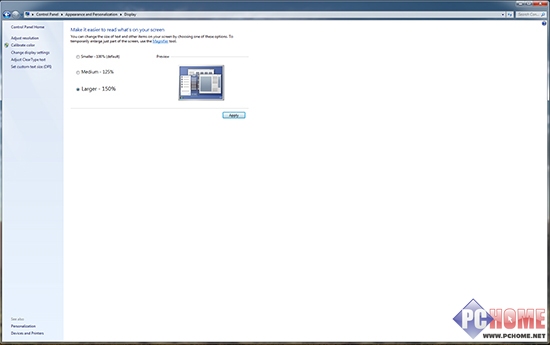
Windows 7系统支持150%的显示缩放【点击看大图】
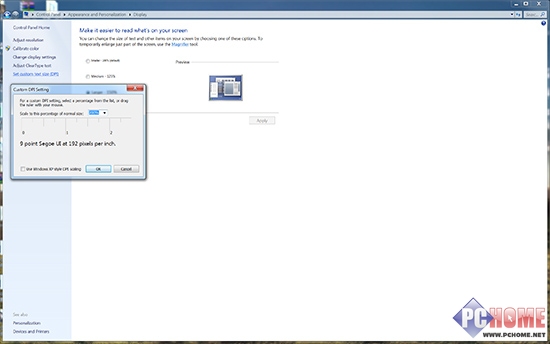
其实我们能让Win7进行200%的显示缩放【点击看大图】
首次使用4K显示器,真有一种刚开机就想关机的冲动,不过也别急,其实微软已经在Win7、Win8.1上加入了对4K的优化功能——显示缩放。这个功能在从XP开始就具备了,只是我们平时几乎不会用到,甚至都不知道这个功能,通过在桌面上点击右键—>个性化—>显示,然后就会看到。表面看Windows7最高只有150%的放大,但实际上我们可以最大放到200%,这需要在左侧选择设置自定义文本大小(DPI)中去设置。那么放大到150%、200%是什么样,会不会让我们舒服呢?下面咱们就看看。
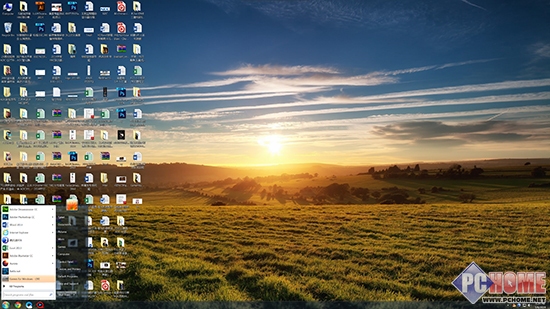
150%显示缩放后的桌面,感觉好多了【点击看原图】【4K体验版】
150%的放大就已经有了明显的改善,至少我们不用那么费力的去盯着看了。但是这个大小对于多数人来说还是觉得略小,而且4K分辨率长宽正好是1920*1080分辨率的2倍,200%缩放后,可以使用2个像素显示原来1个像素的效果,横竖都算上的话就是4个像素点显示原来的1个像素点,这是最佳的效果,而150%缩放显然差点意思。
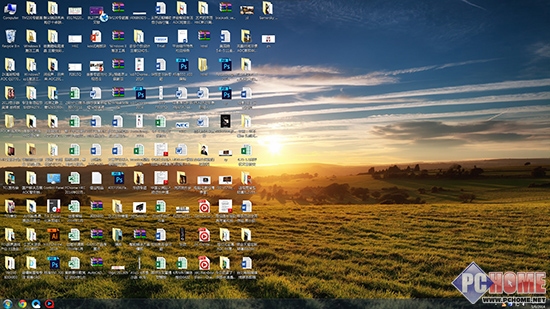
200%显示缩放后的桌面,完美了【点击看原图】【4K体验版】
200%的放大,这下彻底OK了,就如同我们在27英寸全高清显示器上使用一样(27英寸全高清分辨率下点距为0.311mm,几乎和4K分辨率放大2倍后的点距相当)。看啥这下都舒服了,吃嘛嘛香。
单从桌面、菜单这些部分,我们已经基本确定第一件事,对于绝大多数用户让4K显示器最舒服的使用,需要在设置中进行200%的放大。不过这还没完,通过缩放解决了问题但同时又产生了新的问题,请大家记住每一张图,看看最后会发生什么。
浏览器和OFFICE:整体体验较好
系统图标、文字通过缩放解决了,我们再看看浏览器和OFFICE办公软件这样的应用,单独说它俩是因为这类程序都可以对字体进行大小的调整,相对不太受系统的干扰。
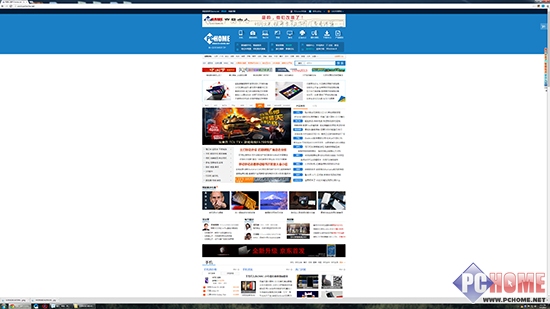
不经过显示缩放的浏览器字体很小,但可以通过浏览器里面的设置进行调整【点击看原图】【4K体验版】
编辑测试了IE 11、Chrome 35、QQ浏览器等网页工具,如果是100%的系统设置其实也没太大关系,因为浏览器都可以把显示内容进行缩放,甚至400%都可以,不过调整下系统的缩放也是有用的,因为这对于浏览器的工具栏、输入栏有效果,更加方便使用。
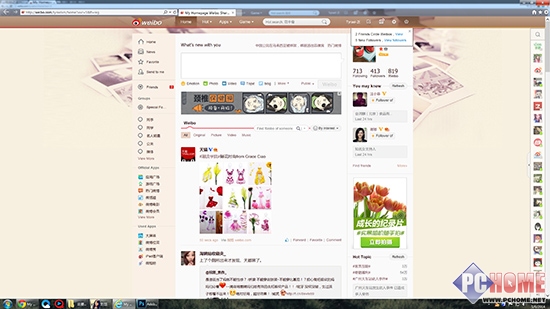
IE11浏览器对显示缩放支持最好,自动根据系统设定进行了调整【点击看原图】【4K体验版】
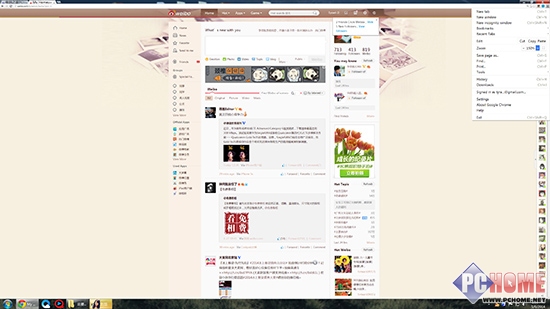
Chrome则略逊一些,最开始还是上次的150%,需要用户在手动设置一次【点击看原图】【4K体验版】
而在系统端设置为200%后,作为微软自家的IE支持的最好,默认情况下直接就是200%的浏览器效果。Chrome是第二个好用的,虽然首次启动还是100%缩放,但调整到200%之后,后面就是按200%缩放正常使用了,而且在任务栏和标签栏部分效果不佳。QQ浏览器则略微有些问题,虽然经过设置,但一些新打开的页面还是100%的效果。不过总言之,在浏览器方面不太影响用户的使用。
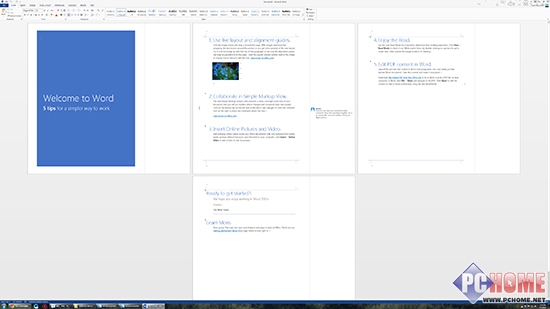
由于OFFICE2013的优化和Metro理念,不经过缩放效果其实也可以【点击看原图】【4K体验版】
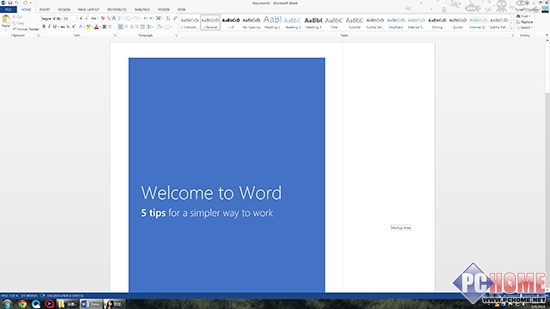
200%显示缩放后的WORD 2013【点击看原图】【4K体验版】
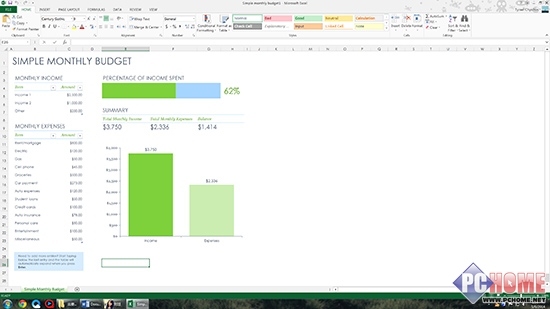
200%显示缩放后的EXCEL 2013【点击看原图】【4K体验版】
办公软件用的最多的就是OFFICE,编辑使用的是OFFICE 2013,这也是微软自家的工具,当然兼容效果非常优秀,由于引进了Metro的设计理念再加上合理的优化,其实在100%下使用效果也是可以接受的,当然弄成200%更显舒适。
PS、4K片源、游戏只和物理分辨率有关
在接着要测试的就是Photoshop制图、电影和游戏,这三种应用的特点就是只跟显示器的物理分辨率有关。
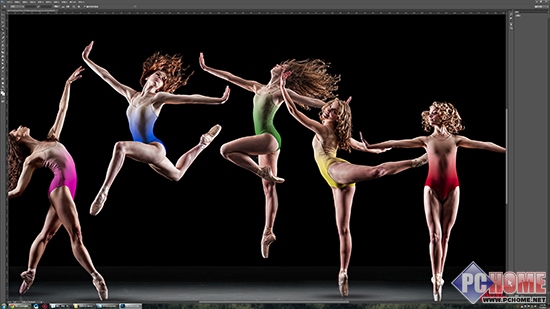
在4K显示器上用Photoshop处理一张4K照片【点击看原图】【4K体验版】
在PS中,不论系统是否进行缩放,一张3840*2160的图片都可以按照原图大小在PS上完整的显示出来,这样的好处在于我们可能直观的对图片进行出来,它的全局效果就在你的眼中,显然这样我们的思路就更加清晰,色彩、色阶的修改可以一步到位。

源生4K片源截图【点击看原图】
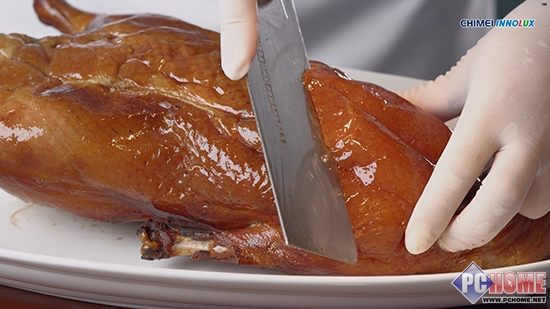
源生4K片源截图【点击看原图】
影视资源方面,现在用户几乎很难找到4K的片源,但如果您体验上了,就一定希望影视剧赶紧升级到4K,因为效果实在是太好了,甚至连男神、女神的毛孔都能清晰的看到。
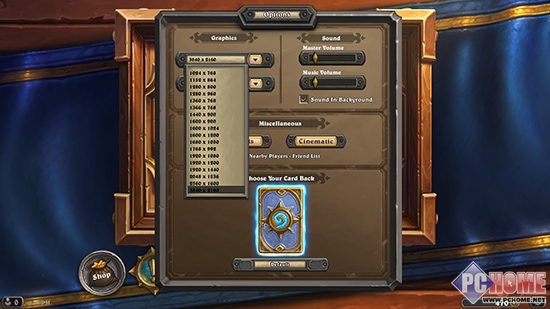
暴雪《炉石传说》支持4K分辨率【点击看原图】
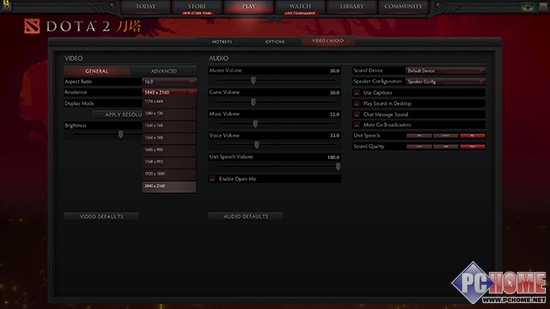
Valve《Dota2》支持4K分辨率【点击看原图】
由于硬件原因,编辑在游戏上测试的是《Dota2》《炉石传说》等游戏,它们都能很好的支持4K分辨率,虽然对帧数有一定影响,但硬件不太差的话,还是可以在流畅的情况下进行。应该说,目前游戏都是普遍支持4K分辨率的,但是国产游戏、国产网游可能支持的情况会不太好。
开始挑刺:六种不足元芳你怎么看?
4K显示器在应用上的体验基本弄完了,但这就完了么?其实还远呢,说刚开始还差不多。现在我们就给4K显示器的体验找找毛病,找完您就看到这毛病真不少。
分辨率提升为了得到更多内容,但得到了么?
200%显示缩放后的桌面,但当您点击看27英寸1080P的桌面时,好像感觉差别不大【4K体验版】【1080P版】
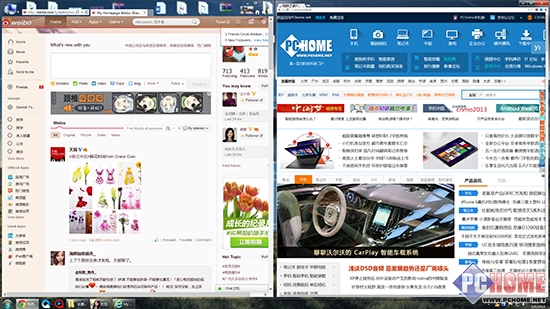
200%显示缩放的网页,对比1080P同样没区别【4K体验版】【1080P版】
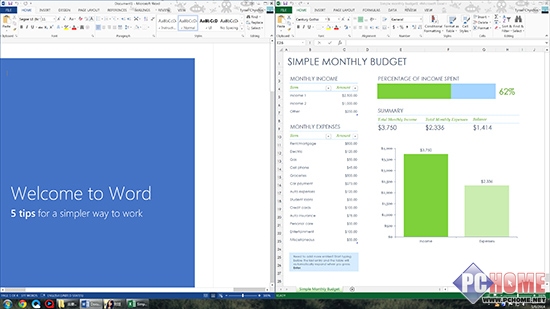
200%显示缩放的OFFICE办公软件,没有优势【4K体验版】【1080P版】
分辨率升级,就能显示更多的内容,比如桌面上摆更多的图标,可以打开超多的QQ窗口聊天,浏览器不用滚动看到更多内容,一屏就能显示超多的文档和表格,这是很多用户想要的。但是,100%默认下的4K效果无法直视,我们只能对其进行放大,以200%放大而言,这不就等于让显示器还是按照1920*1080的规格来显示么?
显示缩放引发各种问题,能把处女座逼疯!
显示缩放不仅有前面的问题,其实还有很多其它情况,对于微软自家的东西,它当然支持的非常好,但是对于第三方应用,您就可以看到下面这些千奇百怪的现象了。
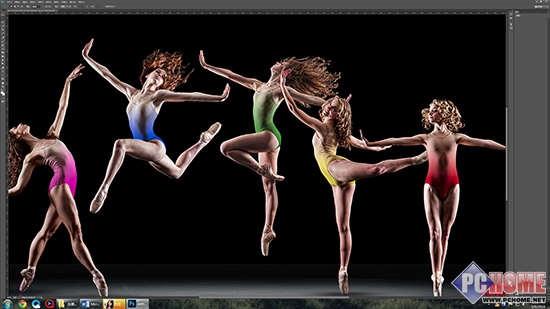
这是一张200%显示缩放后的PS软件【点击查看】,和前面【无缩放版】相比没变化
对于Adobe旗下的这些软件,您会看到无论如何调整缩放,这些程序的界面字体、图标就是那么小,这要是对快捷键不熟悉的,那可费了劲了。
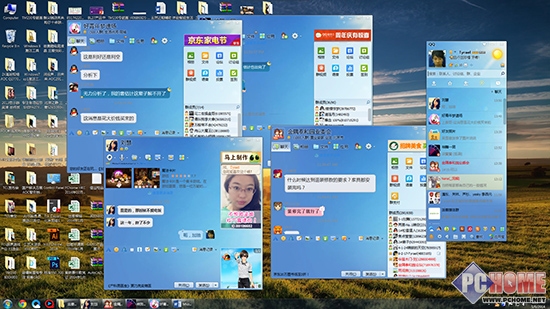
200%缩放后的QQ界面,字体都是虚的,也放不了几个窗口【点击看原图】【1080P版】
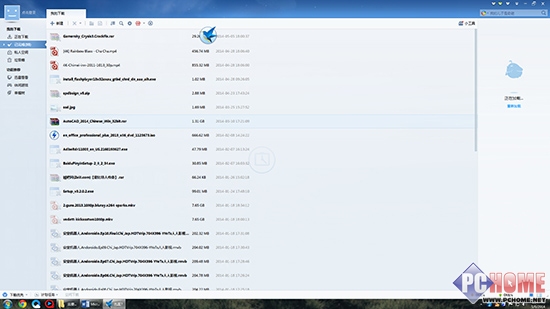
200%显示缩放下迅雷软件也是虚的【点击看原图】
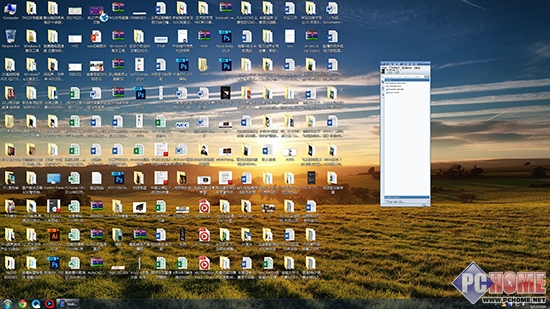
RTX在显示缩放下更是惨不忍睹【点击看原图】
有的程序字体不变大,还有些程序在显示缩放后就会大糊了,像QQ这个最常用的工具,字体都是虚的,而且这类软件还不少,迅雷也是如此。对于公司常用的RTX那就更加可怕了,工具栏字体都大出街了,但是里面的菜单字体还是一小扣扣。
这类情况的出现,都是这些应用并没有根据微软最新的DPI算法来编写,而用的是较早的API标准,但是这些应用会多快跟进到新的算法上呢?时间很难说。
最常用的QQ截图,小伙伴儿们还是放弃吧!
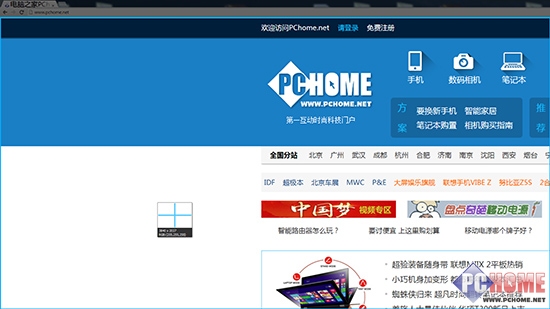
200%缩放下的QQ截图,带来400%的...不能用
QQ文字、窗口虚点也就算了,更大的问题还在后面。QQ截图作为最常用的截图方式,在显示缩放后遭到了问题,比如系统已经设置了200%缩放,那么截图时还会再叠个200%,也就是400%的样子,直接点说,就是只能截取屏幕左上方那1/4的区域,用户根本无法通过QQ截图去截屏了。QQ截图不能用,只能用Print Screen系统截图然后粘贴到PS上进行剪切,这折腾死人呀。评测里面显示缩放的截图编辑都是这么搞定的,痛苦死。
没4K片源还能忍,1080P的视频怎么模糊了!

1080P电影在4K显示器下会怎样,看图吧!【4K版】【1080P版】
买了4K显示器,结果没有4K片源,就已经让人够痛心了,但这痛的还不够,您还会发现平时看着很清晰的电影、电视剧怎么就模糊了。这当然是显而易见的问题,毕竟现在的片源都是按1080P规格制作的,到到了4K显示器上,自然就把画面拉伸了,也就模糊了,您说多悲催吧。
游戏支持4K分辨率不假,但体验的是4K游戏么?
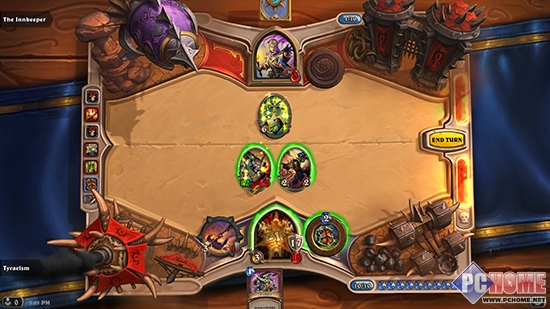
炉石传说4K分辨率下真的超精细么?【4K版】【1080P版】
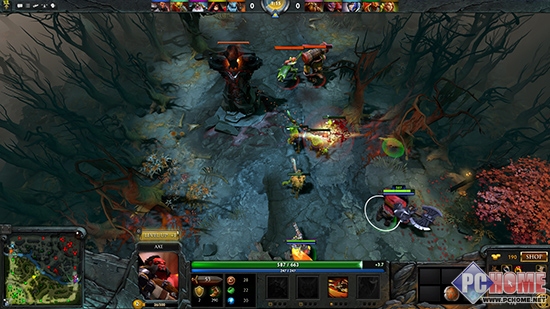
Dota2在4K和1080P上对比【4K版】【1080P版】
像Dota2、炉石传说等游戏确实支持4K分辨率不假,而且貌似对硬件要求也不算太高,但其实我们应该认清一点,就是真4K的游戏少之又少,只有那些硬件杀手级的游戏才有可能是真4K。其实这种情况也可以理解,要制作真4K的游戏,也就意味着开发周期更长,投入资金更多,1080P又是绝对的主流,谁会没事现在就做4K版的游戏呢。
总结:4K显示器适用人群极为有限
4K影视内容匮乏、显示缩放功能问题重重、在4K显示器上看1080P电影效果不升反降、没有太多游戏支持4K,今天我们从真实体验来看4K显然问题重重,就算面对价格已经相对便宜的4K显示器我们怎能动心?
当然,说了这么多4K的不好,但4K显示器也绝不是一点优点都没有的,哪些用户适合4K显示器呢,可以分为以下几种:
摄影工作室、图像后期处理
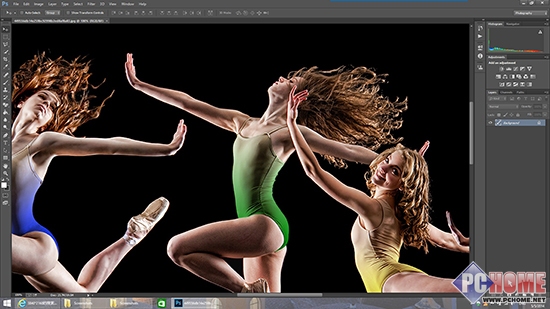
一张照片在1080P显示器上的100%显示效果,显然不如4K好用
像Photoshop这样的工具在4K上确实有问题,那就是字体、图标永远都很小,但是我们也看到了它强大的一面,就是可以把照片更直观的显示出来,方便处理。所以对于专业人士,由于已经对这类软件的快捷键了如指常,任何功能都不用鼠标去点击,那么原本的问题也就不成为问题,可以享受到4K真正的好。
顶级游戏发烧友
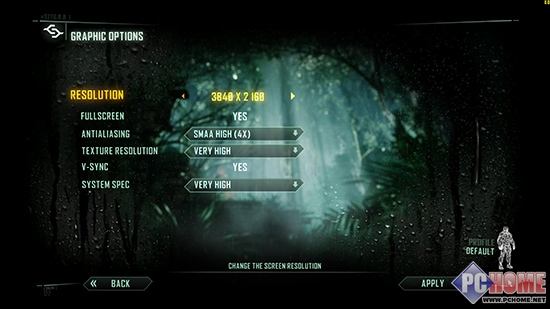
如此顶级的游戏当然要4K了
对于一般的玩家,我们现阶段还难以接触真4K游戏,但对于顶级玩家,他们硬件设施超强,玩的都是一些烧硬件的游戏,这时候再选一款4K显示器,才能让这些发烧友达到最顶级的游戏感受。
OFFICE2013商务办公用户
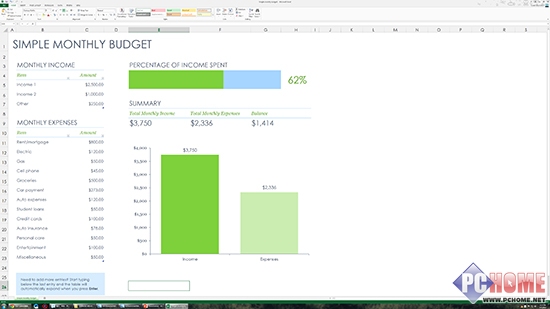
在OFFICE软件中合理缩放,还是可以得到4K显示器的优势的
不是说开启显示缩放后,4K分辨率显示内容多的优势没有了么,为什么办公用户还有理由选?这当然跟OFFICE等软件本身支持缩放有关,特别是新版的OFFICE 2013,利用Metro的设计理念,再加上针对高分辨率的优化,其实我们大可不必在较高的显示缩放上使用,一样能得到好的工作体验,还能得到显示内容多的优点,只是这个优点需根据个人情况而定,得到的效果并不像分辨率提升4倍那么多。
总之:除了上述三类用户,剩下的朋友现在用什么就接着用吧,等4K成熟了,有片源了就把现在的装备打包一扔,买最新的硬件最新的4K显示器,这才把钱花到了刀刃上。而如果特别着急换显示器,那就考虑下27英寸2K显示器或1080P显示器吧,现阶段它们的整体体验要比4K要来得好。
最后,本次4K体验只是Win7篇,那么Win8.1、MacOS在4K上会是什么样子呢?请大家持续关注PChome显示器频道,精彩还会继续。







