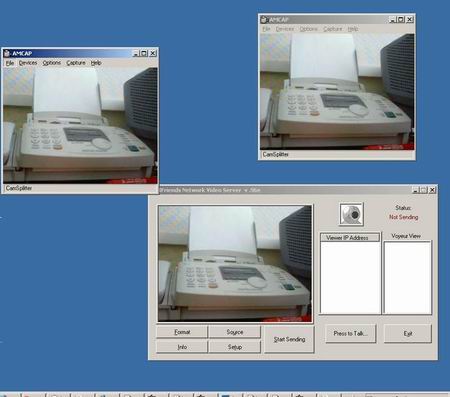
不管你是一位超级菜鸟,或是一位资深的高级网鸟,估计都遇到过这样的尴尬场景:正在和一个朋友高兴地视频聊天同时,另外一个好朋友又向你发送视频聊天请求。一心不能二用,这时你是不是感觉不知所措呢?那已经是历史了……不信?那就请看看笔者是如何镇定自若地应付多个好友同时视频聊天的。
第1步 从http://download.pchome.net/multimedia/video/18905.html下载一款名为“camsplitter”的软件。下载完毕后将其安装到系统中。
第2步 关闭所有当前正在使用摄像头的程序,将你的摄像头插入电脑,启动“Camsplitter”,启动完毕后右击系统托盘区中的程序图标,选择弹出快捷菜单中的“Choose webcam”,在打开的窗口中单击“OK”弹出如图所示的选择视频源窗口。选择你的摄像头设备,单击“应用→确定”。再次右击托盘区中的程序图标,选择“Preview”项查看摄像头是否开始工作了,如果能在打开的预览窗口中看到摄像头拍摄的图像则说明已经成功。
第3步 右击托盘区中的程序图标,选择“Setup video format”(设置视频格式),在打开的窗口中设置视频窗口的尺寸、颜色等。
第4步 有了上面的准备工作,你现在就可以任意地打开可以支持摄像头进行视频聊天的程序(例如:QQ、UC等),这时,“Camsplitter”就会开始工作了,所有的视频聊天软件都将从“Camsplitter”那儿获取当前摄像头拍摄的图像,从而实现同时与多人视频聊天的目的。 编辑提示:如果想暂停对某一个程序的视频支持,只要右击系统托盘区中的程序图标,取消选择弹出的快捷菜单中相应的程序项即可。