
我来帮猫猫调整偏色照片(1)
大家权当游戏,要说调的最准咱不敢说,调的最白咱可有一手呢,先看对比效果:
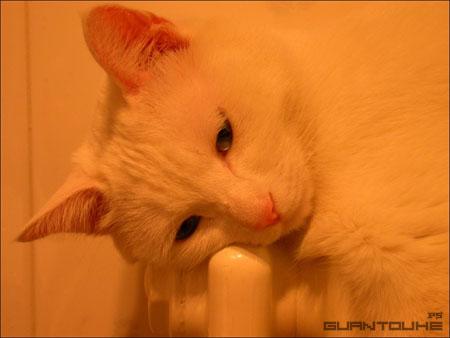
图1
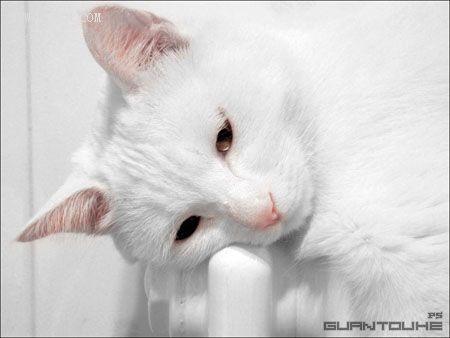
图2
首先用PHOTOSHOP打开图片,鼠标单击标签1位置为图片添加一个“照片滤镜”调整图层。参照标签2调整其参数,并单击好按钮确定。
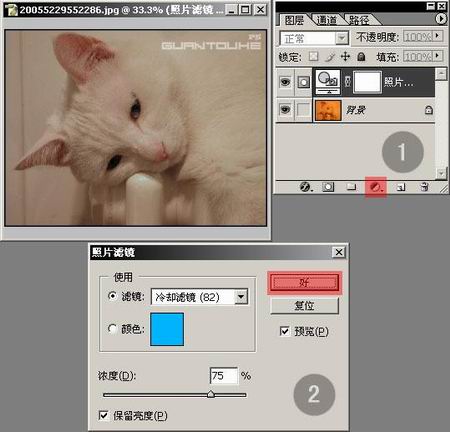
图3
我来帮猫猫调整偏色照片(2)
按键盘Ctrl+E将调整图层拼合,然后选择多边形套索工具参照标签1的参数,把猫猫的五官部分如标签2选择出来。
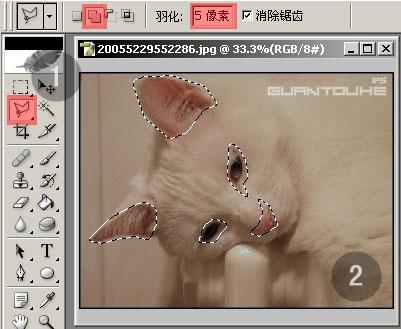
图4
按键盘Ctrl+J将选区作为新图层建立。
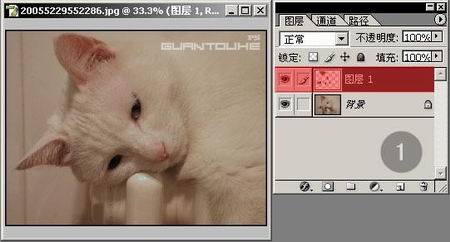
图5
如标签1所示对背景图层进行图象-调整-色阶,数值参照标签2,调整后按好按钮确定。
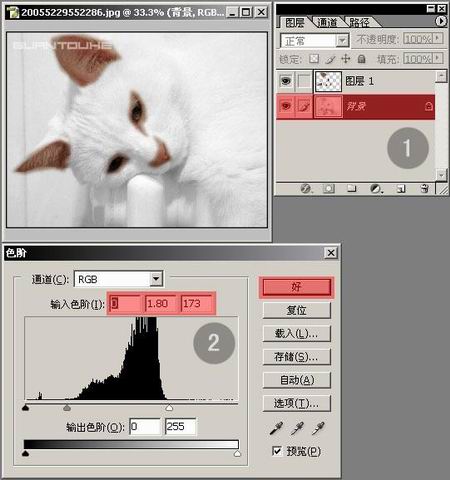
图6
我来帮猫猫调整偏色照片(3)
如标签1所示将图层1的图层混合模式改为“柔光”并对其进行图象-调整-色相饱和度,数值参考标签2。
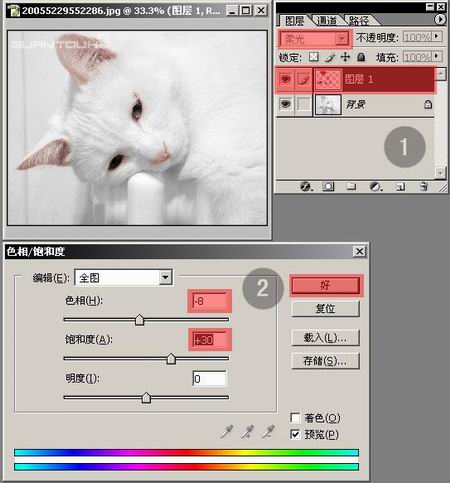
图7
选择橡皮擦工具选用合适笔触及不透明度,将图层1猫猫五官多余的部分进行擦除。
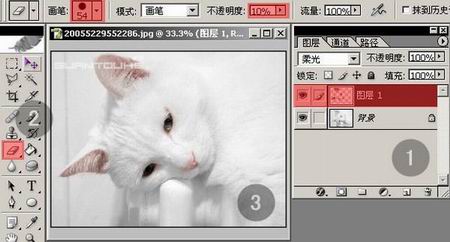
图8
修整好以后合并图层保存文件就可以收工了~
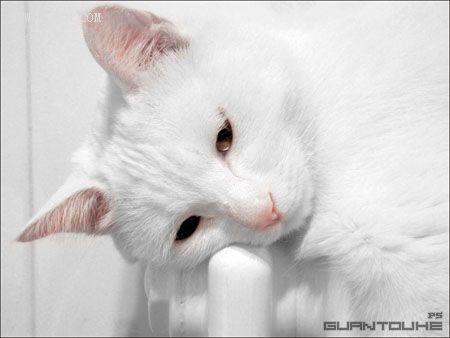
图9







