
精彩不容错过 PPMate使用全功略(1)
随着P2P网络电视的成熟,目前已经相当普及,许多初中级用户也开始享受网络电视带来的便利。但与此同时各P2P网络电视客户端之间的竞争也日益激烈。目前各主流P2P网络电视为了满足不同需求的用户,增强用户粘性,不断在人性化,细节方面下功夫。而在这其中,P2P网络电视新贵——PPMate就是这其中的佼佼者,其在一些细节方面非常体贴用户,下面就随笔者一起来体验一番迷人魅力吧!
一、初识PPMate
PPMate的安装很简单,一路“下一步”即可,无需担心是否捆绑了第三方插件。完成安装后点击程序快捷方式即可启动主程序界面(如图1)。
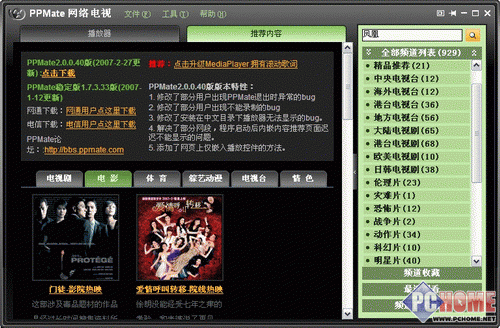
主界面右侧为“频道列表”,目前总计提供了27个频道分类,近900多档节目内容,涵盖了影视、体育、动漫、游戏、音乐等各个方面的内容。当你鼠标悬停于某具体节目时,将会显示该节目的具体信息,如:码率、质量、热度等,通过这些参数你可以快速判断该节目是否受欢迎,值得一看。看到你所中意的节目之后,只要双击节目名称即可让PPMate开始工作,稍等片刻之后(视您的网络情况而定),PPMate就将正式播放你所选定内容。
小贴示:PPMate提供了精简模式/完整模式这两种播放模式,可以直接点击标题栏上的对应按钮来回切换,精简模式将只显示播放器区域。
二、深入体验PPMate
1、频道搜索,让你急速定位
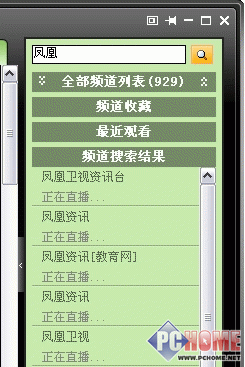
由于PPMate目前提供的节目繁多,要想快速找到自己想要的内容,还是有一定困难。所以,此时你就有必要借助频道搜索(图2)来帮忙。直接在“频道列表”顶部搜索框输入搜索关键字(支持拼音关键字),然后直接回车(如点击‘网络搜索’按钮将打开PPMate官方节目搜索页面)即可在“频道搜索结果”列表显示你想要的内容。此外,软件还提供了频道收藏和最近观看,前者可让用户收藏自己喜欢的频道,以便下次快速观看(选中节目后,执行右键菜单中的‘收藏该频道’即可将其添加到‘频道收藏’中),后者将显示近阶段你所观看过的历史记录。
2、看网络电视,留精彩瞬间
目前很多P2P网络电视均不提供视频录制功能,虽然通过一些第三方软件或应用技巧可以实现网络电视的录制,但对于数量庞大的初级用户来说,软件直接提供视频录制功能将是最方便的。而PPMate非常人性化的在软件中直接内置了视频录制功能,让用户轻松完成精彩视频保存。
当节目正式开始播放之后,主界面控制面板“录制”按钮将为可用状态,直接单击该按钮(图3,再次点击可停止录制)就能自动录制当前的网络视频。录制的视频默认保存于“C:\\ppmaterecord”,如果你想更改视频保存路径,可以依次执行“工具/系统设置/录制”操作进入设置界面,随后在“录制目录”处选择或输入你要保存的默认路径即可。此外,如果你的硬盘空间有限,还可设置自动停止录制视频的值,默认为低于2%的硬盘空间。
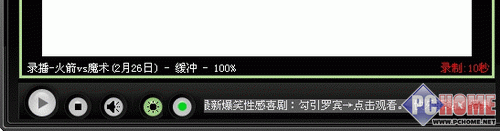
小贴示:在播放控制面板上PPMate还提供了“亮度调节”按钮,如果你嫌播放的内容太暗,则可以开启此功能。不过,软件默认是禁用亮度调节功能,如果使用,需要在非播放状态下,执行右键菜单中的“启用亮度调整”之后才可用。
精彩不容错过 PPMate使用全功略(2)
3、精彩节目 预告为先
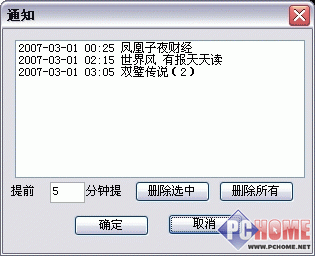
很多朋友由于各种原因可能会错过原本想要观看节目,不得不在日后等待机会再看。不过,如果你使用的是PPmate的话,那么你不必担心此问题,因为其提供了节目提醒功能,允许用户将自己感兴趣的节目添加到提醒列表中,当节目开始播放前5分钟,PPMate就会予以提示。
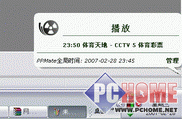
将鼠标移动至想要设置节目提醒频道(或栏目),此时PPMate将显示该频道或栏目的节目提醒,接着直接点击你要设定节目后面的闹钟图标,即可完成该节目的预报。一旦成功设定,PPMate就会在正式播放前5分钟给予预告提示(图4)。
小贴示:系统默认节目开始前5分钟,但是如果你感觉这时间不符合个人需求,可以重新设定提醒时间。依次执行“工具/订阅”进入节目提醒管理设置对话框,接着直接在“提前X分钟提醒”重新输入你想要的时间即可(图5)。此外,在此你也可删除你不想要的节目提醒内容。
4、画中画 精彩节目我通吃
现实生活中的电视机大都具有画中画功能,通过其我们可同时收看两套节目,即可欣赏主画面中的精彩内容,也可观看副画面中其他频道的节目。现在,虚拟世界中的PPMate网络电视也拥有了此功能。
首先跟平常一样,先选择播放主画面中的网络电视。随后再在频道列表中选择需要使用画中画功能播放的节目,并右键单击执行快捷菜单中的“画外画”。此时,PPMate就将弹出画中画播放界面,播放选择的节目。现在,我们就可以开始同时欣赏2个或以上的节目了,(PPMate对画中画播放数量没有限制,可以同时开启多个画中画播放界面,图6)!
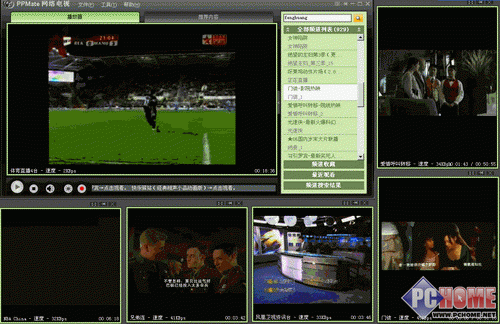
小贴示:直接双击画中画播放界面,就可以切换成全屏方式播放。如果你不习惯小画面默认显示位置,可以直接用鼠标将其拖动到你自己喜欢的任意位置。此外,还可以点击点击“置顶”按钮将画中画固定于桌面某位置。此外,画中画播放界面中的一些播放控制功能,如视频录制、亮度调节均可以使用。
三、细节优化 让PPMate更好服务
1、故障检测
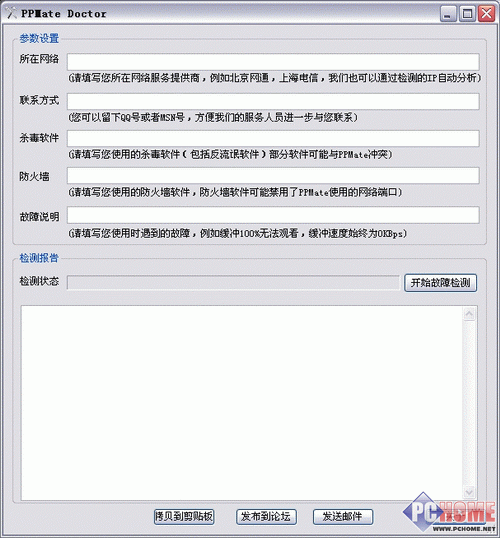
如果你在使用PPMate的过程中,出现诸如无法正常播放,不断缓冲,播放不流畅等问题,那么建议你先试试软件自带的故障检测功能,让其帮助判断一下问题根源在哪儿,需要做出哪些调整。依次执行“工具/故障检测”打开故障检测主界面(图7),随后按提示依次输入相关参数,最后点击“开始检测故障”即可。如果你对检测出的问题无法理解,无法确定问题原因何在,那么软件允许你将当前检测报告进行提交,发送至论坛,或电邮至PPMate官方,以求得他们的最终帮助。
2、解除XP限制 提高流畅度
为了防范蠕虫病毒的传播和攻击,Windows XP SP2将并发线程限制为最多10个。但这却限制了P2P网络电视的连接速度,导致播放不够流畅。那么,现在只有解除这种限制,才能让PPMate充分发挥作用,以流畅速度播放网络电视。为此,软件提供了连接数破解功能。依次执行“工具/XP 连接数补丁”操作打开补丁应用界面,随后执行其中的“应用补丁”按钮即可。
小贴示:如果安装补丁之后,网络连接出现问题,那么可以再度进入打开补丁应用,点击“还原”使系统恢复到未安装补丁之时的状态。
3、网络设置
PPMate在系统设置(依次执行‘工具/系统设置/系统’)中还提供了2项实用小功能:家庭模式和老板键。前者可以屏蔽可能包含暴力、色情的内容;而后者则可以应用老板键快速隐藏PPMate。如果要想开启这两项功能,只需在对应选项上打勾即可。


