
设置EAC,确保更佳音质
APE格式的音乐体积通常是WAV格式的一半,而其音质与CD格式的音质一样,而现在支持APE格式的MP3播放器的推出,因而自己制造APE高质量歌曲文件也就非常有实用价值了。
软件名称:
Exact Audio Copy(简称EAC)
软件版本:
0.95 Beta 4
软件大小:
1721KB
软件授权:
免费
适用平台:
Win9x/WinME/Win2000/XP/2003
下载地址:
点击下载
软件名称:
MonkeyAudio
软件版本:
4.01 Beta2
软件大小:
1276KB
软件授权:
免费
适用平台:
Win9x/WinME/Win2000/XP/2003
下载地址:
点击下载
除了上面两个程序外,还需要Nero程序安装目录下的一个名为“WNASPI32.DLL”的文件,如果本机没有安装,可以从其他安装了Nero程序的系统中拷贝或是下载安装Nero程序。
一、设置EAC,确保更佳音质
将准备好的“WNASPI32.DLL”文件拷贝到EAC的安装文件夹下,再打开EAC程序并单击菜单“EAC→EAC选项”在打开的窗口中选择“接口”标签,确认选中“安装外部ASPI接口”。接下来还需要对EAC进行一下设置:
第一步:在EAC设置页面中单击“抓取”选项卡,把“纠错品质”设置为“高”,其他所有项目保持默认状态即可。最后,单击“确定”完成设置。
第二步:按下键盘上的“F10”键并单击出现对话框中的“确定”按钮进入驱动器选项设置窗口,在“抓取模式”里,把一张CD放入你的光驱,分别选择“检测读取特性”和“检测C2特性”,检测完毕后,EAC会自动为你配置。
第三步:选择“驱动器”选项卡,单击“现在自动检测读取指令”,电脑会准确的为你选择出你的驱动器适合哪种读取指令。还要把抓取之前先转动驱动器这项选中,这样在读取CD的开始会更稳定些。
实地抓取CD并压缩为APE
二、实地抓取CD并压缩为APE
打开EAC主界面,按下“F11”键进入“压缩选项”设置窗口,在“波形”选项卡中将“波形格式”设置为“Monkey’s Audio Lossless Encoder V3.97.DLL”项,再单击“确定”(图1)。
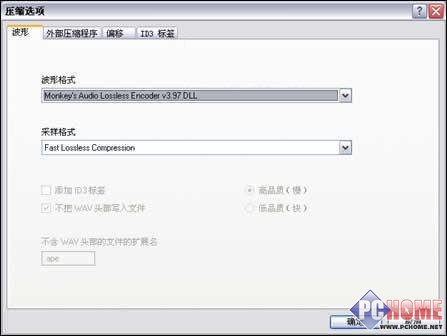
图1 压缩参数设置
只要将目标CD放入光驱中,单击EAC主窗口中的菜单“抓取镜像并创建CUE目录文件→已压缩”即可,这种方式抓取后将会将所有的音轨文件统统压缩到一个APE文件,同时会自动生成相应的CUE文件,以便于以后使用播放器播放时的控制(图2)。
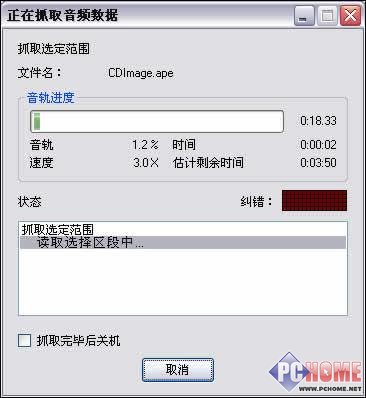
图2 抓取音频数据
知识:上面提到了CUE文件,它是一个文本格式的文件,只有在将所有音轨压缩成一个APE格式的文件时才会生成,它主要负责记录APE中的单个音乐文件之间的段落信息,在使用Foobar类播放器来播放APE时,可以根据此CUE文件来展开APE中的单个歌曲列表。
提示:如果你的MP3不支持APE文件,可试着上其官网下载最新固件更新。像昂达VX939可从http://www.itime.cn/Soft/mp3drive/ONDA/22997.html下载最新的可支持APE的固件文件,将MP3电源开关置于POWER ON的位置,并将MP3连接到电脑的USB端口上。
如图3,再在电脑上运行 “MP3 PLAYER UPDATE TOOL”升级工具(此工具在VX939驱动光盘中提供);按“Select new firmware file”按钮选择固件升级源文件后,点击“Begin upgrading”按钮便可自动升级固件。
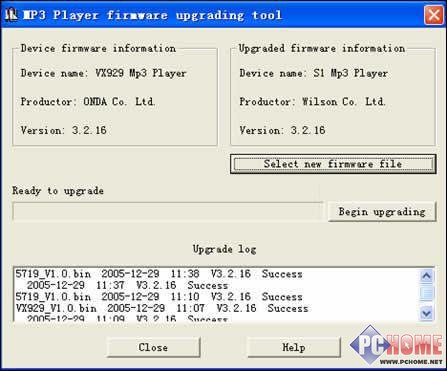
图3 自动升级固件







