
xsi到Behavior教程(1)
1、准备输出xsi的角色和场景到BH,场景应该包含角色,地形,做好的动画,碰撞物体等。
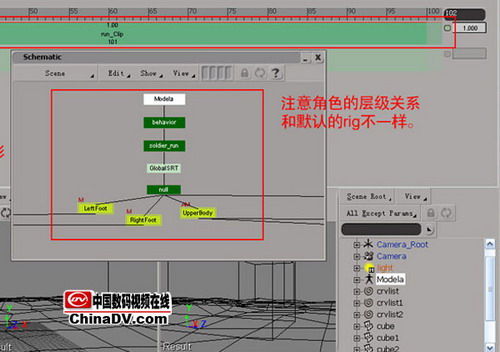
(图1 输出xsi的角色和场景到BH)
2、打开behavior export选中角色的任何层级,按Shift点ACtor>initialize,初始化。
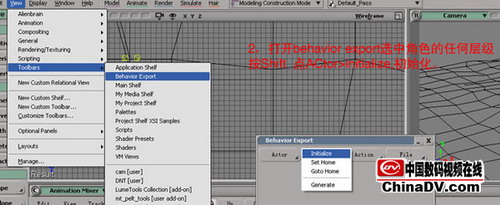
(图2 初始化)
3、初始化进度完成后,到标准姿势,Actor>set home。选中任一层级,Actor>generate,产生一个后面在BH里模拟将用到的简单替代模型。
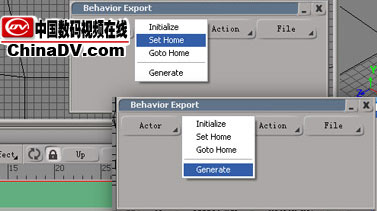
(图3 set home)
xsi到Behavior教程(2)
4、选中新的简单模型任一层级,Actor>set home。
4a、选中合适部位,node>set cog。
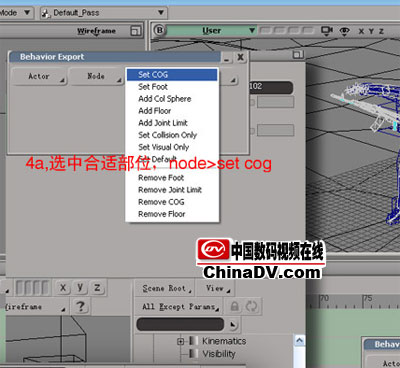
(图4-1 set cog)
4b、分别选中每个脚,node>set foot,每次会出现前后两个碰撞物体。
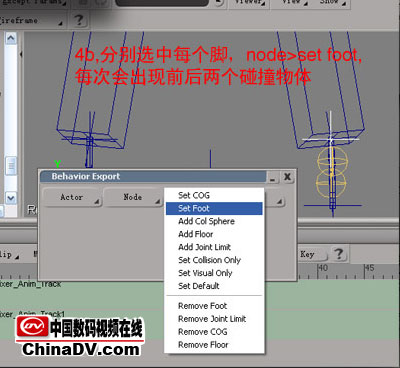
(图4-2 set foot)
4c、选中胸部的关节,node>set col spere,设置碰撞球,防止角色之间或角色和碰撞物交叉。可以适当调整球的大小。
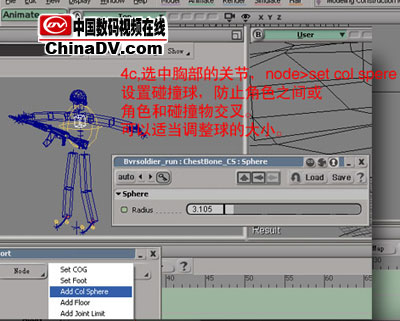
(图4-3 set col spere)
xsi到Behavior教程(3)
5、选原始角色层中有动作的任一个,再选Action>make skill,调整动作为主要动作,出pick提示的时候pick简模型的任一个物体动作开始传递,同时原始角色的ik和约束key,转换为简模的fk。选简模,再保存角色。
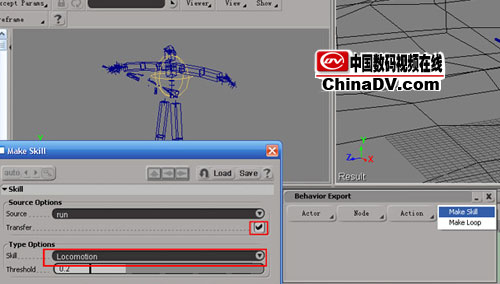
(图5 make skill)
6、中键点原始模型的顶级,建个名为target的group,设置好渲染,点file>render setup点生成。
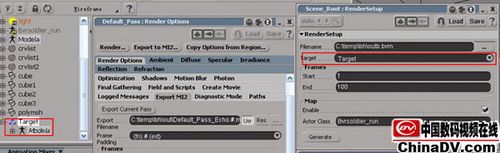
(图6 render setup)
7、输出地形,地形不会被渲染,但包括:一个带weight map的地面、weight map区域用来生成若干个角色、几个作为碰撞的cube、3条曲线作为角色运动的大概方向,层级关系一定要正确,并且,所有物体的scale值为1。
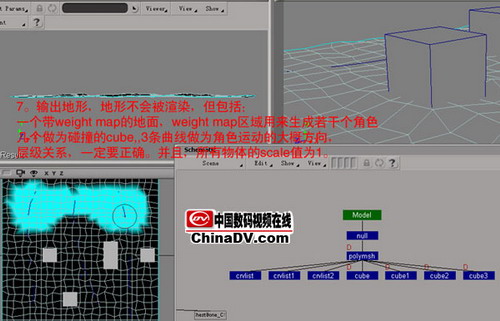
(图7 输出地形)
xsi到Behavior教程(4)
8、同样、选个物体,初始化再Actor>set home,最后选地面,node>add floor,再file>save actor。
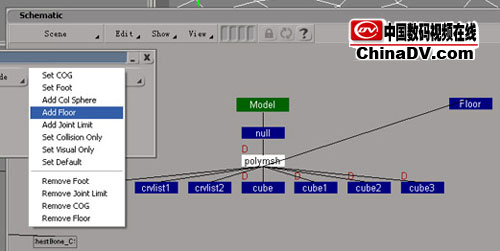
(图8 add floor)
9、OK,运行BH,建个curve场景。

(图9 建场景)
10、先点按钮1,开个窗口,再按住shift点按钮2,go!
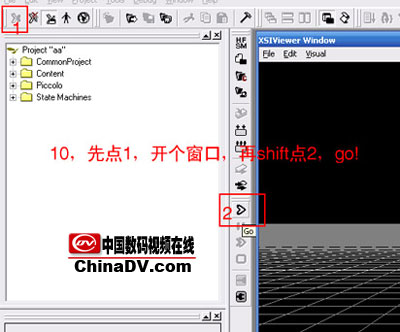
(图10 2个步骤)
xsi到Behavior教程(5)
11、点网页的1,load角色,就是前面保存的简模。点2,load地形。点123进入下一页后,再点上面的标题,可以返回。
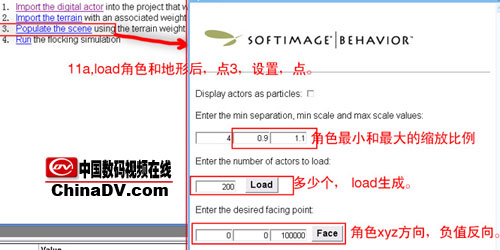
(图11 操作步骤)
12、点4run,填对你的loco的动作名,simulate,可以run起来了。
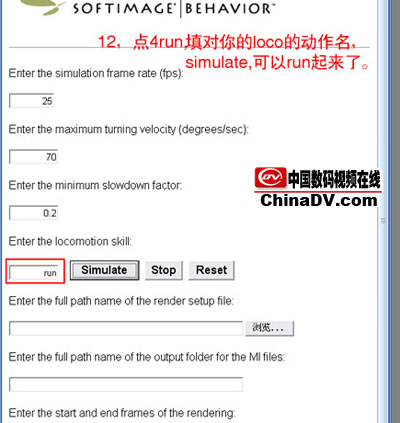
(图12 run)
13、输出。设置好,点render setup,出现红色提示,点simulate,模拟到你设置的开始帧,就生成了模拟文件,完成后点停止。
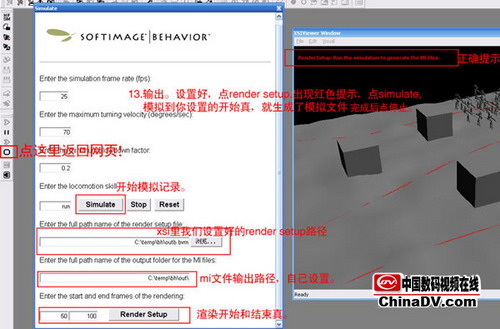
(图13 生成了模拟文件)
14、打开xsi dos渲染命令,输入刚才out的路径,回车,开始渲染。


