在使用Win7旗舰版的过程中,总会遇到这样的情形:将电脑中的某个文件进行了删除,随后又清空了回收站,也有的高手用Shift+Del直接删除了文件,而现在又想要找回这个文件。
传统的办法是,将电脑拿到电脑维修点,请求“高手”将你的数据恢复。“高手”们一般使用EasyRecovery等类似软件进行硬盘数据恢复,但并不是100%能够找回文件。其实,如果使用的正版Windows7,想找回删除的文件,就算是清空了回收站,也不需要求人,你一样能够亲自顺利找回。
首先,需要打开Win7旗舰版的“系统保护”功能。这样,Win7旗舰版将自动创建自上次创建还原点以来已修改的文件的以前版本。
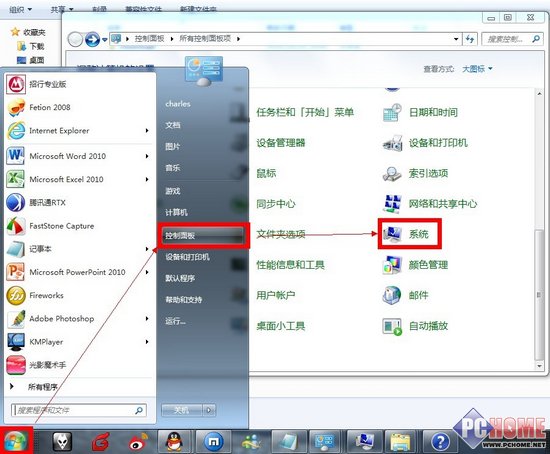
通过“开始”-“控制面板”-“系统”打开选项卡

点击“系统保护”打开以下选项卡
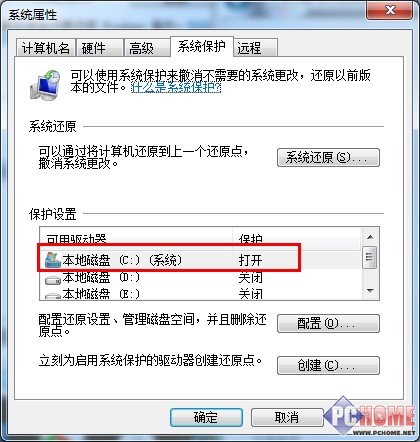
在“保护设置”中,可以将电脑的磁盘分别打开“系统保护”
打开“系统保护”之后,就可以随意对文件进行操作了。对于删除后的文件进行恢复,方法也很简单。
在误删除文件的文件夹中,点击右键,选择“属性”,打开“以前的版本”,就可以看到之前的文件夹版本。

双击保存的过期文件夹名称,即可打开以前保存过的文件夹,里面的文件也自然包含其中,误删的文件也就可以顺利的得到。
这就是正版Windows7的“系统恢复”功能,如果您使用的是旗舰版,千万别忘了这一方便的优势功能。